スマホゲーム『デュエルマスターズプレイス(デュエプレ)』をPCで楽しむ方法を紹介します!
ヒット作TCG「デュエル・マスターズ」のデジタル版を、パソコンの大画面でじっくり対戦したい方や、長時間プレイで腰を据えて遊びたい方に向けた内容です。
すぐに始めたい方はコチラからチェックしてください。
- デュエルマスターズプレイス(デュエプレ)をPCで遊ぶ方法
- デュエルマスターズプレイス(デュエプレ)をPCで遊ぶ実際の流れ
- BlueStacksでデュエルマスターズプレイス(デュエプレ)を始めるやり方
- デュエルマスターズプレイス(デュエプレ)ってどんなゲーム?
- BlueStacks初期設定(デュエルマスターズプレイス(デュエプレ)向け)
- 必要なPCスペック
- デュエルマスターズプレイス(デュエプレ)がPCで起動しない場合の対処方法
- デュエルマスターズプレイス(デュエプレ)をPCで遊ぶ際によくある質問
- デュエルマスターズプレイス(デュエプレ)をPCで遊ぶメリット
- デュエルマスターズプレイス(デュエプレ)をPCで遊ぶ方法を再確認してみよう!
- デュエルマスターズプレイス(デュエプレ)基本情報
デュエルマスターズプレイス(デュエプレ)をPCで遊ぶ方法
2026年5月時点で『デュエルマスターズプレイス(デュエプレ)』には公式PC版がありません。
PCで対戦するには、Androidスマホゲームプレイヤーを利用する方法が現実的です。
スマホゲームプレイヤーをPCに入れて、スマホ版のデュエプレをPC上で起動するだけ。
Androidエミュレータとは
Androidエミュレータは、PC上に仮想のAndroidスマートフォン環境を作り出すソフトです。
ざっくり言えばPCで動く「もう一台のスマホ」のようなイメージで、複雑な知識は不要です。
普通のPCソフトと使い勝手は変わらないので、難しく考えずに使えます!
| 項目 | 内容 |
|---|---|
| 仮想環境 | PC内にデュエプレをインストールして対戦できる! |
| アプリ入手経路 | GooglePlayストア経由でダウンロード! |
| 料金 | 主要なスマホゲームプレイヤーは無料! |
| 操作方法 | マウス・キーボード・コントローラーで自在に操作! |
公式がPC版を用意していないアプリでも、スマホゲームプレイヤーを使えばPC側でアプリを動かせます。
デュエルマスターズプレイス(デュエプレ)公式のPC版について
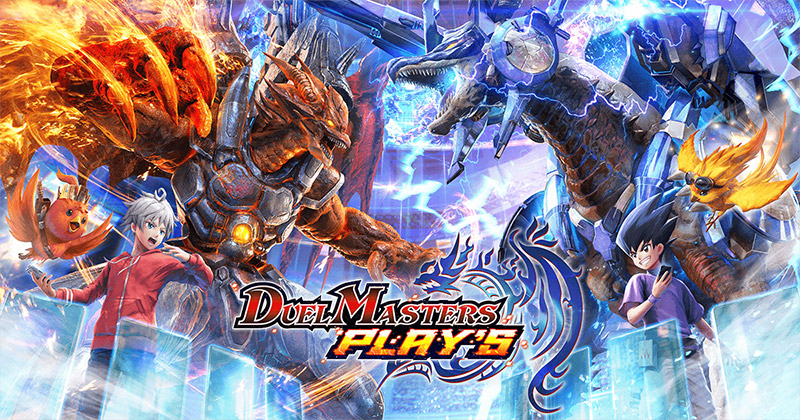
2026年5月時点で、デュエルマスターズプレイス(デュエプレ)の公式PC版(Steam版・DMM版・Switch版)は配信されていません。
PCで遊ぶには、Androidスマホゲームプレイヤーでスマホ版を動かす方法しか選べないのが実情です。
デュエルマスターズプレイス(デュエプレ)をPCで遊ぶ実際の流れ
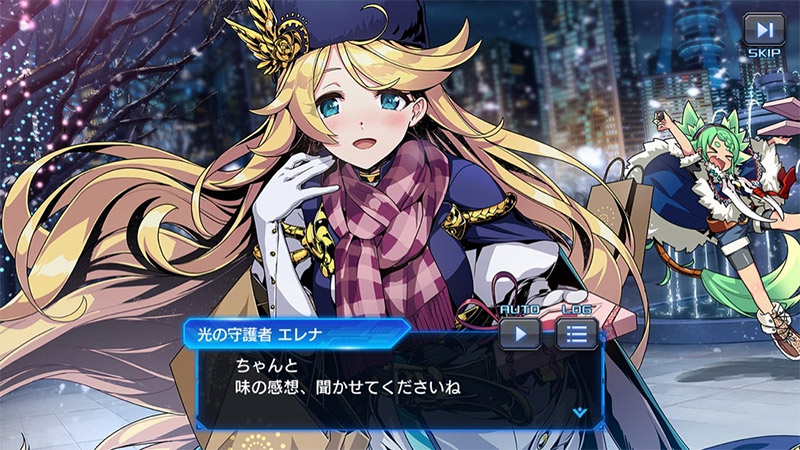
デュエルマスターズプレイス(デュエプレ)が問題なく動くAndroidスマホゲームプレイヤー「BlueStacks」を例にやり方を紹介します。
GooglePlayストアの利用にはGoogleアカウントが必要です。
Googleアカウントがまだない方は、先に作成しておくとスムーズに進められます。
BlueStacksでデュエルマスターズプレイス(デュエプレ)を始めるやり方
STEP1:BlueStacks公式サイトからスマホゲームプレイヤーをダウンロード
BlueStacks公式サイトを開き、スマホゲームプレイヤー本体をダウンロードします。
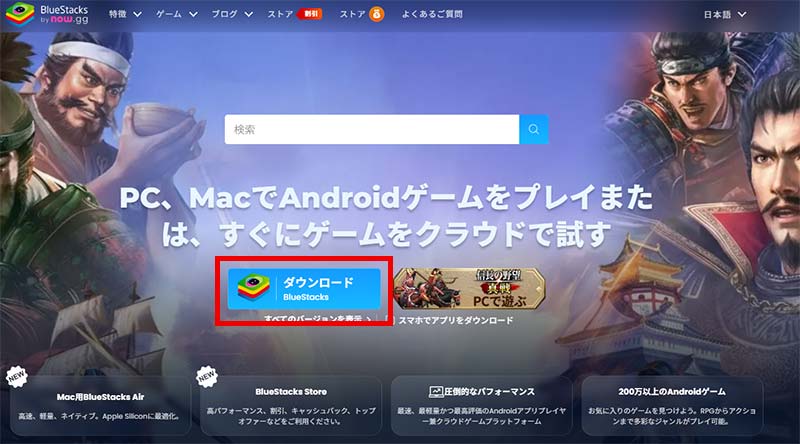
トップページ上部にある緑色「ダウンロード BlueStacks」ボタンを押すと、インストーラー(exeファイル)が保存されます。
ダウンロード後、インストーラーをダブルクリックするとインストール画面が表示されます。
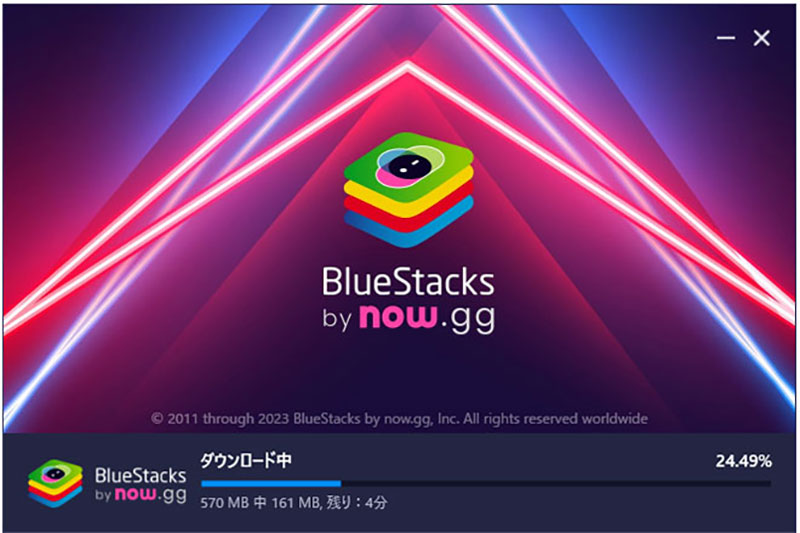
「今すぐインストール」を押せばインストールが始まります。保存先を変えたい場合は「インストール先のカスタマイズ」から指定できます。
進捗バーが100%になり「インストールが完了しました」と表示されれば作業終了です。
STEP2:BlueStacksを起動する
デュエルマスターズプレイス(デュエプレ)をPCで動かす際に使うのは「BlueStacks 5」です。
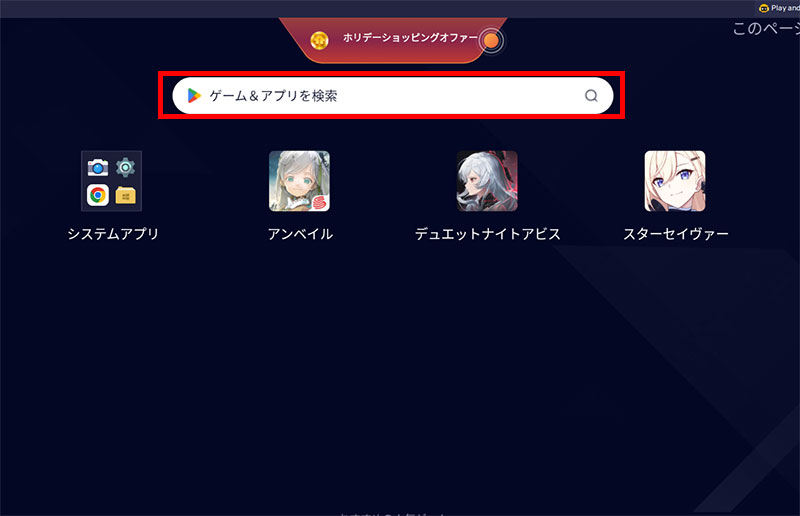
デスクトップに作られたショートカットアイコンをダブルクリックして起動します。
初回起動時は内部データの読み込みやAndroid環境の初期化に1-3分ほどかかります。
ホーム画面が表示されれば起動成功です。
STEP3:GooglePlayにアクセスしてログインする
BlueStacksでアプリを入れるには、GooglePlayストアの利用が前提となります。
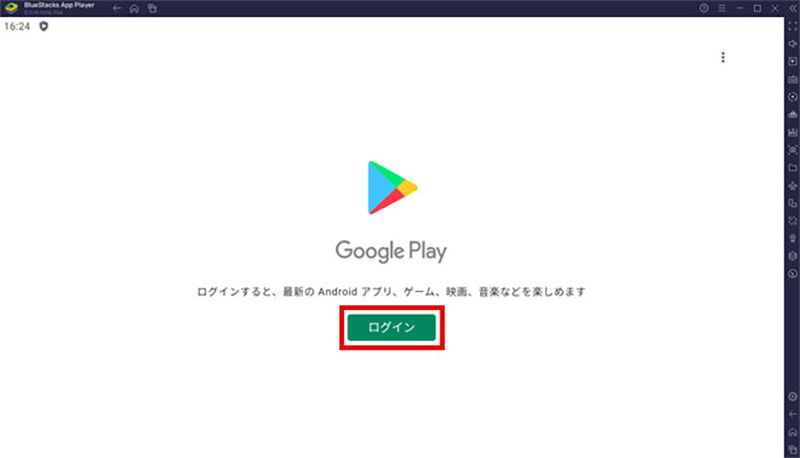
ホーム画面の検索窓からゲーム名を入れるとアプリストアが開き、GooglePlayへログインしていない場合は、ログイン画面に移ります。
初回起動時はGoogleアカウントへのログインが求められるので、「ログイン」を選んで、メールアドレスを入力後、「次へ」を押してください。
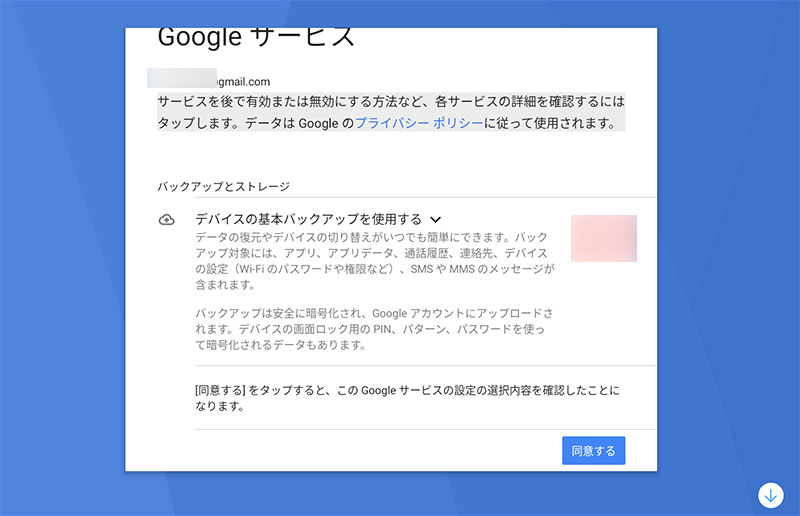
続いてパスワードを入力し「次へ」を押し、利用規約に同意するとログイン完了です。
STEP4:『デュエルマスターズプレイス(デュエプレ)』のスマホアプリ版を検索してインストール
GooglePlayストア上部の検索窓に「デュエルマスターズプレイス」と入れて検索します。
検索結果に下のアイコンのアプリが表示されます。
『デュエルマスターズプレイス(デュエプレ)』のアプリページを開き、「インストール」ボタンを押します。
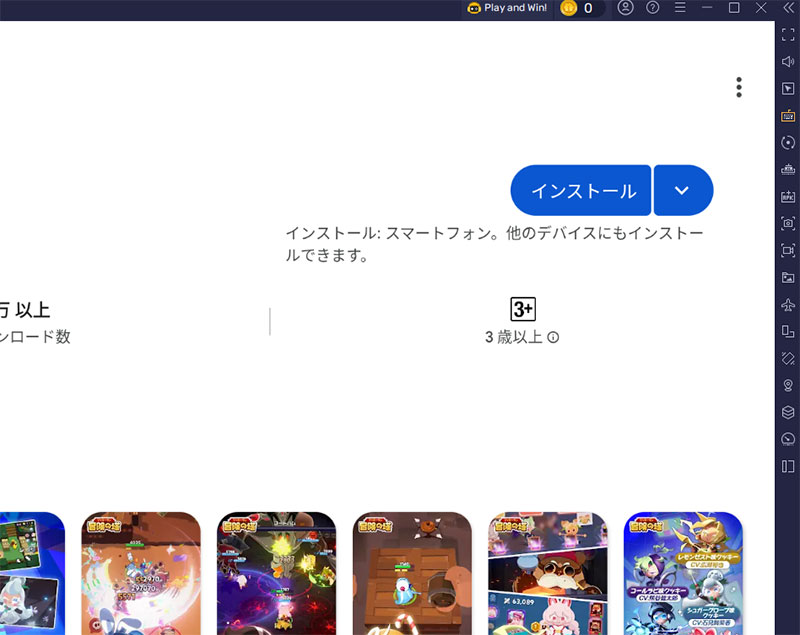
ダウンロードとインストールが自動で進行します。
回線速度にもよりますが、おおむね1-3分で終わります。
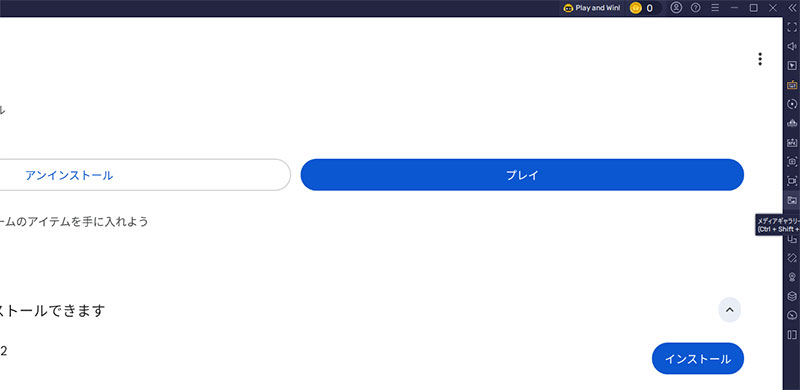
完了後は「プレイ」ボタン、もしくはBlueStacksホーム画面に追加されたデュエプレのアイコンをクリックすれば、PC上でデュエルマスターズプレイス(デュエプレ)が起動します。
デュエルマスターズプレイス(デュエプレ)ってどんなゲーム?
原作TCGをデジタル再構築したカードバトル
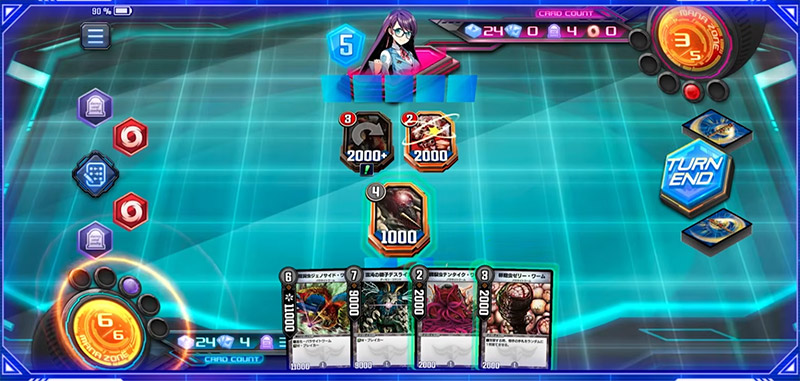
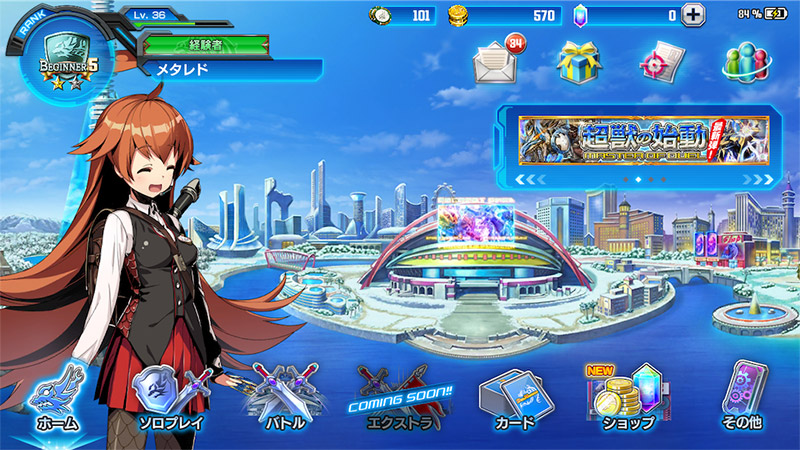
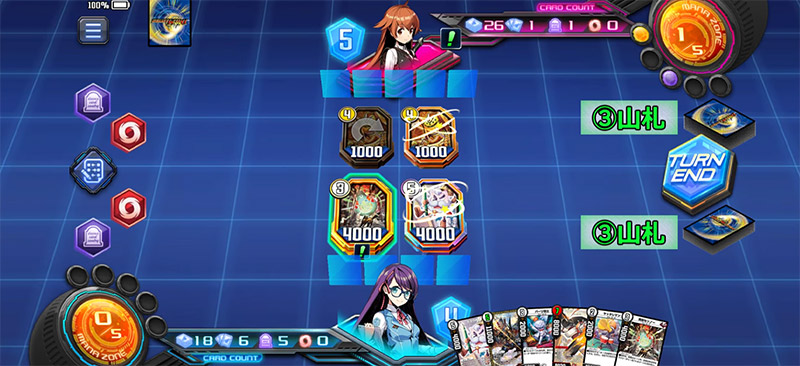
デュエルマスターズプレイス(デュエプレ)は、タカラトミーが手がける人気TCG「デュエル・マスターズ」のスマホ向けデジタル版です。
紙のカードゲームをそのまま移植したわけではなく、シャッフルやマナチャージなどの動作が自動化され、初心者でも触りやすいルールに最適化されています。
紙版を遊んでいた方も、これからカードゲームを始める方も、同じスタートラインから対戦を楽しめる作りです。

デュエルマスターズプレイス(デュエプレ)は無料でダウンロードできます。


カードがしゃべる!声と動きのある対戦演出
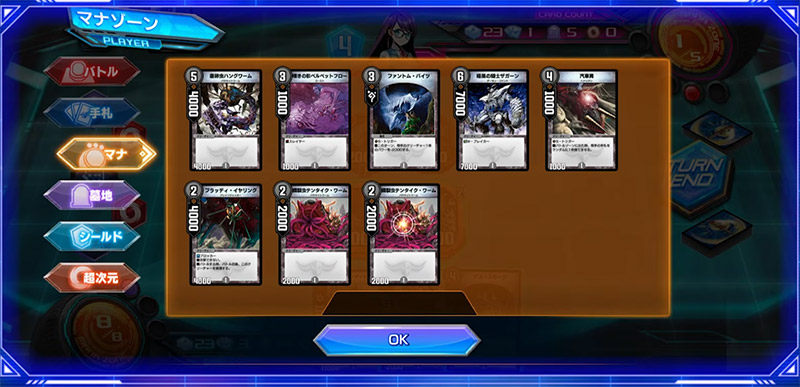
デュエルマスターズプレイス(デュエプレ)の見どころは、カードのイラストが動き、クリーチャーが声を持つこと。
召喚時にはボイスとアニメーションが流れ、画面の中で実際にバトルが繰り広げられているような迫力を味わえます。
紙のカードでは表現できない演出が連発するので、対戦ごとに新鮮な驚きがあります。
ボリュームたっぷりのカードプールとデッキ構築
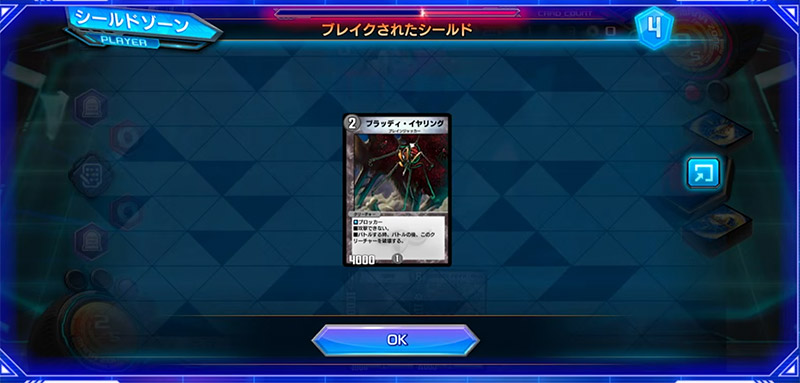
歴代の名カードや書き下ろしの新規カードが多数収録されており、自分だけのデッキを組み上げる楽しさがあります。
火・水・闇・光・自然の5文明を組み合わせて、攻撃寄り・コンボ寄り・防御寄りなど、好きな戦術を追求できます。
ランクマッチ、フリーマッチ、新人マッチ、デュエパ―ティー、レジェンドステージ、ストーリーモード、イベントクエスト、エキスパンションごとの特別ルール戦 ほか
切札勝舞、白凰、黒城凶死郎、ザキラ、不亞 ユウ、ボルメテウス・ホワイト・ドラゴン、ボルバルザーク・エクス、聖霊王アルカディアス、邪眼皇ロマノフI世 ほか
原作を知らなくても楽しめるストーリー
デュエルマスターズプレイス(デュエプレ)は対戦だけでなく、原作アニメをなぞるストーリーモードも用意されています。
切札勝舞をはじめとする原作キャラクターと対戦しながら物語を追える作りで、原作を知らない方も自然に世界観へ入り込めます。
カジュアルな対戦から原作再現まで、好みに合わせて楽しめるのがデュエルマスターズプレイス(デュエプレ)の魅力です。
BlueStacks初期設定(デュエルマスターズプレイス(デュエプレ)向け)
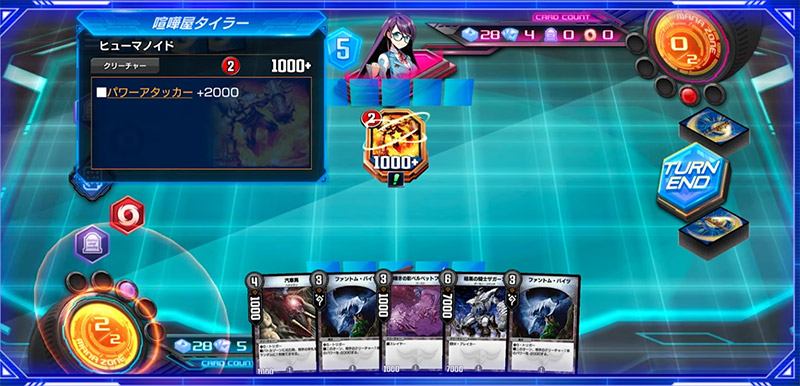
デュエルマスターズプレイス(デュエプレ)を快く動かすために、BlueStacksの初期設定を整えていきましょう。
デュエプレは演出が豪華なTCGなので、中〜高めの設定で運用するのがおすすめです。
動作の設定
BlueStacks右側のツールバーから歯車アイコン「設定」→「動作」を選択します。
| 項目 | 推奨値 | 備考 |
|---|---|---|
| CPU割り当て | 中(2コア)-高(4コア) | カードバトルなら中で十分 |
| メモリ割り当て | 中(2GB)-高(4GB) | PCのRAMが8GB以下なら中を選ぶ |
| 動作モード | バランス重視 | 一般的なPCはこの設定で安定動作 |
| フレームレート | 60FPS(余裕があれば120FPS) | 演出を滑らかに見たいなら高めに |
PC負荷を抑えたい場合は30FPSへ落としても、デュエプレの対戦自体には支障ありません。
ディスプレイ設定
「設定」→「ディスプレイ」を開き、表示まわりを調整します。
| 項目 | 推奨値 |
|---|---|
| 解像度 | 1920×1080(または1600×900) |
| DPI | 240(中) |
DPIを「240(中)」にすればカード表記やUIが見やすいサイズで揃います。
キーボードショートカットの設定
BlueStacksはキーボード入力にも対応しています。クリック中心のデュエプレでも、キーマッピング機能を使うと操作の幅が広がります。
右側ツールバーの「ゲームコントロール」アイコン(キーボードのマーク)から、画面の任意の位置にキーを割り当てられます。
Eco Mode(省電力モード)の使い方
BlueStacks 5には「Eco Mode」が搭載されており、デュエプレを開いた状態で待機する時のCPU・GPU使用率を抑えられます。
カード解禁イベントや報酬受け取りのために常駐させたい時は、Eco ModeをONにしておくとPCの負荷が下がります。
右側ツールバーの「Eco Mode」アイコンを押せばON/OFFを切り替えられます。
必要なPCスペック
デュエルマスターズプレイス(デュエプレ)をPC上で動かすために必要なスペックを、BlueStacksの最低要件と推奨要件で見ていきましょう。
最低要件と推奨要件の比較
| 項目 | 最低要件 | 推奨要件 |
|---|---|---|
| OS | Windows 7以降の64bit版(OpenGL 4.x以上対応) | Windows 10/11の64bit版 |
| CPU | Intel・AMDのプロセッサ(仮想化技術VTを有効化) | Intel Core i5 第8世代以降 / AMD Ryzen 5以降 |
| RAM | 4GB以上 | 8GB以上 |
| ストレージ | インストール後10GB以上 / システムドライブに2GB以上 | SSDで50GB以上 |
| グラフィック | 最新のグラフィックドライバ | NVIDIA GeForce GTX 1050以上または同等以上 |
デュエプレはアクション要素の少ないTCGなので、ミドルクラスのPCでも問題なく動きます。
仮想化技術(VT)の有効化について
デュエルマスターズプレイス(デュエプレ)がPCで起動しない場合の対処方法
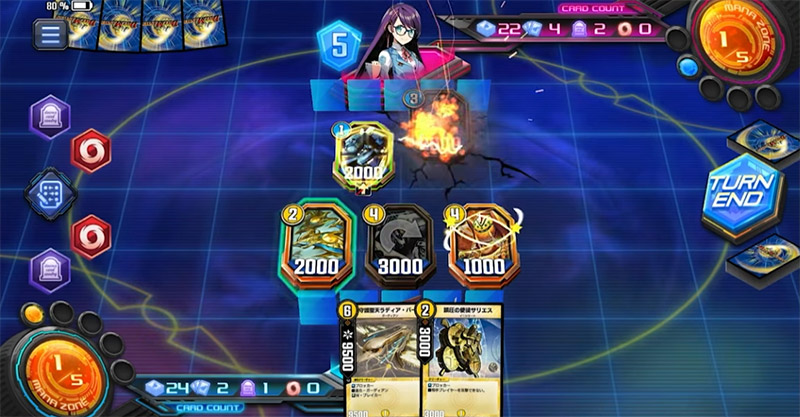
デュエルマスターズプレイス(デュエプレ)がPC上で起動しない、または動作が不安定な場合の対処方法は以下の通りです。
スマホゲームプレイヤーのアップデート有無を確認する
原因の一つに、BlueStacks本体のバージョンが古いままというケースがあります。
メニューバーの歯車「設定」→「アップデート」からアップデートの有無を確認できます。最新版がある場合は適用後に再度起動を試してください。
マルチインスタンスマネージャーで異なるバージョンを作成する
マルチインスタンスマネージャーは、スマホゲームプレイヤーを複数台新規作成するツールで、BlueStacksに同梱されています。
マルチインスタンス機能を使うことで、複数のデュエルマスターズプレイス(デュエプレ)を同時起動したり、Androidバージョンの異なるインスタンスで動作確認することもできます。
異なるバージョンのインスタンスを作成する手続き
| STEP | 操作 |
|---|---|
| 1 | デスクトップの「BlueStacksマルチインスタンスマネージャー」を起動(BlueStacks本体の右側ツールバーの「マルチインスタンス」アイコンからも起動可) |
| 2 | 画面左下の「インスタンス」をクリック |
| 3 | 「新規」を選んで新しいインスタンスを作成(既存のインスタンスを利用する場合は「複製」) |
| 4 | Androidバージョン(Nougat 32-bit / Pie 64-bit / Nougat 64-bit など)を選択 |
| 5 | 作成したインスタンスを起動し、Playストアからデュエプレを再インストール |
Android 11版やPie 64bit版の双方で起動しない場合、スマホゲームプレイヤーでの動作は厳しいと判断するのが妥当です。
他社のスマホゲームプレイヤーを試す
マルチインスタンスマネージャーで異なるバージョンを試しても改善しない場合、他社のスマホゲームプレイヤーへの切り替えが選択肢に入ります。
| スマホゲームプレイヤー | 特徴 | 適したケース |
|---|---|---|
| BlueStacks | シェアで一強。Eco Modeなど機能が豊富 | 標準利用 |
| LDPlayer | 動作が軽く低スペックPCでも動かしやすい | 古いPCでの利用 |
| NoxPlayer | 日本ユーザーが多く情報が見つけやすい | トラブル時の情報集めが必要な場合 |
知名度の高いスマホゲームプレイヤーを選ぶことで、トラブル時の情報源が確保しやすくなります。
デュエルマスターズプレイス(デュエプレ)をPCで遊ぶ際によくある質問
スマホと同じデータをPCでもプレイできますか?
デュエルマスターズプレイス(デュエプレ)ではタカラトミーID連携や引き継ぎコードを使うことで、スマホとPCで同じデータをプレイできます。
連携方法はゲーム内「設定」→「データ引継ぎ」から確認できます。
PCでデュエプレが起動しません
PC側スペックの影響でスマホゲームプレイヤーの起動が不安定となるケースがあります。
マルチインスタンスマネージャーで異なるバージョンのインスタンスを作るか、他社のスマホゲームプレイヤーで動作を確認してください。
BIOSで仮想化技術(VT)が有効化されているかも合わせて確認してください。
デュエプレにSwitch版やSteam版はありますか?
2026年5月時点でSwitch版・Steam版・DMM版は配信されていません。配信中はスマホアプリ版(iOS / Android)のみです。
PCで複数アカウントを同時に動かせますか?
BlueStacksのマルチインスタンス機能で複数のデュエプレを同時起動できます。
「シンクロナイザ機能」を併用するとメインインスタンスの操作が他のインスタンスにも反映され、リセマラや報酬受け取りを効率よく回せます。
長時間プレイ中にPCの電源は切れますか?
PCの電源を切った時点でBlueStacksおよびデュエルマスターズプレイス(デュエプレ)は止まります。デイリーミッションをこなしたい時は、PCをスリープさせずに起動状態を保つ必要があります。
常時運用したい場合はWindowsのスリープ設定を「なし」に変えてください。Eco Modeと併用すれば、PC負荷を抑えながら長時間の起動が可能です。
BlueStacksとLDPlayer、どちらを選べばよいですか?
両方ともユーザー数の多いAndroidスマホゲームプレイヤーで、デュエプレは両者で動作します。安定性を重視するならBlueStacks、動作の軽さを重視するならLDPlayerが目安です。両方インストールして用途で使い分けるのもアリです。
デュエルマスターズプレイス(デュエプレ)をPCで遊ぶメリット
| メリット | 内容 |
|---|---|
| 大画面で表示できる | カードの細かなテキストやイラストまで見やすい |
| スマホのバッテリーを減らさない | PC側で長時間プレイが可能 |
| 仕事と並行できる | PC作業の裏でデュエプレを稼働させられる |
| マルチインスタンス対応 | 複数アカウントの同時運用も可能 |
| 音質の良いスピーカーで再生 | カードボイスを迫力ある音で再生できる |
| Eco Modeで省電力 | 長時間起動でもPC負荷を抑制 |
| スマホ版とのデータ連携 | 外出時はスマホ、自宅ではPC、と使い分け可能 |
デュエルマスターズプレイス(デュエプレ)は、カード演出とフルボイス対戦が魅力のデジタルTCGです。
PCで動かせば、イラストの細部まで見られるほか、PCのスピーカーやヘッドホンを通じてクリーチャーボイスを大音量で楽しめます。
デュエプレはランクマッチや日々のミッション周回が中心のタイトルなので、PCで起動状態を保てばスマホ側のバッテリー消費もありません。BlueStacksの「Eco Mode」を併用すれば、PC負荷を抑えながら長時間の運用ができます。
マルチインスタンスおよびシンクロナイザ機能を使えば、複数アカウントでのリセマラや育成にも対応します。
デュエルマスターズプレイス(デュエプレ)をPCで遊ぶ方法を再確認してみよう!
本記事では「BlueStacks」を例にデュエルマスターズプレイス(デュエプレ)をPCで遊ぶ方法を紹介しました。
詳しい操作方法はコチラから確認できます。
デュエルマスターズプレイス(デュエプレ)基本情報
|
デュエルマスターズプレイス(デュエプレ) タカラトミー |
| ジャンル | デジタルTCG/カードバトル |
|---|---|
| 配信日 | 2019年5月20日 |
| 販売元 | タカラトミー |
| 対応OS | iOS / Android |
| 価格 | 基本プレイ無料(アプリ内課金あり) |
| 対応言語 | 日本語 |
| 原作 | デュエル・マスターズ(TCG) |
| 主なキャラクター | 切札勝舞、白凰、黒城凶死郎 ほか |
『デュエルマスターズプレイス(デュエプレ)』は、累計販売枚数が大ヒットを記録した人気TCG「デュエル・マスターズ」のデジタル版として、タカラトミーが配信するスマホ向けカードバトルゲームです。
原作のルールをスマホ向けに最適化し、シャッフルやマナチャージといった処理を自動化することで、初心者でも触りやすい対戦感を実現しています。
プレイヤーはデュエリストとなり、ランクマッチや原作再現のストーリーモードを進めながら、好きなデッキを組んで頂点を目指していきます。
主なゲーム要素
| 要素 | 内容 |
|---|---|
| ランクマッチ | 全国のプレイヤーとレートを争う対戦モード |
| ストーリーモード | 原作アニメを再現したシナリオを進行 |
| デッキ構築 | 5つの文明を組み合わせて自分だけのデッキを作成 |
| レジェンドステージ | 強力な敵キャラクターと連戦するチャレンジモード |
| イベント・パック | 定期的に新エキスパンションや限定イベントが追加 |
公式サイト・ストアリンク
当サイトに掲載しているゲーム内画像の著作権、商標権その他の知的財産権は、当該コンテンツの権利保有者に帰属します。