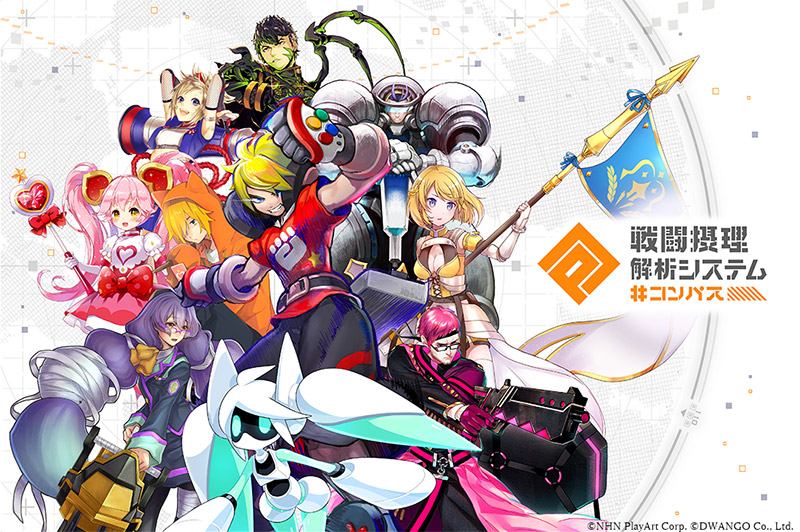
スマホゲーム『#コンパス【戦闘摂理解析システム】』をPCで遊ぶ方法について紹介します!
3vs3のリアルタイム対戦をパソコンの大画面でプレイしたい人、操作精度を上げて勝率を伸ばしたい人に向けた内容です。
カードデッキ構築やヒーロー育成もスマホ画面より見やすくなり、スキル発動のタイミングも合わせやすくなります。
すぐにやり方を知りたい方はコチラからどうぞ。
#コンパス【戦闘摂理解析システム】をPCで遊ぶ方法

2026年5月時点で『#コンパス【戦闘摂理解析システム】』には公式PC版が存在しません。
PCでプレイするにはスマホプレイヤーを利用する必要があります。
スマホプレイヤーをPCにインストールし、スマホアプリ版をPC上で起動する。
スマホプレイヤーとは
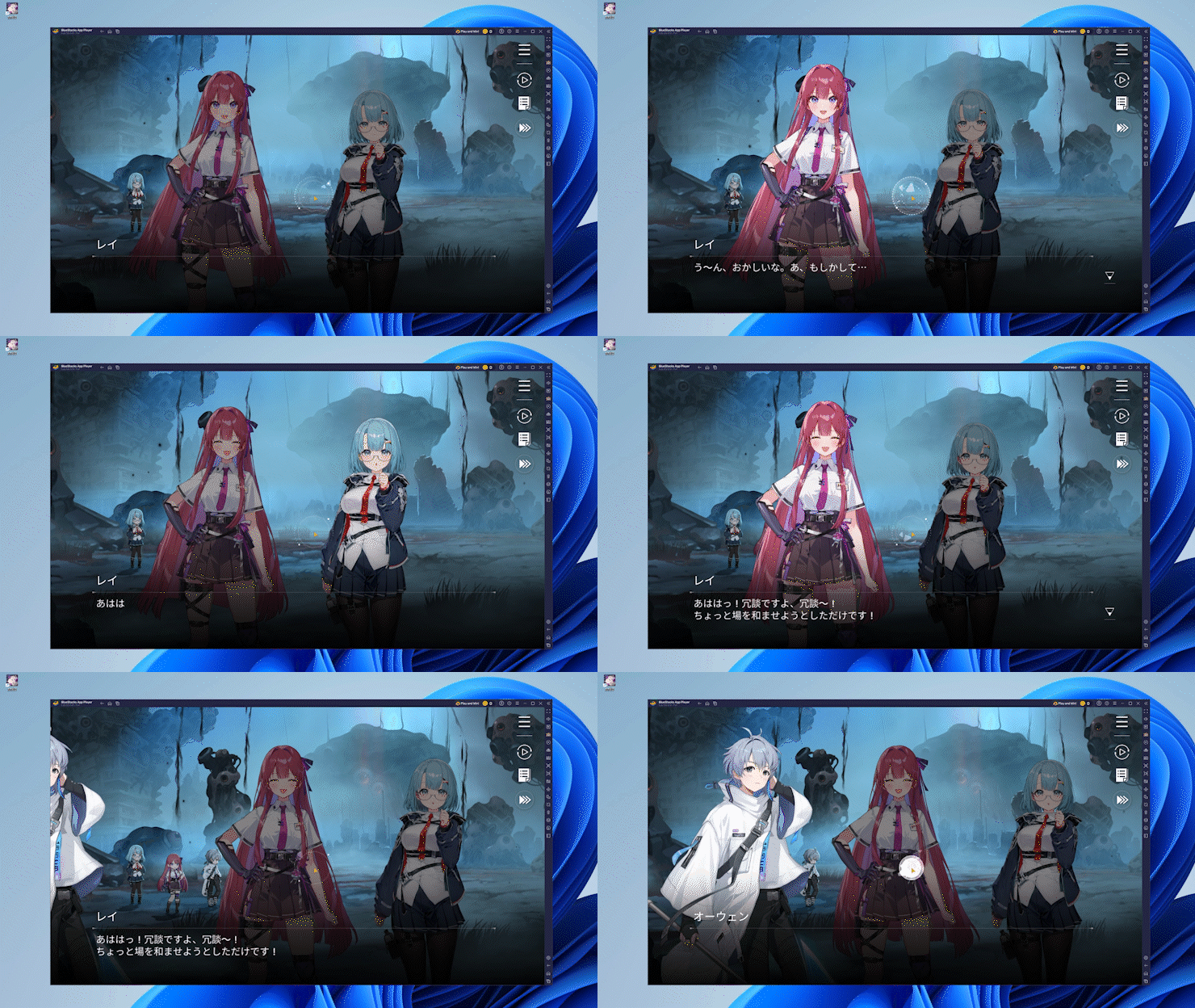
スマホプレイヤーは、PC上に仮想のAndroidスマートフォン環境を構築するAndroidエミュレータソフトです。
と言っても!ただのゲームソフトと同じなので難しく考えなくてOK!
| 項目 | 内容 |
|---|---|
| 仮想環境 | PC内にアプリをダウンロードしてプレイ可能! |
| アプリ入手経路 | GooglePlayストア経由! |
| 料金 | 主要スマホプレイヤーは無料! |
| 操作方法 | マウス・キーボード・ゲームコントローラー入力に対応! |
公式がPC版を用意していないアプリでも、スマホプレイヤーを使うことでPCでアプリの起動が可能となります。
#コンパス【戦闘摂理解析システム】はスキル発動のタイミングと位置取りが勝敗を分けるゲームなので、マウスとキーボードでの精密な操作が大きな武器になります。
#コンパス【戦闘摂理解析システム】の公式PC版について
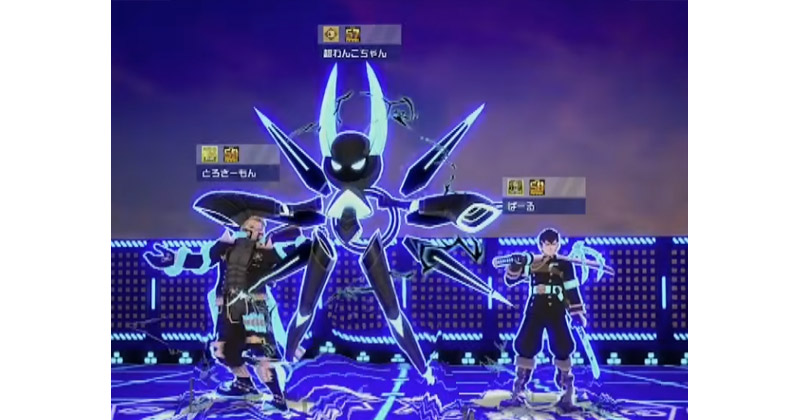
2026年5月時点で、#コンパス【戦闘摂理解析システム】の公式PC版(Steam版・Switch版・DMM版を含む)はリリースされていません。
PCで遊ぶ手段は、スマホプレイヤーでアプリ版を動作させる方法のみとなります。
NHN PlayArtと株式会社ドワンゴが共同運営しているタイトルですが、現状はスマホアプリ専用の配信となっています。そのため、PCで遊ぶ唯一の選択肢がスマホプレイヤー経由となります。
GooglePlayストアの利用にはGoogleアカウントが必要です。
スマホプレイヤーで#コンパス【戦闘摂理解析システム】を始めるやり方
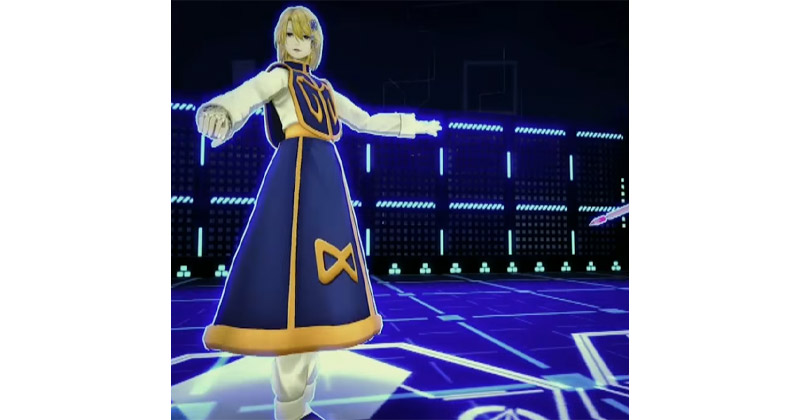
スマホプレイヤーはGooglePlayストアを利用してゲームをダウンロードするので、Googleアカウントが必要です。
STEP1:公式サイトからスマホプレイヤーをダウンロードする
公式サイトにアクセスし、スマホプレイヤー本体をダウンロードします。
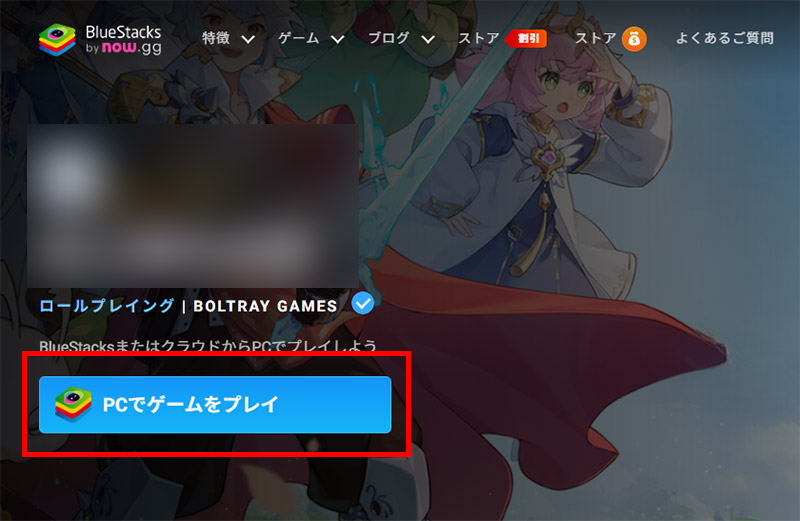
公式ページの「PCで#コンパス【戦闘摂理解析システム】をプレイ」ボタンをクリックして、ダウンロードします。
PC版 #コンパス【戦闘摂理解析システム】のインストーラー(exeファイル)が保存されます。
ダウンロード後、インストーラーをダブルクリックするとインストール画面が開きます。
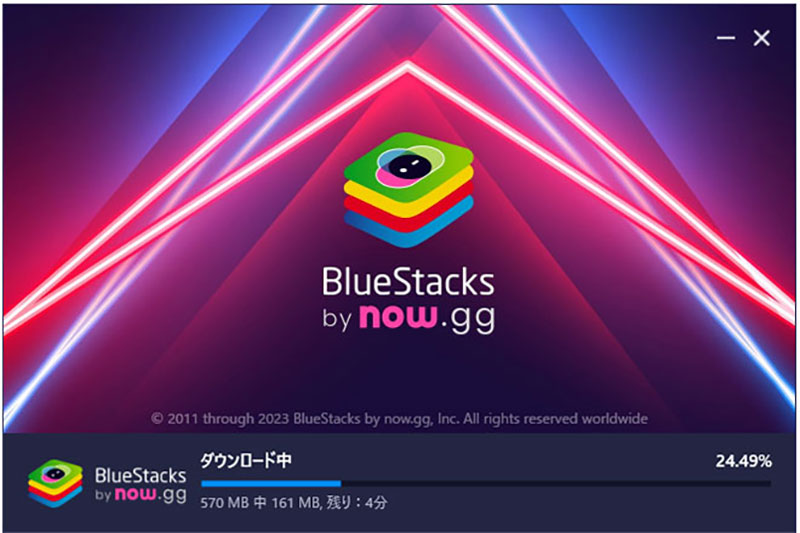
「今すぐインストール」をクリックするとインストールが開始されます。保存先を変更する場合は「インストール先のカスタマイズ」から指定可能です。
進捗バーが100%となり「インストールが完了しました」と表示されれば作業終了です。
STEP2:スマホプレイヤーが自動で起動します
自動で起動しますので、そのまま数分待ちます。
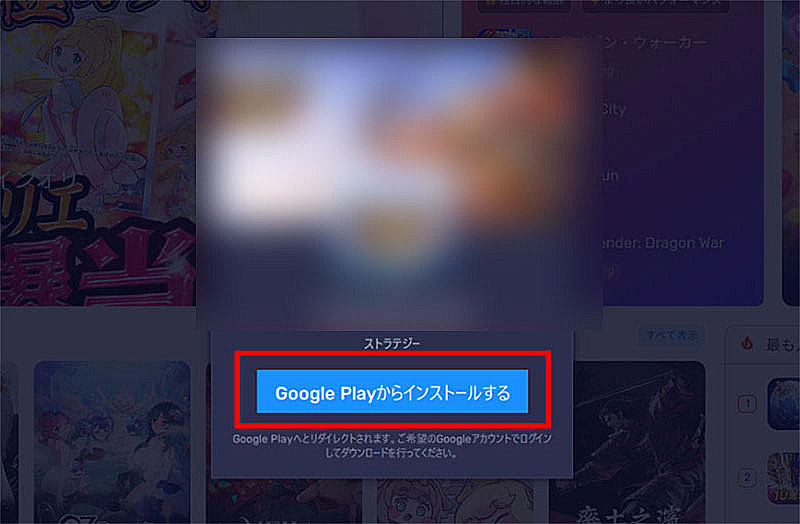
画面に「Google Playからインストールする」というボタンが表示されたらクリックして進めましょう!
初回起動時は内部データの読み込みおよびAndroid環境の初期化に1-3分程度かかります。
GooglePlayに移動します。
STEP3:GooglePlayにアクセス&ログインする
ゲームアプリを入手するには、GooglePlayストアを利用します。
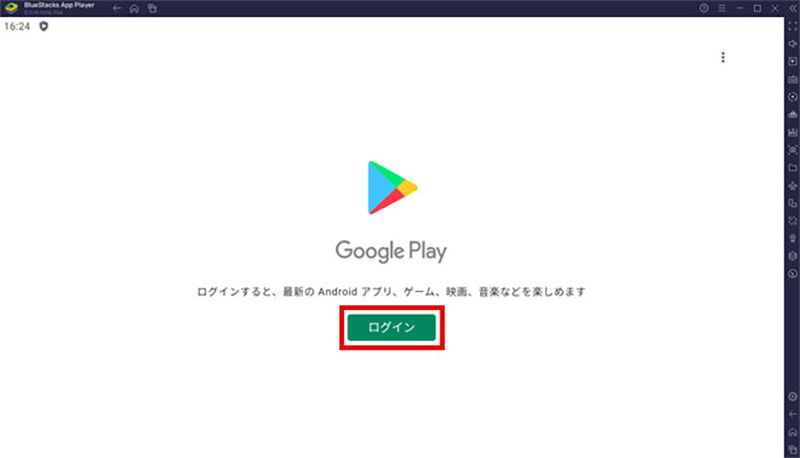
ホーム画面上の検索窓からゲーム名を検索するとアプリストアが開き、GooglePlayにログインしていない場合は、ログイン画面に移動します。
初回起動時はGoogleアカウントへのログインが求められますので、「ログイン」を選択し、メールアドレスを入力後、「次へ」をクリックしてください。
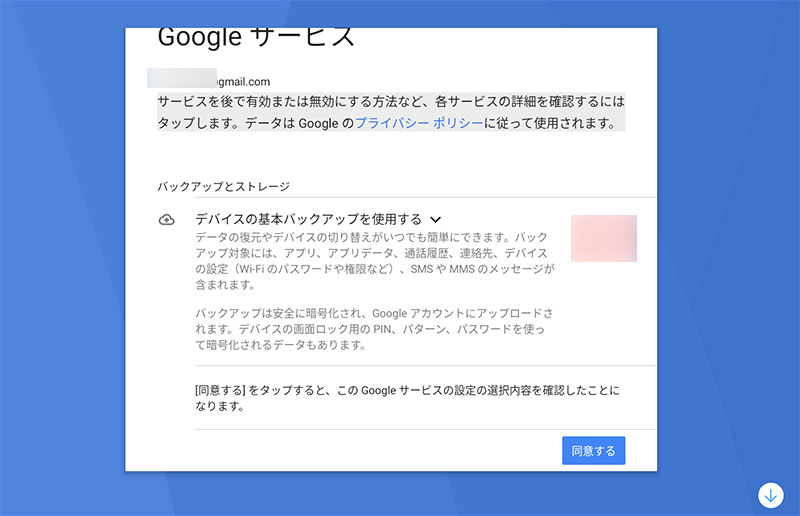
続いてパスワードを入力し「次へ」をクリック、利用規約に同意するとログイン完了です。
STEP4:『#コンパス【戦闘摂理解析システム】』のスマホアプリ版をインストールする
GooglePlayログイン完了すると「インストール」ボタンが表示されますので、「インストール」ボタンをクリックします。
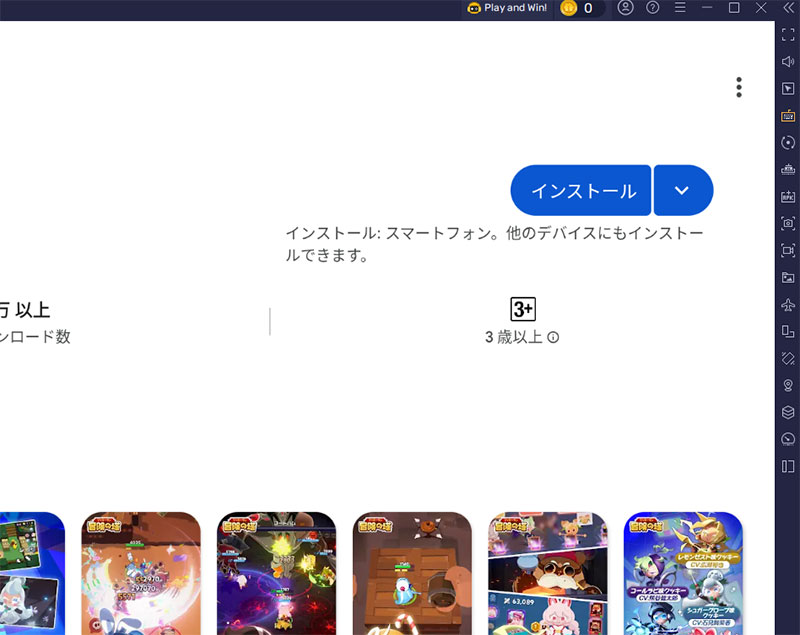
ダウンロードおよびインストールが自動的に進行します。
回線速度により異なりますが、おおむね1-3分で完了します。
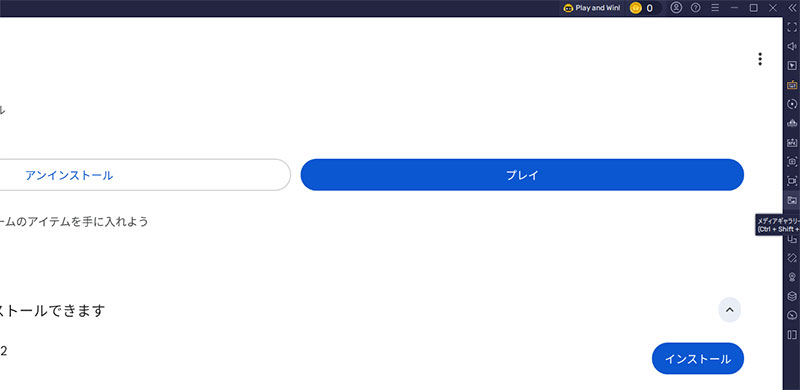
完了後は「プレイ」ボタンをクリックすれば、PC上で#コンパス【戦闘摂理解析システム】が起動します。
#コンパス【戦闘摂理解析システム】ってどんなゲーム?
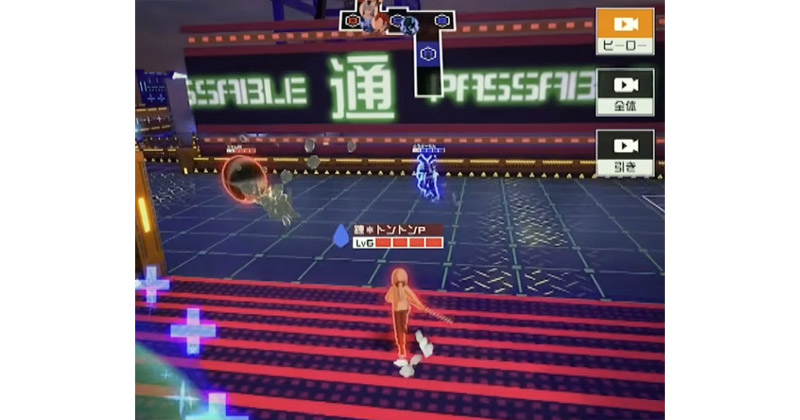
1試合3分の3vs3リアルタイム対戦バトル
#コンパス【戦闘摂理解析システム】は、3人対3人で繰り広げられる短時間決着型のリアルタイム対戦ゲームです。
ステージ上に配置された複数の拠点を奪い合い、制圧時間で勝敗が決まります。1試合がおおむね3分で終わるため、ちょっとした空き時間でも遊びやすいのが特徴です。
開発・運営はNHN PlayArtと株式会社ドワンゴが共同で担当しており、ニコニコ動画ユーザーから愛されているクリエイター陣が多数参加しています。

#コンパス【戦闘摂理解析システム】は無料でダウンロードできます。


ヒーロー×スキルカードで戦略無限大
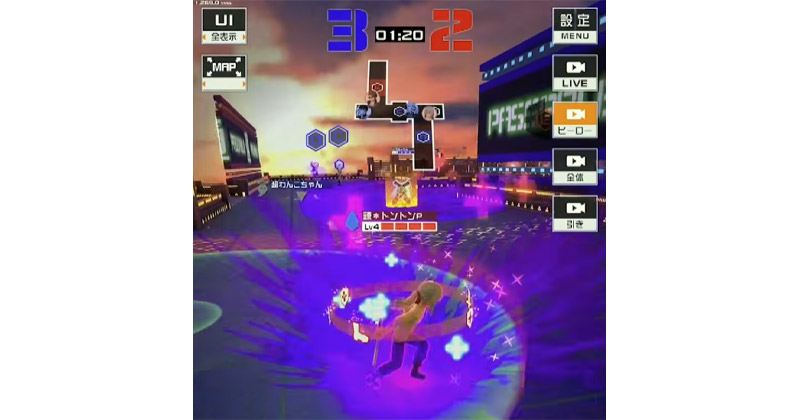
#コンパス【戦闘摂理解析システム】の面白さの中心は、ヒーローと4枚のスキルカードによるデッキ構築です。
ヒーローごとに固有のヒーロースキル(HS)が用意されており、デッキに組み込むカードとの相性で戦い方が大きく変化します。
近距離アタッカー、遠距離スナイパー、タンク役のガンナー、回復役のサポーターなど、ヒーローのロールも多彩。チーム編成の組み合わせは無数に存在し、自分なりの勝ち筋を見つける楽しさがあります。
ニコニコ動画発の豪華クリエイター陣

#コンパス【戦闘摂理解析システム】の大きな特徴は、ニコニコ動画で人気を集めるイラストレーターやボカロPがヒーロー1人ずつをプロデュースしている点です。
キャラクターデザイン・モチーフ楽曲・ストーリー設定まで、それぞれのクリエイターの世界観が色濃く反映されており、他のゲームにはない独自の雰囲気を作り出しています。
ヒーローごとに専用のテーマソングが用意されているのもファンには嬉しいポイント。バトル中に流れる楽曲がそのまま耳に残るほどクオリティが高いです。
ピノキオピー、まふまふ、れるりり、Eve、傘村トータ、Neru、buzzG、Mitchie M、ナナホシ管弦楽団、TaKU.K、ぽわぽわP、烏屋茶房、てにをは、164、藤田咲、wowaka、kemu、八王子P、koyori 他
内田真礼、内田雄馬、戸松遥、花澤香菜、悠木碧、小野賢章、伊瀬茉莉也、種田梨沙、田所あずさ、高橋李依、佐倉綾音、田中美海、上田麗奈、寺島拓篤、梶裕貴、宮野真守、釘宮理恵、堀江由衣、神谷浩史 他
e-sportsシーンでも盛り上がる対戦タイトル
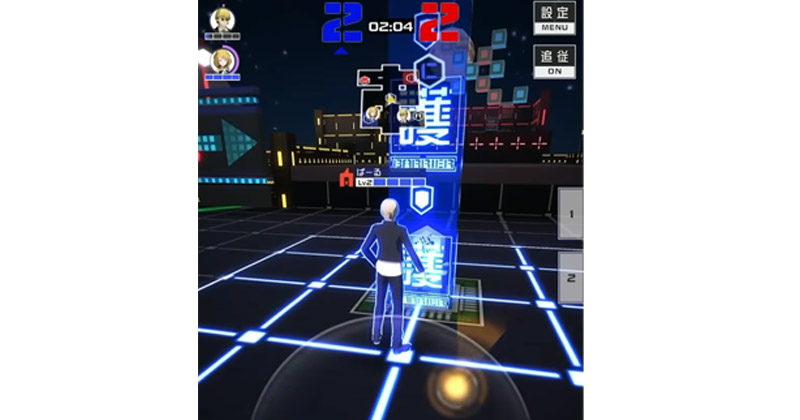
#コンパス【戦闘摂理解析システム】はリリース当初からe-sportsシーンが盛り上がっており、公式大会「コンパスフェス」が毎年開催されています。
トップランカーのプレイ動画を観るとスキル発動のタイミングや位置取りの妙が分かるので、初心者でも研究材料がたくさんあります。
PC上で動かせば配信ソフトとの連携も簡単になり、自分のプレイ動画を録画してフィードバックを得るのも楽になります。
スマホプレイヤー初期設定(#コンパス【戦闘摂理解析システム】向け)
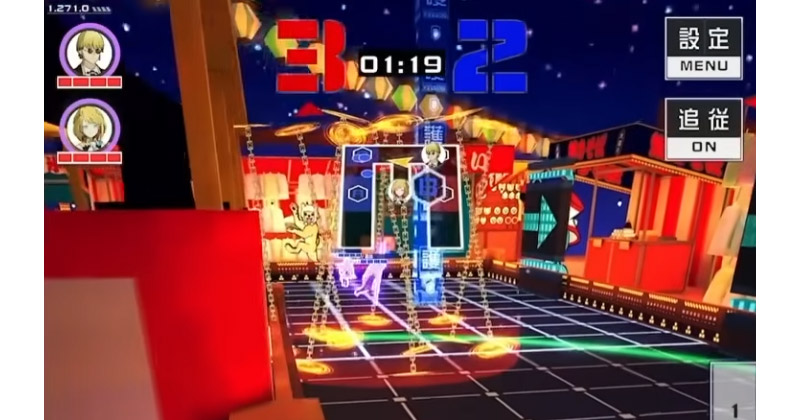
#コンパス【戦闘摂理解析システム】を安定して動作させるため、スマホプレイヤーの初期設定を調整します。
リアルタイム対戦タイトルのため、フレームレートとレスポンス重視で運用するのがおすすめです。
動作の設定
スマホプレイヤー右側のツールバーから歯車アイコン「設定」⇒「動作」を選択します。
| 項目 | 推奨値 | 備考 |
|---|---|---|
| CPU割り当て | 高(4コア以上) | 対戦中のラグ防止のため余裕を持って割り当て |
| メモリ割り当て | 高(4GB以上) | PCのRAMが8GBの場合は2-3GBに抑えるのが無難 |
| 動作モード | 動作優先モード | 対戦中の処理落ちを避けたい場合に有効 |
| フレームレート | 60FPS(推奨)/120FPS(高性能PC向け) | 滑らかな操作で勝率アップが見込めます |
対戦時の入力遅延を抑えるため、フレームレートは60FPS以上に設定するのがおすすめです。
ディスプレイ設定
「設定」⇒「ディスプレイ」を選択し、表示まわりを調整します。
| 項目 | 推奨値 |
|---|---|
| 解像度 | 1920×1080 |
| DPI | 240(中) |
DPIを「240(中)」に設定するとUIサイズが標準的な大きさになります。横画面プレイで戦況が見やすくなるのも大画面の恩恵です。
キーボードショートカットの設定
スマホプレイヤーはキーボード入力にも対応しています。#コンパス【戦闘摂理解析システム】はカード発動・移動・通常攻撃・ヒーロースキルなど操作要素が多いので、キーマッピング機能の利用で操作効率が大きく上がります。
右側ツールバーの「ゲームコントロール」アイコン(キーボードのマーク)から、画面の任意の位置にキーを割り当てられます。
WASDで移動、QERFでスキルカード、スペースでヒーロースキルといった配置にすると、PCゲーマーには馴染みやすい操作になります。
Eco Mode(省電力モード)の使い方
スマホプレイヤーには「Eco Mode」が搭載されており、放置プレイ中のCPU・GPU使用率を抑えられます。
#コンパス【戦闘摂理解析システム】の場合、対戦中はEco ModeをOFFにし、デイリーミッション消化や放置時のみONにすると効率的です。
右側ツールバーの「Eco Mode」アイコンクリックでON/OFFを切り替えられます。
必要なPCスペック
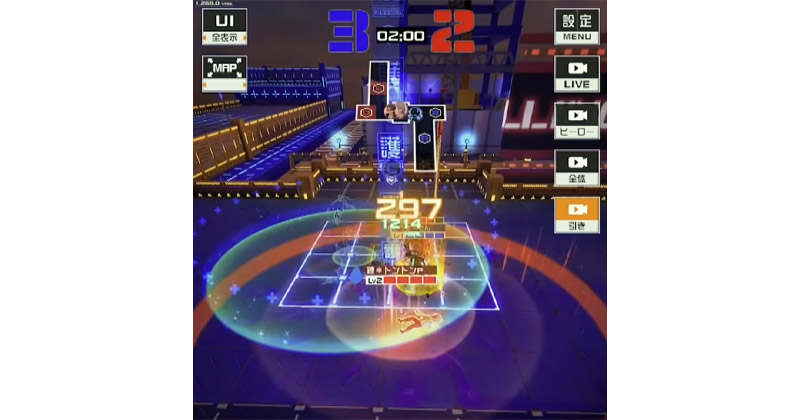
#コンパス【戦闘摂理解析システム】をPC上で動作させるために必要なスペックを、スマホプレイヤーの最低要件と推奨要件で整理します。
最低要件と推奨要件の比較
| 項目 | 最低要件 | 推奨要件 |
|---|---|---|
| OS | Windows 7以降の64bit版(OpenGL 4.x以上対応) | Windows 10/11の64bit版 |
| CPU | Intel・AMDのプロセッサ(仮想化技術VTを有効化) | Intel Core i5 第8世代以降 / AMD Ryzen 5以降 |
| RAM | 4GB以上 | 8GB以上 |
| ストレージ | インストール先に10GB以上 / システムドライブに2GB以上 | SSDに50GB以上 |
| グラフィック | 最新のグラフィックドライバ | NVIDIA GeForce GTX 1050以上または同等以上 |
#コンパス【戦闘摂理解析システム】はリアルタイム対戦タイトルですが、グラフィック負荷は重くないため、ミドルクラスのPCで問題なく動作します。
仮想化技術(VT)の有効化について
#コンパス【戦闘摂理解析システム】がPCで起動しない場合の対処方法
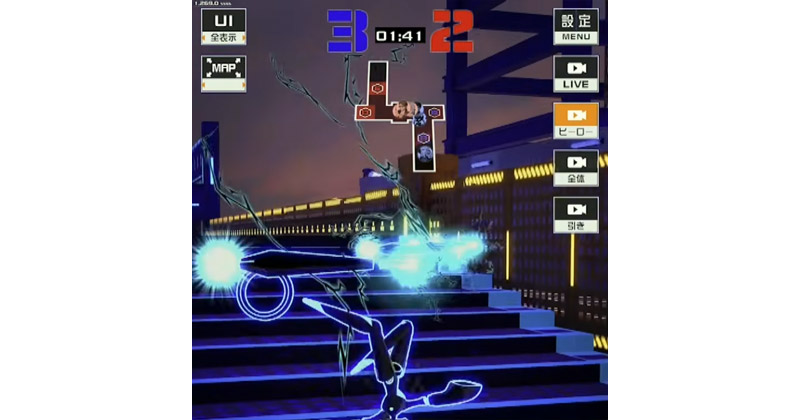
#コンパス【戦闘摂理解析システム】がPC上で起動しない、もしくは動作が不安定な場合の対処方法は以下の通りです。
スマホプレイヤーのアップデート有無を確認する
原因の一つに、スマホプレイヤー本体のバージョンが古いままというケースがあります。
メニューバーの歯車「設定」⇒「アップデート」からアップデート有無を確認できます。最新版がある場合は適用後に再度起動を試みてください。
マルチインスタンスマネージャーで異なるバージョンを作成する
マルチインスタンスマネージャーは、スマホプレイヤーを複製したり新規作成するためのツールです。スマホプレイヤーに同梱されています。
マルチインスタンス機能を用いることで、複数の#コンパス【戦闘摂理解析システム】を同時起動したり、Androidバージョンの異なるインスタンスを作成して動作確認することが可能です。
異なるバージョンのインスタンスを作成する流れ
| STEP | 操作 |
|---|---|
| 1 | 本体の右側ツールバーの「マルチインスタンス」アイコンからも起動 |
| 2 | 画面左下の「インスタンス」をクリック |
| 3 | 「新規」を選択して新しいインスタンスを作成(既存のインスタンスを利用する場合は「複製」) |
| 4 | Androidバージョン(Nougat 32-bit / Pie 64-bit / Nougat 64-bit など)を選択 |
| 5 | 作成したインスタンスを起動後、Playストアから#コンパス【戦闘摂理解析システム】を再インストール |
Android 11版とPie 64bit版の双方で起動しない場合、スマホプレイヤーでの動作は困難と判断するのが妥当です。
#コンパス【戦闘摂理解析システム】をPCで遊ぶ際によくある質問
スマホと同じデータをPCでもプレイできますか?
#コンパス【戦闘摂理解析システム】ではゲーム内の「引き継ぎコード」発行、もしくはX(旧Twitter)/Apple ID/Googleアカウントなどの外部アカウント連携によって、スマホとPCで同一データのプレイが可能です。
引き継ぎ方法はゲーム内「メニュー」⇒「データ引き継ぎ」から確認できます。
PCで#コンパス【戦闘摂理解析システム】が起動しません
PC環境やスペックの影響でスマホプレイヤーの動作が不安定となるケースがあります。
マルチインスタンスマネージャーで異なるバージョンのインスタンスを作成するか、他社のスマホプレイヤーでの動作を確認してください。
BIOSで仮想化技術(VT)が有効化されているかも併せて確認してください。
#コンパス【戦闘摂理解析システム】のSwitch版やSteam版はありますか?
2026年5月時点でSwitch版・Steam版はリリースされていません。配信中はスマホアプリ版(iOS / Android)のみです。
PCで複数アカウントを同時に動かせますか?
スマホプレイヤーのマルチインスタンス機能で複数の#コンパス【戦闘摂理解析システム】を同時起動できます。
リセマラ時にはシンクロナイザ機能を併用するとメインインスタンスの操作が他のインスタンスにも反映され、ガチャ作業の効率化に役立ちます。
PCならではのメリットはありますか?
マウスとキーボードでスキルカードを即座に発動できるため、エイム精度の必要なスナイパー系ヒーローやコンボの早押しが求められるヒーローでアドバンテージが生まれます。
画面が大きい分、ミニマップ確認や敵味方の位置把握もしやすくなります。
#コンパス【戦闘摂理解析システム】をPCで遊ぶメリット
| メリット | 内容 |
|---|---|
| 大画面で表示できる | ミニマップや敵位置の把握がしやすく勝率アップ |
| スマホのバッテリーを消費しない | 長時間の対戦・ランクマッチでも電池切れの心配なし |
| 他作業と並行できる | PC作業の裏でデイリーミッション消化が可能 |
| マルチインスタンス対応 | サブアカウントの同時運用やリセマラに便利 |
| 音質の良いスピーカーで再生 | ピノキオピー氏やまふまふ氏などのヒーローテーマ曲を高音質で楽しめる |
| キーボード&マウス操作 | スキル発動・移動・狙撃の精度が大幅にアップ |
| スマホ版とのデータ連携 | 外出時はスマホ、自宅ではPC、という使い分けが可能 |
#コンパス【戦闘摂理解析システム】はニコニコ動画発のクリエイター陣が手掛けたヒーローと、3vs3のスピーディなリアルタイム対戦が魅力のチームバトルゲームです。
PCで動作させることで、ヒーローのデザインを大画面で楽しめるほか、PCのスピーカーやヘッドホンを通してヒーローテーマ曲を高音質で味わえます。
リアルタイム対戦の入力遅延を抑えたい人にとっても、PCの高フレームレート環境は大きな武器です。マウス操作によるスキルカードの即時発動は、スマホのタップ操作では再現しにくいスピード感があります。
マルチインスタンスおよびシンクロナイザ機能の利用で、複数アカウントでのリセマラや並行ランクマッチにも対応します。
#コンパス【戦闘摂理解析システム】 基本情報

|
#コンパス【戦闘摂理解析システム】 NHN PlayArt Corp. 無料 |
| ジャンル | リアルタイム対戦ゲーム/3vs3チームバトル |
|---|---|
| 配信日 | 2016年12月17日 |
| 販売元 | NHN PlayArt株式会社 |
| 共同開発 | 株式会社ドワンゴ |
| 対応OS | iOS / Android |
| 価格 | 基本プレイ無料(アプリ内課金あり) |
| 対応言語 | 日本語 |
| キャラクタープロデュース | ニコニコ動画クリエイター陣(ピノキオピー、まふまふ、れるりり 他) |
『#コンパス【戦闘摂理解析システム】』は、NHN PlayArt株式会社と株式会社ドワンゴが共同開発・運営するリアルタイム対戦ゲームです。
「アクション × ストラテジー × カードゲーム」を組み合わせ、3人対3人のチームバトルで拠点を奪い合う対戦タイトルとなっています。
プレイヤーは個性豊かなヒーローを操作し、4枚のスキルカードでデッキを組んで戦います。
主なゲーム要素
| 要素 | 内容 |
|---|---|
| 3vs3バトル | 1試合3分のチーム戦。3つの拠点を制圧して相手より早く規定スコアに到達したチームが勝利 |
| ヒーロー | 近距離・遠距離・タンク・スプリンターなど多彩なロール。ヒーローごとに固有のヒーロースキルを所持 |
| スキルカード | 攻撃・回復・移動・妨害などの効果を持つカードを4枚デッキに編成。組み合わせ次第で戦略が無限に広がる |
| ランクマッチ | シーズン制のレート戦。上位を目指して腕を磨く競技性が高いモード |
| e-sports大会 | 公式大会「コンパスフェス」など競技シーンも活発 |
| コラボ展開 | 初音ミクや人気アニメ・ゲームとのコラボヒーロー・コラボカードが定期的に登場 |
公式サイト・ストアリンク