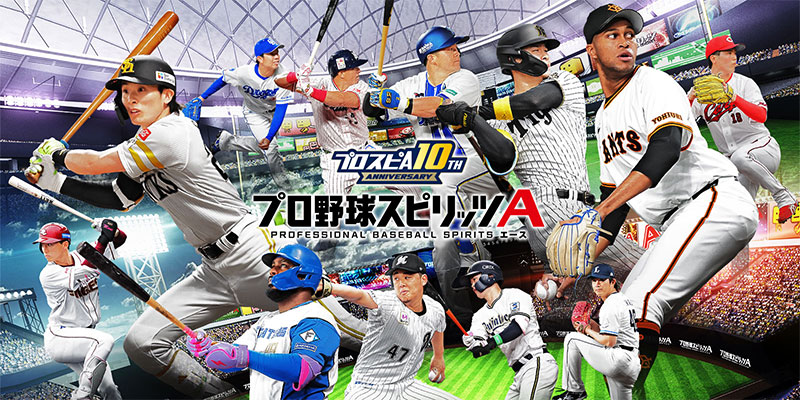
スマホゲーム『プロ野球スピリッツA』をPCで遊ぶ方法について紹介します!
迫力ある投打の駆け引きをパソコンの大画面で味わいたい人や、リアルタイム対戦やトレーニングをPC側で進めたい人に向けた内容です。
スマホで遊んでいるプロスピAを、もっと臨場感あるサイズで楽しみたい方にもピッタリです!
すぐにやり方を知りたい方はコチラからどうぞ。
プロ野球スピリッツAをPCで遊ぶ方法
現時点で『プロ野球スピリッツA』には公式PC版が存在しません。
PCでプレイするには、他社が配布しているAndroid向けのスマホゲームプレイヤーを利用する必要があります。
AndroidエミュレータをPCにインストールし、スマホアプリ版をPC上で起動する。
Androidエミュレータとは
Androidエミュレータは、PC上に仮想のAndroidスマートフォン環境を構築するソフトです。
と言っても!ただのゲームソフトと同じなので難しく考えなくてOK!
| 項目 | 内容 |
|---|---|
| 仮想環境 | PC内にアプリをダウンロードしてプレイ可能! |
| アプリ入手経路 | GooglePlayストア経由! |
| 料金 | 主要エミュレータは無料! |
| 操作方法 | マウス・キーボード・ゲームコントローラー入力に対応! |
公式がPC版を用意していないアプリでも、スマホゲームプレイヤーを使うことでPCでアプリの起動が可能となります。
プロ野球スピリッツA公式のPC版について
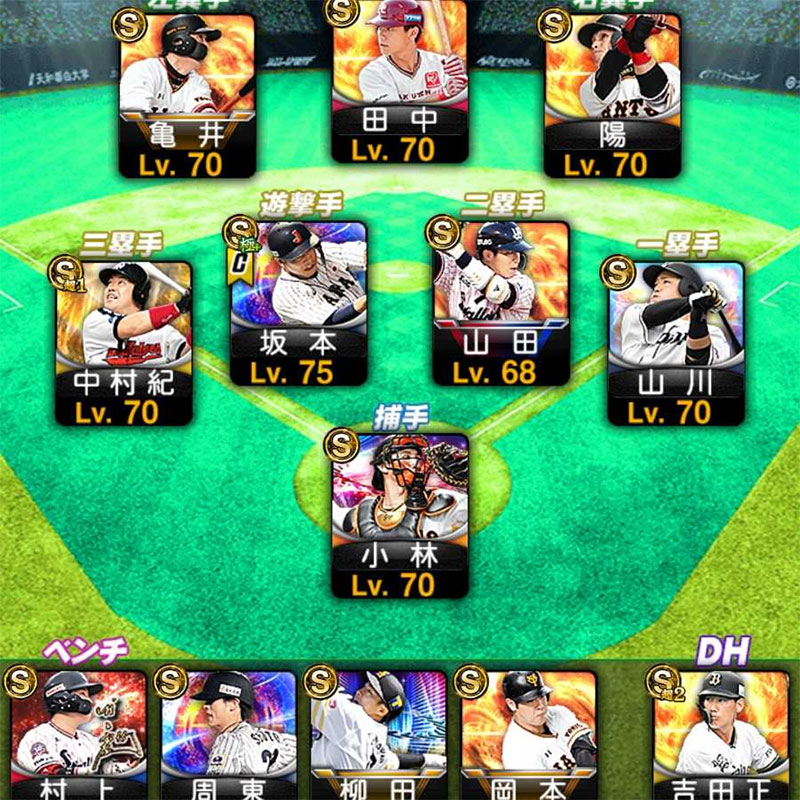
現時点で、プロ野球スピリッツAの公式PC版(Steam版・Switch版・DMM版を含む)はリリースされていません。
PCで遊ぶ手段は、Androidエミュレータでスマホアプリ版を動作させる方法のみとなります。
KONAMIからは家庭用機向けに『プロ野球スピリッツ2024-2025』が発売されていますが、こちらはAコンテンツ(リアルタイム対戦・選手育成・Vロード等)が含まれない別シリーズです。プロ野球スピリッツAのリアルタイム対戦やリアタイドラフトを大画面で楽しみたい場合は、本ページのスマホゲームプレイヤー方式が最有力の選択肢になります。
プロ野球スピリッツAをPCで遊ぶ実際の流れ
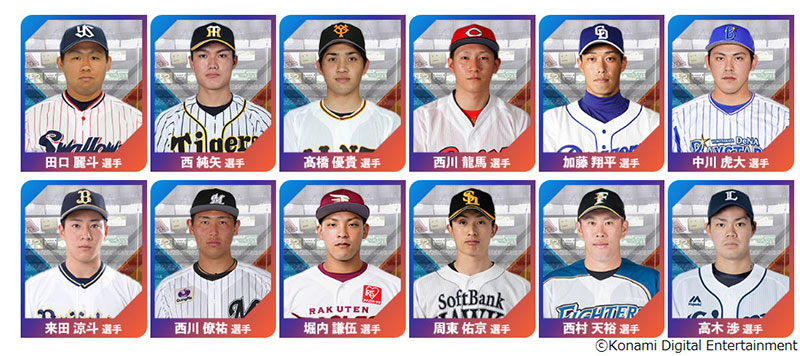
プロ野球スピリッツAの起動が確認できているAndroidスマホゲームプレイヤー「BlueStacks」を例に紹介します。
GooglePlayストアの利用にはGoogleアカウントが必要です。
Googleアカウントを持っていない場合は作成しておくと早いです。
BlueStacksでプロ野球スピリッツAを始めるやり方

STEP1:BlueStacks公式サイトからスマホゲームプレイヤーをダウンロードする
BlueStacks公式サイトにアクセスし、エミュレータ本体をダウンロードします。
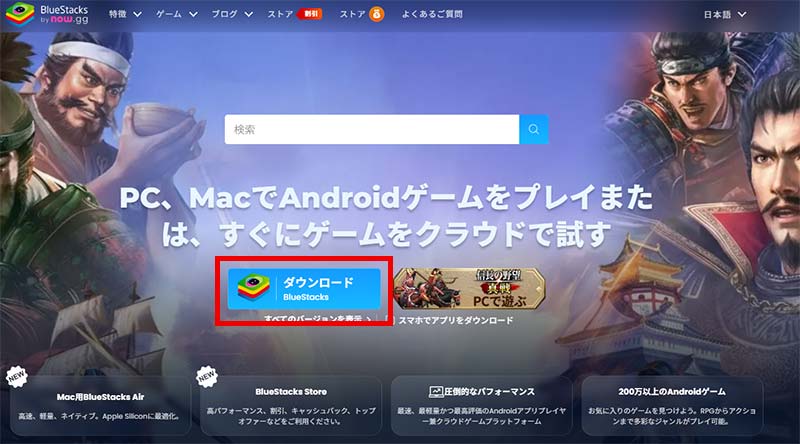
トップページ上部の緑色「ダウンロード BlueStacks」ボタンをクリックすると、インストーラー(exeファイル)が保存されます。
ダウンロード後、インストーラーをダブルクリックするとインストール画面が開きます。
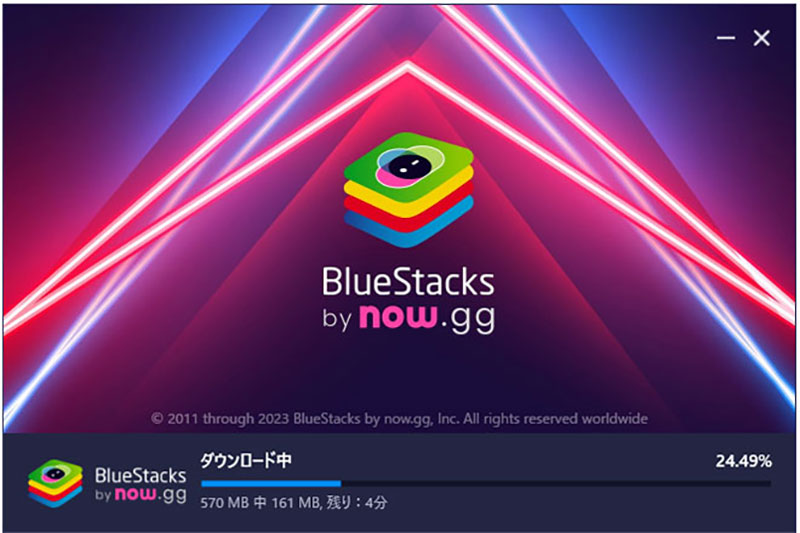
「今すぐインストール」をクリックするとインストールが開始されます。保存先を変更する場合は「インストール先のカスタマイズ」から指定可能です。
進捗バーが100%となり「インストールが完了しました」と表示されれば作業終了です。
STEP2:BlueStacksを起動する
プロ野球スピリッツAをPCで動作させる際に用いるのは「BlueStacks 5」です。
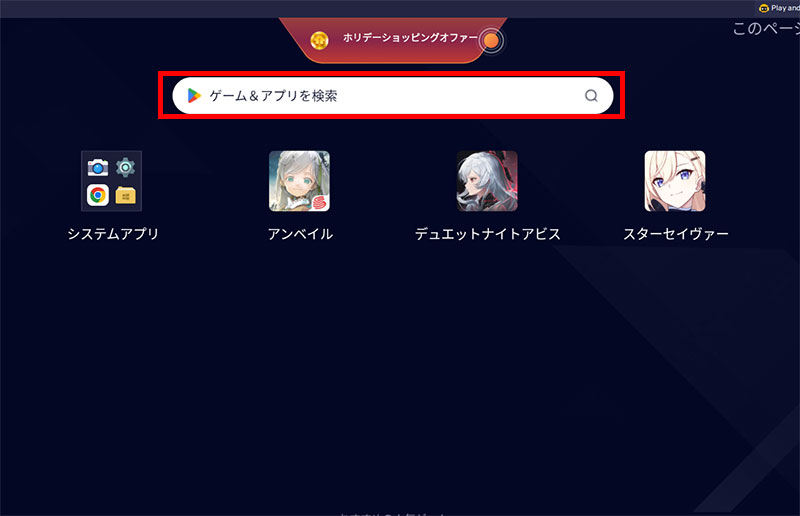
デスクトップに作成されたショートカットアイコンをダブルクリックして起動します。
初回起動時は内部データの読み込みおよびAndroid環境の初期化に1〜3分程度かかります。
ホーム画面が表示されれば起動完了です。
STEP3:GooglePlayにアクセス&ログインする
BlueStacksでアプリを入手するには、GooglePlayストアの利用が前提となります。
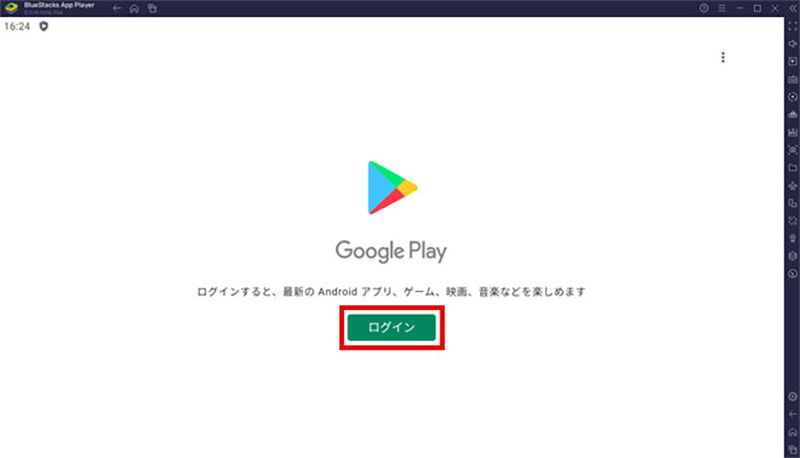
ホーム画面上の検索窓からゲーム名を検索するとアプリストアが開き、GooglePlayにログインしていない場合は、ログイン画面に移動します。
初回起動時はGoogleアカウントへのログインが求められますので、「ログイン」を選択し、メールアドレスを入力後、「次へ」をクリックしてください。
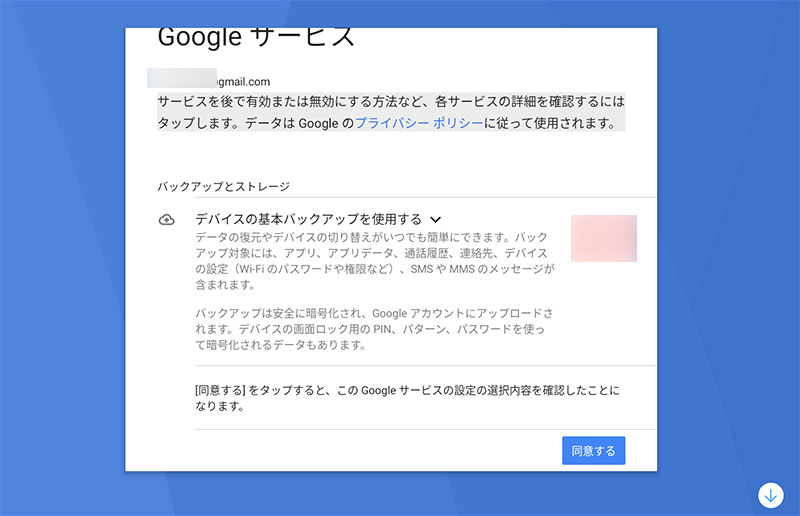
続いてパスワードを入力し「次へ」をクリック、利用規約に同意するとログイン完了です。
STEP4:『プロ野球スピリッツA』のスマホアプリ版を検索してインストールする
GooglePlayストア上部の検索窓に「プロ野球スピリッツA」と入力し検索します。
検索結果に下記アイコンのアプリが表示されます。
『プロ野球スピリッツA』のアプリページを開き、「インストール」ボタンをクリックします。
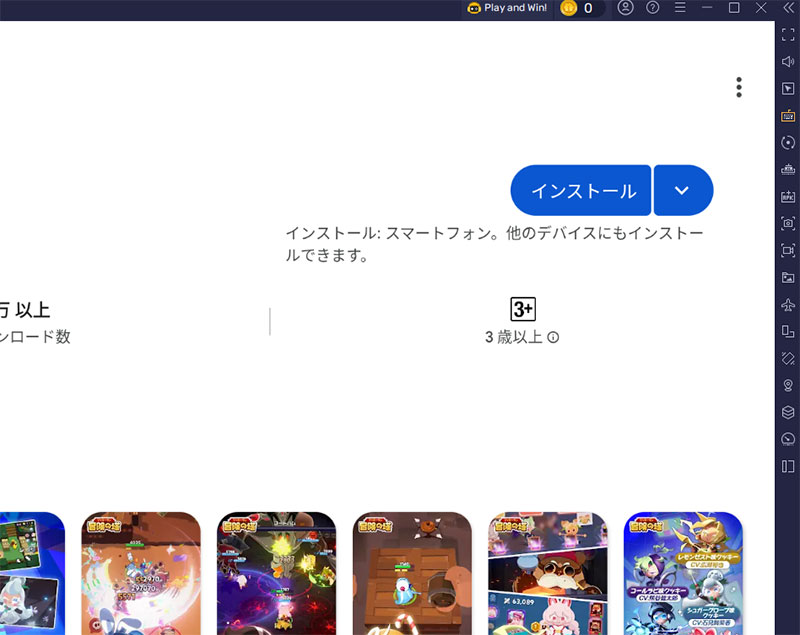
ダウンロードおよびインストールが自動的に進行します。
回線速度により異なりますが、プロ野球スピリッツAはデータ量がやや大きめのため、おおむね3〜5分で完了します。初回起動後に追加データのダウンロードが入る点にもご注意ください。
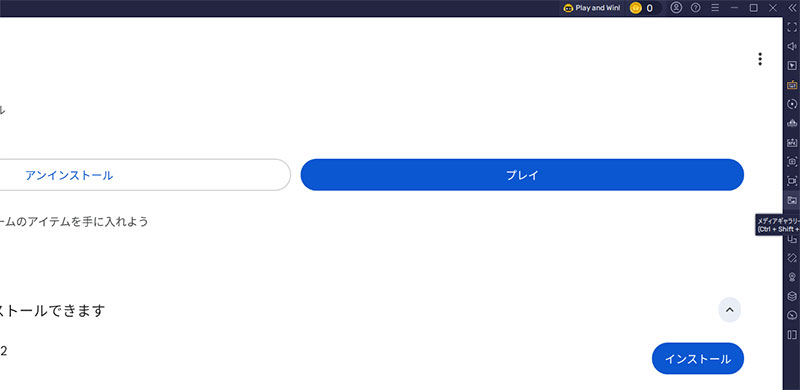
完了後は「プレイ」ボタン、もしくはBlueStacksホーム画面に追加されたプロ野球スピリッツAのアイコンをクリックすれば、PC上でプロ野球スピリッツAが起動します。
プロ野球スピリッツAってどんなゲーム?
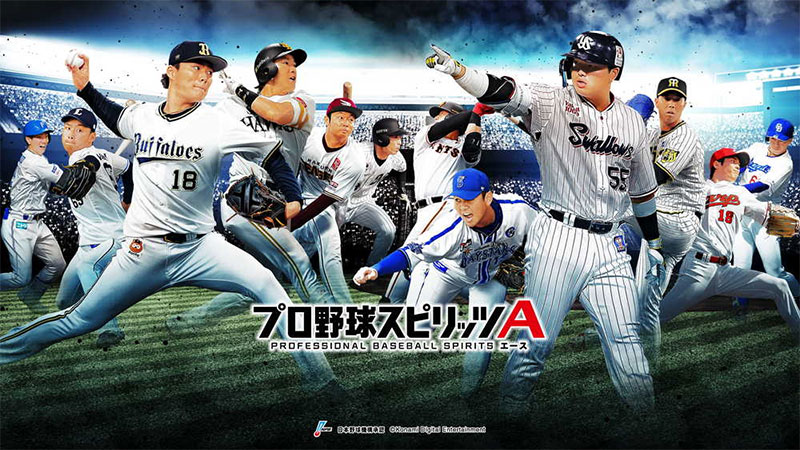
NPB公認!本格派の野球シミュレーション
プロ野球スピリッツAは、KONAMIが「プロ野球スピリッツ」家庭用シリーズの操作感をスマホで再現したNPB公認の本格派野球ゲームです。
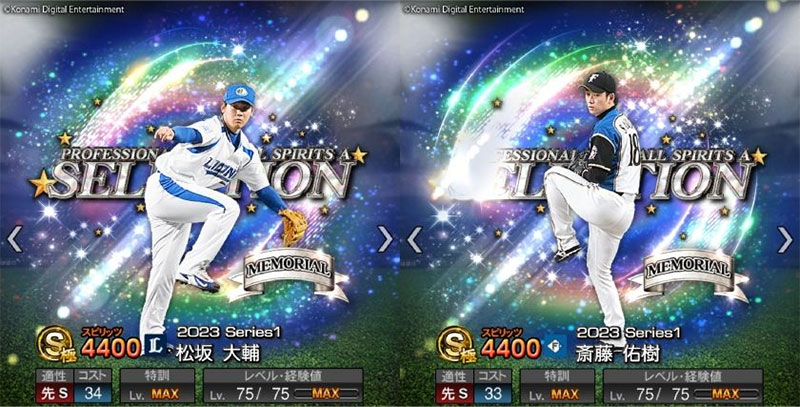
セ・パ12球団の実在選手が実名で登場し、フォーム・特殊能力・打撃成績まで丁寧に再現。プロ野球ファンならニヤリとできる仕上がりとなっています。
打撃はミート位置を合わせて振るタイミング操作、投球は球種と球速・コースを読み合うリアルな投打バトルが楽しめます。

プロ野球スピリッツAは無料でダウンロードできます。


白熱のリアルタイム対戦が大画面映え
プロ野球スピリッツAの大きな魅力は、全国のプレイヤーと真剣勝負ができる「リアルタイム対戦」です。
3イニング制のスピーディな試合で、配球の読み合いやスイングタイミングの駆け引きが繰り広げられます。
PCの大画面でプレイすると、ボールの軌道やストライクゾーンの色変化が見やすくなり、勝率アップにも繋がりやすいモードです。
選手育成「自チーム」「Vロード」のやり込み要素
プロ野球スピリッツAは、好きな選手を集めてオーダーを組み、強化・継承で世界に一つの最強チームを作っていく育成要素も濃厚です。
自チームの編成、特訓による能力アップ、特殊能力の継承など、コツコツ派にも嬉しい育成サイクルが用意されています。
リアルタイム対戦、Vロード、リアタイドラフト、シーズン、リーグ、スターロード、エナジー消費イベント、ミニゲーム 他
読売ジャイアンツ、阪神タイガース、横浜DeNAベイスターズ、広島東洋カープ、中日ドラゴンズ、東京ヤクルトスワローズ、福岡ソフトバンクホークス、千葉ロッテマリーンズ、東北楽天ゴールデンイーグルス、オリックス・バファローズ、北海道日本ハムファイターズ、埼玉西武ライオンズ
毎シーズン更新される“今”のプロ野球
プロ野球スピリッツAは、シーズン中の成績や移籍情報を反映したアップデートが定期的に行われます。
実際のシーズンで活躍した選手がそのまま強化版として登場するため、推し選手の現在の輝きをそのまま楽しめるのも嬉しいポイントです。
新人選手やドラフトの目玉選手もすぐにゲームへ反映され、リアル野球ファンとの相性も抜群です。
BlueStacks初期設定(プロ野球スピリッツA向け)
プロ野球スピリッツAをスムーズに動作させるため、BlueStacksの初期設定を調整します。
プロ野球スピリッツAはリアルタイム対戦と3D描画の比重が高めなので、やや余裕を持った設定で運用するのがおすすめです。
動作の設定
BlueStacks右側のツールバーから歯車アイコン「設定」⇒「動作」を選択します。
| 項目 | 推奨値 | 備考 |
|---|---|---|
| CPU割り当て | 中(2コア)〜高(4コア) | リアタイ中心なら高めが安定 |
| メモリ割り当て | 中(2GB)〜高(4GB) | PCのRAMが8GB以下なら中を選択 |
| 動作モード | バランス重視 | 対戦時のラグを抑えたい場合は高負荷側へ |
| フレームレート | 60FPS(余裕があれば120FPS) | 打撃タイミングの精度に直結 |
リアルタイム対戦やリアタイドラフトを中心に遊ぶ場合は、フレームレート60FPS以上を維持できる設定が理想です。
ディスプレイ設定
「設定」⇒「ディスプレイ」を選択し、表示まわりを調整します。
| 項目 | 推奨値 |
|---|---|
| 解像度 | 1920×1080(または1600×900) |
| DPI | 240(中) |
DPIを「240(中)」に設定するとUIサイズが標準的な大きさになり、ストライクゾーンや能力表示が見やすくなります。
キーボードショートカットの設定
BlueStacksはキーボード入力にも対応しています。プロ野球スピリッツAの打撃・投球・走塁といったタップ操作が多いシーンでは、キーマッピング機能の利用で操作精度が一気に上がります。
右側ツールバーの「ゲームコントロール」アイコン(キーボードのマーク)から、画面の任意の位置にキーを割り当てられます。打撃のミート移動を方向キー、スイングをスペースに割り当てると、コントローラ感覚で投打バトルが楽しめます。
Eco Mode(省電力モード)の使い方
BlueStacks 5には「Eco Mode」が搭載されており、自チーム編成やイベント周回中のCPU・GPU使用率を抑制できます。
ながら作業でVロード周回を行う場面ではEco ModeをONにしておくと、PCへの負荷を低減できます。
右側ツールバーの「Eco Mode」アイコンクリックでON/OFFを切り替えられます。
必要なPCスペック
プロ野球スピリッツAをPC上で動作させるために必要なスペックを、BlueStacksの最低要件と推奨要件で整理します。
最低要件と推奨要件の比較
| 項目 | 最低要件 | 推奨要件 |
|---|---|---|
| OS | Windows 7以降の64bit版(OpenGL 4.x以上対応) | Windows 10/11の64bit版 |
| CPU | Intel・AMDのプロセッサ(仮想化技術VTを有効化) | Intel Core i5 第8世代以降 / AMD Ryzen 5以降 |
| RAM | 4GB以上 | 8GB以上 |
| ストレージ | インストール先に10GB以上 / システムドライブに2GB以上 | SSDに50GB以上 |
| グラフィック | 最新のグラフィックドライバ | NVIDIA GeForce GTX 1050以上または同等以上 |
プロ野球スピリッツAは3Dグラフィックを用いる試合シーンがあるため、ミドルクラス以上のPCで動かすと描画もスムーズで気持ちの良いリアタイ対戦が行えます。
仮想化技術(VT)の有効化について
プロ野球スピリッツAがPCで起動しない場合の対処方法
プロ野球スピリッツAがPC上で起動しない、もしくは動作が不安定な場合の対処方法は以下の通りです。
スマホゲームプレイヤーのアップデート有無を確認する
原因の一つに、BlueStacks本体のバージョンが古いままというケースがあります。
メニューバーの歯車「設定」⇒「アップデート」からアップデート有無を確認できます。最新版がある場合は適用後に再度起動を試みてください。
マルチインスタンスマネージャーで異なるバージョンを作成する
マルチインスタンスマネージャーは、エミュレータを複製したり新規作成するためのツールです。BlueStacksに同梱されています。
マルチインスタンス機能を用いることで、複数のプロ野球スピリッツAを同時起動したり、Androidバージョンの異なるインスタンスを作成して動作確認することが可能です。
異なるバージョンのインスタンスを作成する流れ
| STEP | 操作 |
|---|---|
| 1 | デスクトップの「BlueStacksマルチインスタンスマネージャー」を起動(BlueStacks本体の右側ツールバーの「マルチインスタンス」アイコンからも起動可) |
| 2 | 画面左下の「インスタンス」をクリック |
| 3 | 「新規」を選択して新しいインスタンスを作成(既存のインスタンスを利用する場合は「複製」) |
| 4 | Androidバージョン(Nougat 32-bit / Pie 64-bit / Nougat 64-bit など)を選択 |
| 5 | 作成したインスタンスを起動後、Playストアからプロ野球スピリッツAを再インストール |
Android 11版とPie 64bit版の双方で起動しない場合、エミュレータでの動作は困難と判断するのが妥当です。
他社のエミュレータを試す
マルチインスタンスマネージャーで異なるバージョンを試しても改善しない場合、他社のエミュレータへの切り替えを検討します。
| エミュレータ | 特徴 | 適したケース |
|---|---|---|
| BlueStacks | 老舗で安定。Eco Modeなど機能が豊富 | 標準利用 |
| LDPlayer | 動作が軽快で低スペックPCでも動作しやすい | 古いPCでの利用 |
| NoxPlayer | 日本ユーザーが多く情報が見つけやすい | トラブル時の情報収集が必要な場合 |
知名度の高いスマホゲームプレイヤーを選択することで、トラブル時の情報源も確保しやすくなります。
プロ野球スピリッツAをPCで遊ぶ際によくある質問
スマホと同じデータをPCでもプレイできますか?
プロ野球スピリッツAではKONAMI IDによる連携、もしくは引き継ぎパスワードを利用することで、スマホとPCで同一データのプレイが可能です。
引き継ぎ方法はゲーム内「メニュー」⇒「ゲーム設定」⇒「データ引き継ぎ」から確認できます。
PCでプロ野球スピリッツAが起動しません
PC環境やスペックの影響でエミュレータの起動が不安定となるケースがあります。
マルチインスタンスマネージャーで異なるバージョンのインスタンスを作成するか、他社のエミュレータでの動作を確認してください。
BIOSで仮想化技術(VT)が有効化されているかも併せて確認してください。
プロ野球スピリッツAのSwitch版やSteam版はありますか?
現時点でプロ野球スピリッツA単独のSwitch版・Steam版はリリースされていません。配信中はスマホアプリ版(iOS / Android)のみです。
KONAMI公式の家庭用機向けタイトルとしては『プロ野球スピリッツ2024-2025』が別途販売されていますが、Aコンテンツ(リアルタイム対戦・選手育成・Vロード等)は収録されていません。
PCで複数アカウントを同時に動かせますか?
BlueStacksのマルチインスタンス機能で複数のプロ野球スピリッツAを同時起動できます。
「シンクロナイザ機能」を併用するとメインインスタンスの操作が他のインスタンスにも反映され、リセマラ作業の効率化に役立ちます。
リアルタイム対戦中にカクつきが出るのですが?
リアタイ中のカクつきは、FPS設定不足やバックグラウンドアプリが原因のことが多いです。
フレームレートを60FPS以上に、CPU割り当てを高に設定し直したうえで、ブラウザや配信ソフトなど他アプリを閉じてから対戦に挑むと改善しやすくなります。
有線LANで通信安定性を確保しておくとさらに安心です。
BlueStacksとLDPlayer、どちらを選べばよいですか?
いずれも世界的にユーザー数の多いAndroidエミュレータで、プロ野球スピリッツAは両者で動作します。安定性を重視する場合はBlueStacks、動作の軽さを重視する場合はLDPlayerが候補となります。両方をインストールして用途で使い分ける運用も可能です。
プロ野球スピリッツAをPCで遊ぶメリット
| メリット | 内容 |
|---|---|
| 大画面で表示できる | ストライクゾーン・球種・選手フォームまで見やすい |
| スマホのバッテリーを消費しない | PC側で長時間のVロード周回が可能 |
| 他作業と並行できる | PC作業の裏で自チーム編成やイベント消化が進む |
| マルチインスタンス対応 | サブ垢運用や複数球団の同時プレイが可能 |
| キーマッピングで操作精度アップ | 打撃・走塁・盗塁の入力を物理キーで安定操作 |
| Eco Modeによる省電力 | イベント周回時のPC負荷を抑制 |
| スマホ版とのデータ連携 | 外出時はスマホ、自宅ではPCで投打バトルを楽しめる |
プロ野球スピリッツAはNPB公認の本格野球ゲームで、実在選手のフォームや能力をリアルに再現したリアルタイム対戦が魅力です。
PCで動作させると、ストライクゾーン・球種マーカー・選手の特殊能力アイコンまで細かく視認でき、リアタイの勝率アップにも直結します。
リアタイのコース読みや変化球の見極めはタイミングが命なので、PCのキーマッピングを使ったマウス+キーボード操作は大きなアドバンテージになります。
マルチインスタンスとシンクロナイザ機能を組み合わせれば、サブアカウントでのリセマラやイベント周回も並行で進められます。
プロ野球スピリッツAをPCで遊ぶ方法を再度確認してみよう!
本記事では「BlueStacks」を例にプロ野球スピリッツAをPCで遊ぶ方法を紹介しました。
詳細な操作画面についてはコチラから確認できます。
プロ野球スピリッツA 基本情報
|
プロ野球スピリッツA KONAMI 無料 |
| ジャンル | プロ野球ゲーム/リアルタイム対戦・選手育成 |
|---|---|
| 配信日 | 2015年3月3日 |
| 販売元 | 株式会社コナミデジタルエンタテインメント |
| 対応OS | iOS / Android |
| 価格 | 基本プレイ無料(アプリ内課金あり) |
| 対応言語 | 日本語 |
| 監修 | 日本野球機構(NPB)公認 |
| 収録球団 | セ・パ12球団(実名選手収録) |
『プロ野球スピリッツA』は、家庭用ゲーム機で培われた「プロ野球スピリッツ」シリーズの操作感をスマホで再現した、KONAMIが贈るNPB公認の本格派野球ゲームです。
「リアル投打バトル × 選手育成 × リアルタイム対戦」を組み合わせ、実在のプロ野球選手と一緒に自分だけのチームを作り上げる新感覚プロ野球シミュレーションとなっています。
プレイヤーはチームの監督兼選手目線でプレイし、Vロード・自チーム編成・リアタイ対戦などを進めながら、頂上を目指していきます。
主なゲーム要素
| 要素 | 内容 |
|---|---|
| リアルタイム対戦 | 全国のプレイヤーと3イニング制でガチンコ勝負。ランキング上位を目指す花形モード |
| Vロード | 12球団のシーズンを追体験できるシングルプレイモード |
| 自チーム編成 | 好きな選手を集めて打線・先発・救援を組み、特訓と継承で能力を伸ばす |
| リアタイドラフト | 選手をドラフト形式で選びながらリアルタイム対戦を行う期間限定モード |
| スターロード | 特定選手を主役にしたストーリー進行型モード |
| シーズン更新 | 実シーズンの活躍を反映した能力アップデートが随時実施 |
公式サイト・ストアリンク
当サイトに掲載しているゲーム内画像の著作権、商標権その他の知的財産権は、当該コンテンツの権利者に帰属します。