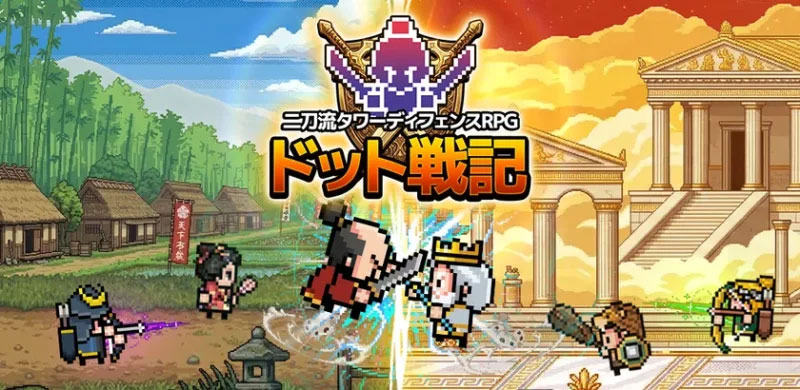
スマホゲーム『ドット戦記』をPCで遊ぶ方法について紹介します!
すぐにやり方を知りたい方はコチラからどうぞ。
ドット戦記をPCで遊ぶ方法!
現在、『ドット戦記』には公式のPC版が用意されていません。
PCで遊ぶには、スマホプレイヤーを使ってスマホアプリ版をPC上で動かします。
ドット戦記をPCで遊ぶ方法
スマホプレイヤーをPCにインストールし、スマホアプリ版をPC上で起動する。
利用しているスマホプレイヤーの公式サイトはこちらです。
スマホプレイヤーとは
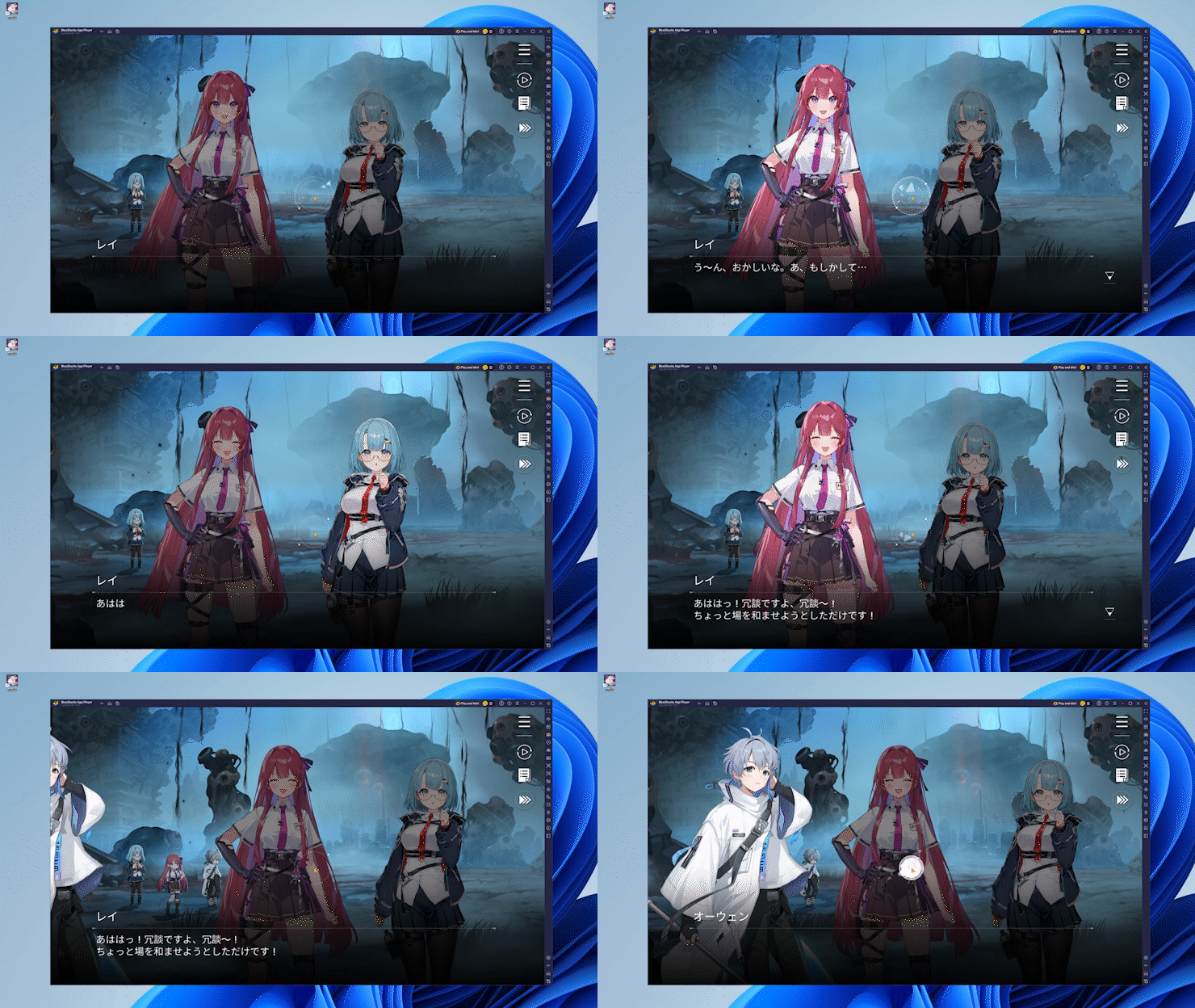
スマホプレイヤーは、PC上に仮想のAndroidアプリを起動するソフトAndroidエミュレータを利用したゲーム向けプレイヤーです。Google公式のオープンソースAndroidを利用しているので違法なソフトではありません。
と言っても!ただのゲームソフトと同じなので難しく考えなくてOK!
| 項目 | 内容 |
|---|---|
| プレイヤー | PC内にアプリをダウンロードしてプレイできる |
| ゲームダウンロード | GooglePlayストア経由からダウンロード |
| 料金 | すべて無料! |
| 操作方法 | マウス・キーボード・ゲームコントローラー入力に対応! |
公式PC版なくてもスマホプレイヤーを使うことでPC版としてスマホゲームが遊べる。
ドット戦記公式のPC版について
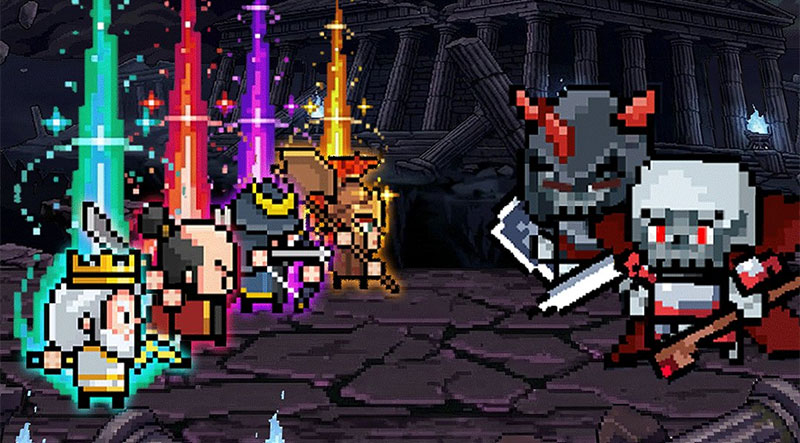
現時点で、ドット戦記の公式PC版(Steam版・Switch版を含む)はありません。
PCで遊ぶ方法は、スマホプレイヤーでスマホアプリ版を動かす方法のみとなります。
スマホプレイヤーでドット戦記を始めるやり方
ドット戦記が遊べるスマホプレイヤーこちらです。
※GooglePlayストアを利用しますので、Googleアカウントが必要です。
Googleアカウントを持っていない場合は作成しておくと早いです。
STEP1:公式サイトからスマホプレイヤーをダウンロードする
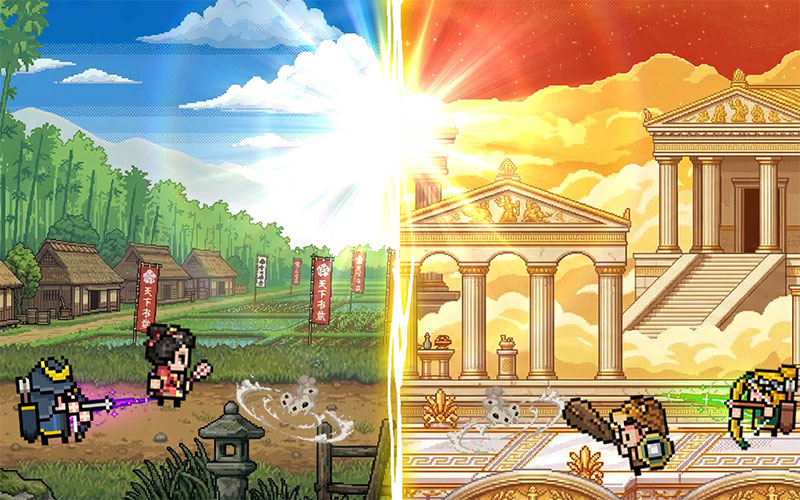
スマホプレイヤーの公式サイトにアクセスし、スマホプレイヤー本体をダウンロードします。
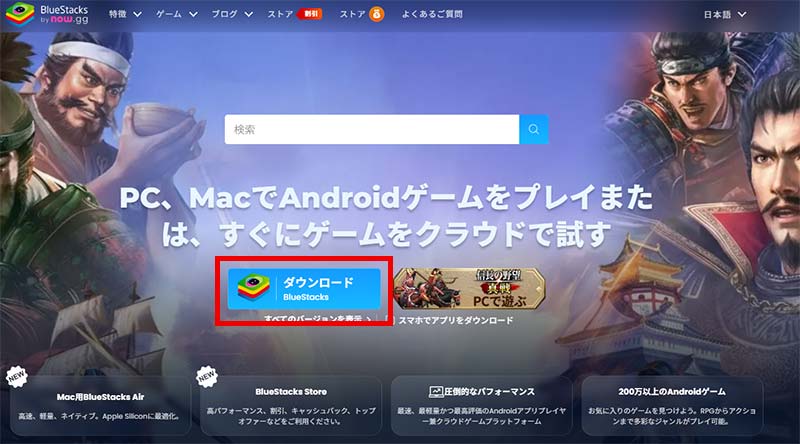
トップページ上部の緑色「ダウンロード」ボタンをクリックすると、インストーラー(exeファイル)が保存されます。
ダウンロード後、インストーラーをダブルクリックするとインストール画面が開きます。
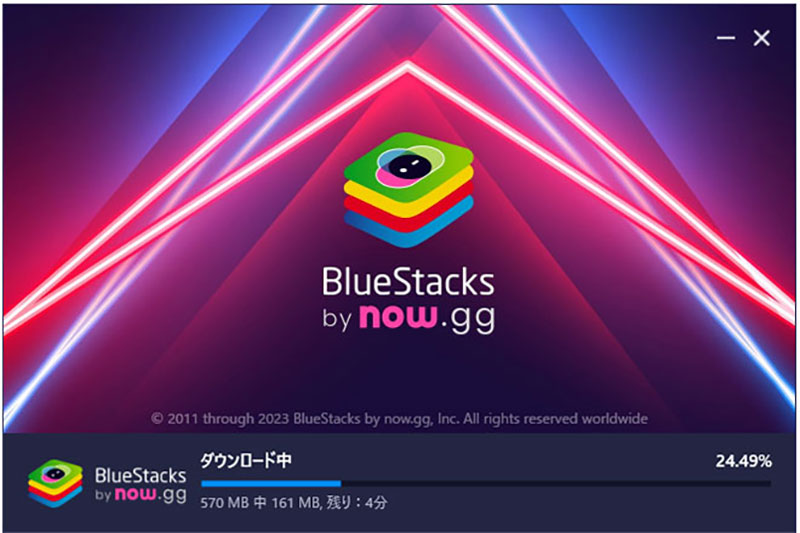
「今すぐインストール」をクリックするとインストールが開始されます。保存先を変更する場合は「インストール先のカスタマイズ」から指定可能です。
進捗バーが100%となり「インストールが完了しました」と表示されればインストール完了です。
STEP2:スマホプレイヤーを起動する
最初は自動でスマホプレイヤーが立ち上がります。
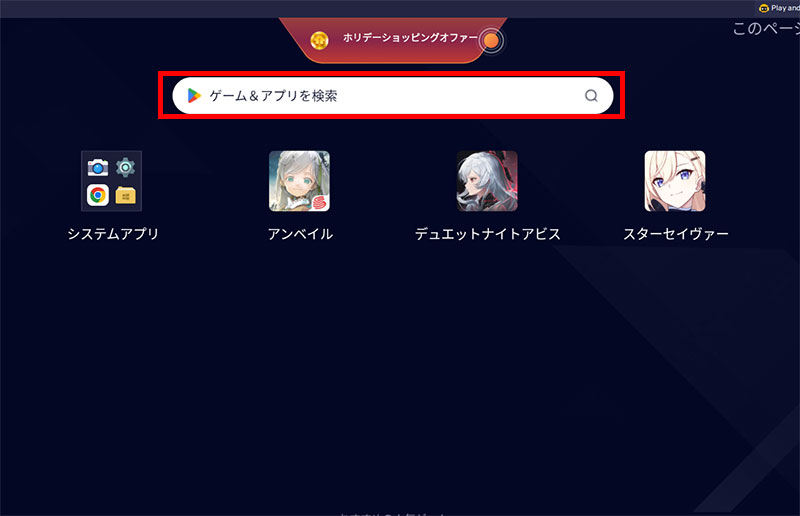
デスクトップにもショートカットアイコンが作成されています。
初回起動時は内部データの読み込みおよびAndroid環境の初期化に1-2分程度かかります。
ホーム画面が表示されれば準備完了です。
STEP3:GooglePlayにアクセス&ログインする
スマホプレイヤーでアプリを入手するには、GooglePlayストアを利用します。
ホーム画面上の検索窓からゲーム名を『ドット戦記』を検索するとアプリストアが開き、GooglePlayにログインしていない場合は、ログイン画面に移動します。
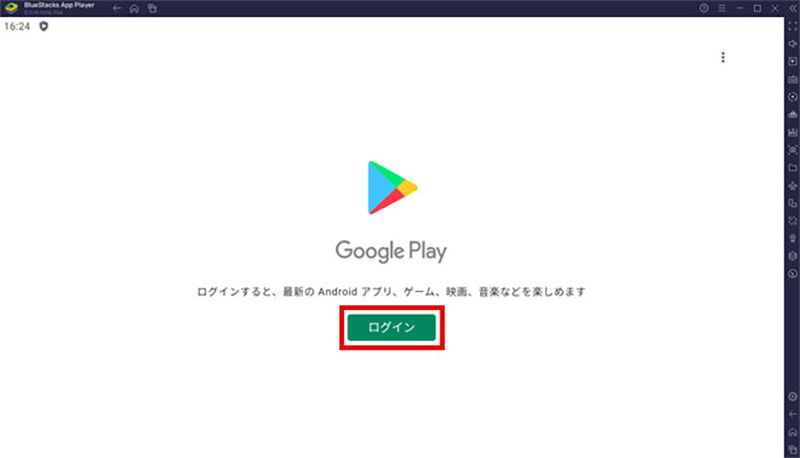
初回起動時はGoogleアカウントへのログインが求められますので、「ログイン」を選択し、メールアドレスを入力後、「次へ」をクリックしてください。
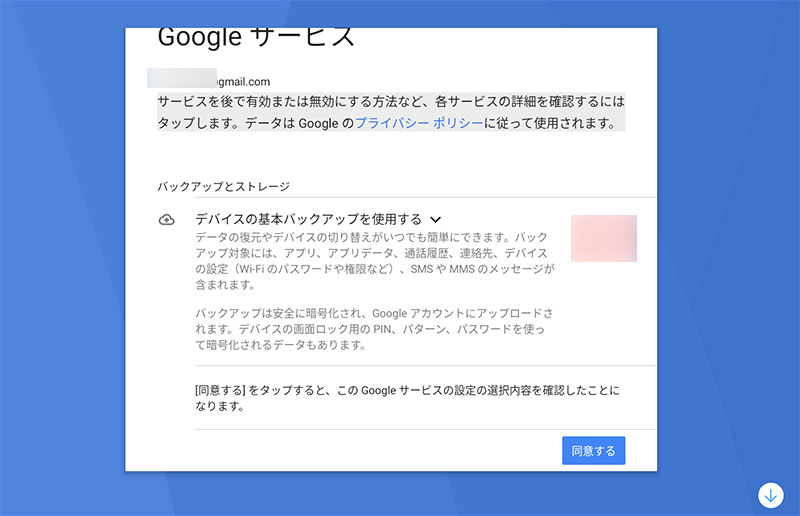
続いてパスワードを入力し「次へ」をクリック、利用規約に同意するとログイン完了です。
STEP4:『ドット戦記』のスマホアプリ版を検索してインストールする
GooglePlayストア上部の検索窓に「ドット戦記」と入力し検索します。
検索結果に下記アイコンのアプリが表示されます。
『ドット戦記』のアプリページを開き、「インストール」ボタンをクリックします。
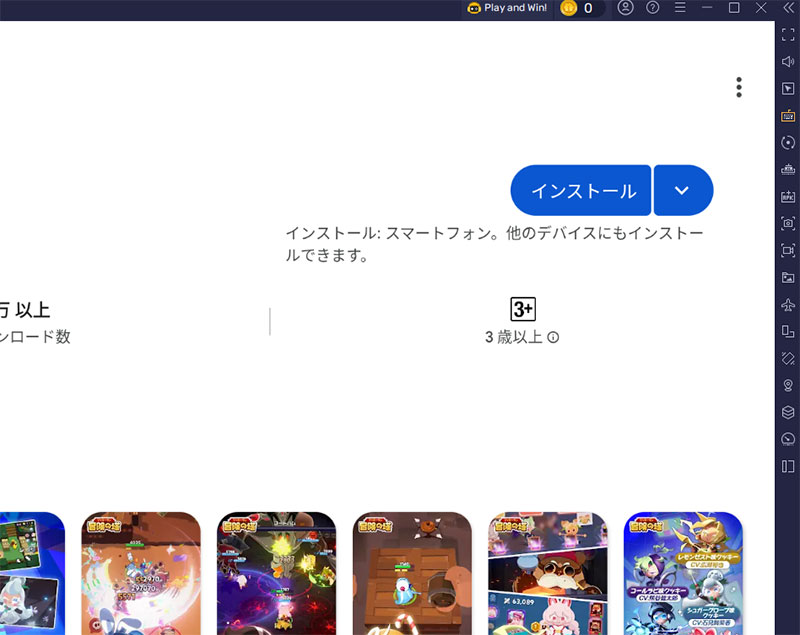
ダウンロードおよびインストールが自動的に進行します。
回線速度により異なりますが、おおむね1-3分で完了します。
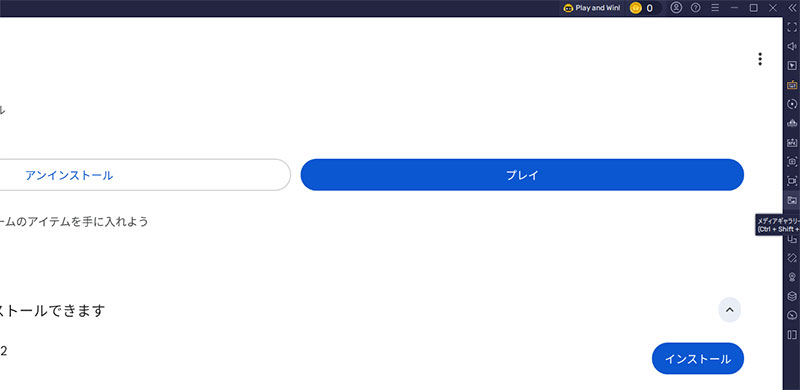
完了後は「プレイ」ボタン、もしくはホーム画面に追加されたドット戦記のアイコンをクリックすれば、PC上でドット戦記が起動します。
ドット戦記ってどんなゲーム?
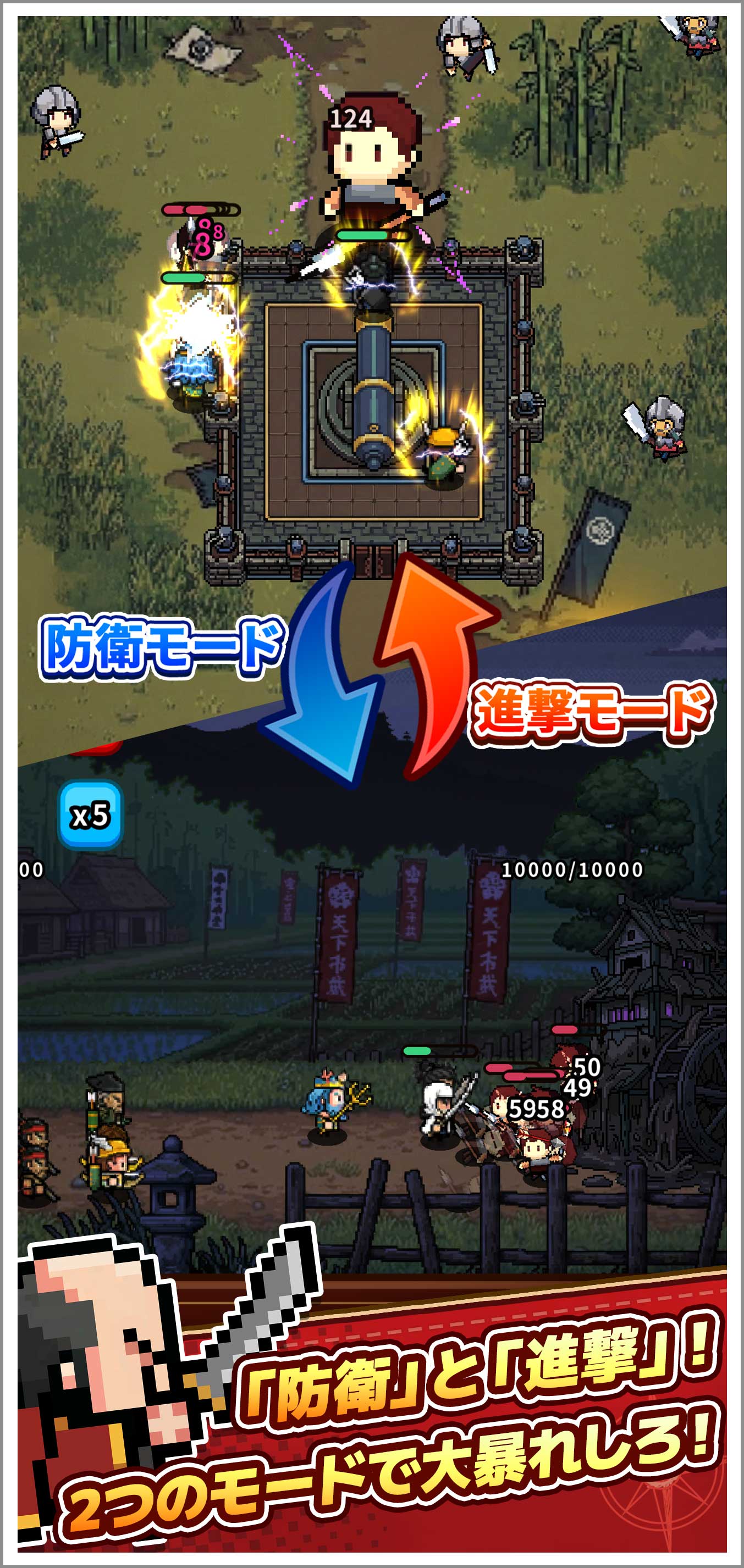
2つのモードを切り替える二刀流タワーディフェンスRPG
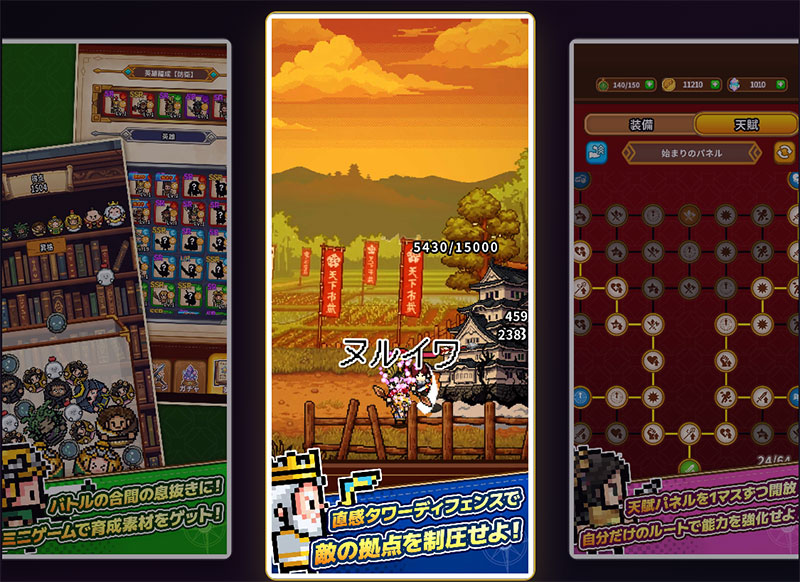
ドット戦記は、迫りくる敵を迎え撃つ「防衛モード」と、敵の拠点へ攻め込む「進撃モード」を切り替えて戦うタワーディフェンスRPGです。
開発・運営を手がけるのはSEVENグループのゲーム開発スタジオ「SEVEN NEXUS」。山口市に拠点を置くスタジオの第一弾タイトルとして注目を集めています。
世界図書館から飛び出す個性豊かな英雄たち
物語の舞台は、あらゆる本が眠る世界図書館。ページから飛び出した侍や王様、忍者の服部半蔵といった英雄たちを率いて、失われた物語を取り戻していきます。
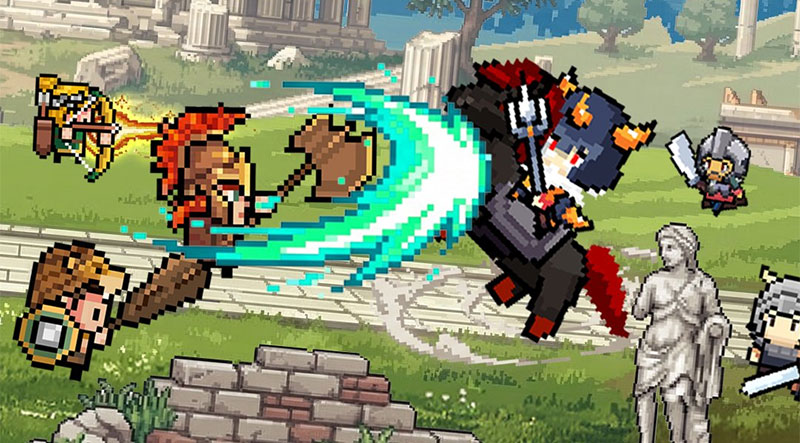
竹林が広がる和風の世界と、古代神殿がそびえる西洋の世界が交わる、平成レトロな雰囲気のドット絵ビジュアルが魅力です。

ドット戦記は無料でダウンロードできます。


状況で選ぶ「防衛」と「進撃」の2大モード
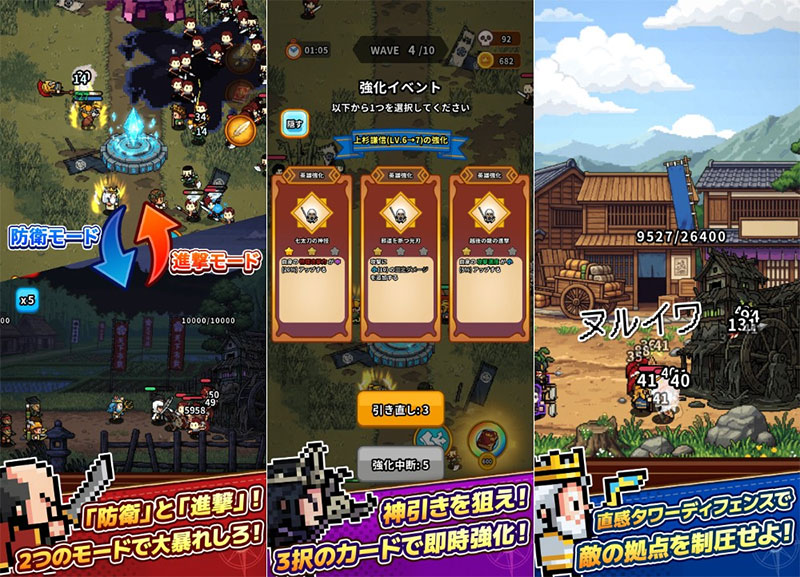
防衛モードは、最大5体の英雄で押し寄せる敵を迎え撃つモード。ローグライク風の強化カードを選びながら陣形を組み立てていきます。
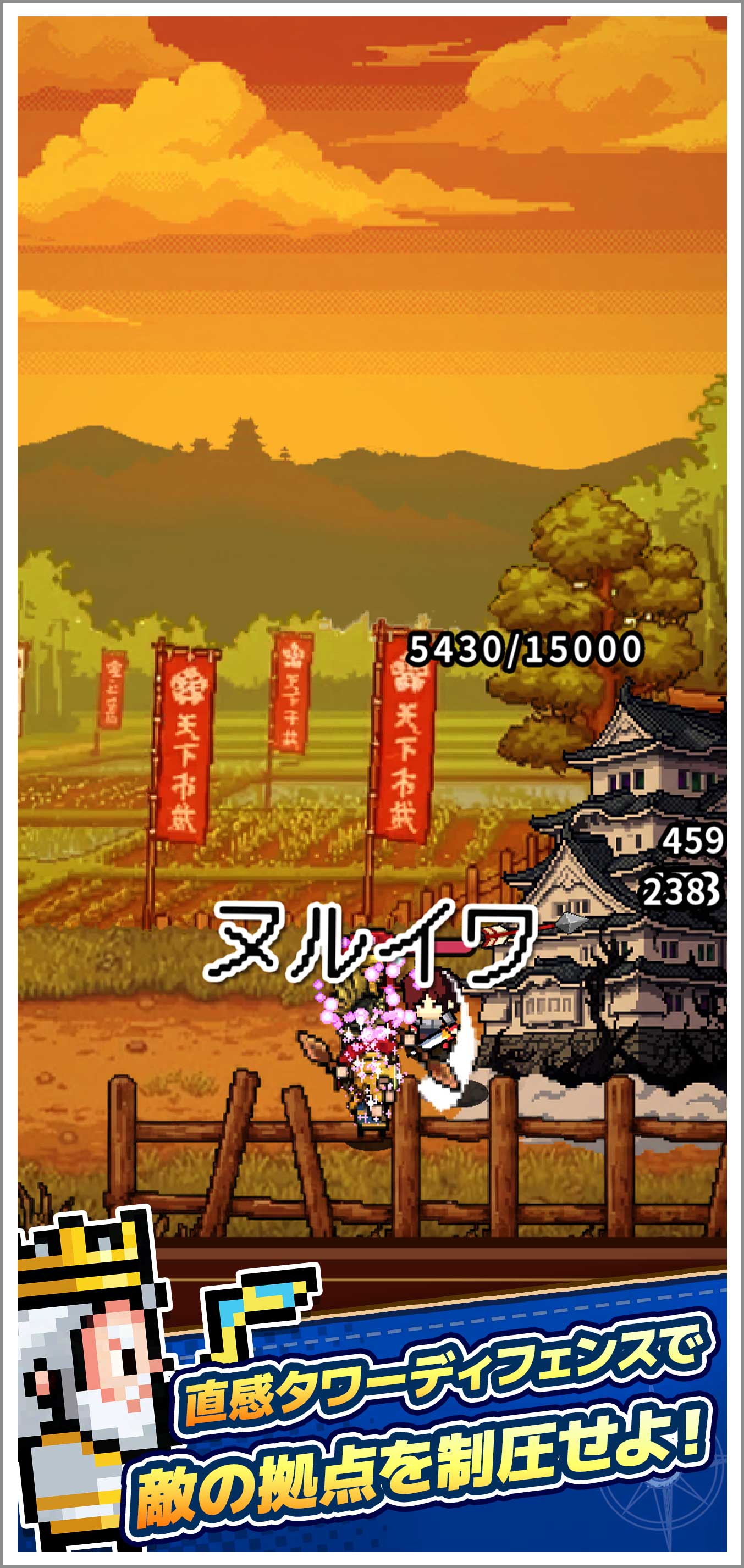
進撃モードは、最大10体の英雄を編成し、敵の拠点や城壁を突破して制圧を狙うモードです。
局面ごとに2つのモードを使い分ける戦い方が、ドット戦記ならではの面白さです。
装備の鍛造で自分だけの最強英雄を作る
武器や防具の装備枠をフルに使い、分解・合成・製錬・鍛造を繰り返してレア装備を極限まで鍛え上げられます。
バトル中には3択の英雄強化カードがランダムで登場。神引きを狙って一気に戦況をひっくり返す爽快感も味わえます。
進撃モード(最大10体で敵拠点を制圧)、防衛モード(最大5体+強化カードで迎撃)、状況に応じたモード切り替え、直感的でスピーディな操作、爽快なタワーディフェンスバトル 他
侍、王様、忍者・服部半蔵、白髪の司書エリシア、世界図書館から飛び出す個性豊かなドット絵の英雄たち 他
パズルや天賦ルートでコツコツ育成
バトルの合間には、物理演算を使ったドロップパズルのミニゲームに挑戦できます。楽しみながら育成に必要な素材を集められます。
さらに「始まりのパネル」と呼ばれるマス目状の天賦ルートを1マスずつ開放し、自分好みに英雄の能力を伸ばしていけます。
じっくり遊びたい人にも、気軽に遊びたい人にも合う懐の深さがドット戦記の面白さです。
スマホプレイヤー初期設定(ドット戦記向け)
ドット戦記を安定して動かすため、スマホプレイヤーの初期設定を調整します。
ドット戦記はドット絵ベースで比較的軽い部類のため、中程度の設定でも問題なく動きます。
動作の設定
スマホプレイヤー右側のツールバーから歯車アイコン「設定」⇒「動作」を選択します。
| 項目 | 推奨値 | 備考 |
|---|---|---|
| CPU割り当て | 中(2コア)-高(4コア) | 通常プレイであれば中で十分 |
| メモリ割り当て | 中(2GB)-高(4GB) | PCのRAMが8GB以下なら中を選択 |
| 動作モード | バランス重視 | 一般的なPCはこの設定で安定動作 |
| フレームレート | 60FPS(余裕があれば120FPS) | 軽い場面なら30FPSでも問題なし |
PC負荷を抑えたい場合は30FPSへの引き下げでも、ドット戦記のプレイには大きな影響がありません。
ディスプレイ設定
「設定」⇒「ディスプレイ」を選択し、表示まわりを調整します。
| 項目 | 推奨値 |
|---|---|
| 解像度 | 1920×1080(または1600×900) |
| DPI | 240(中) |
DPIを「240(中)」に設定するとUIサイズが標準的な大きさになります。
キーボードショートカットの設定
スマホプレイヤーはキーボード入力にも対応しています。タップ操作の多いバトル画面では、キーマッピング機能の利用で操作効率が上がります。
右側ツールバーの「ゲームコントロール」アイコン(キーボードのマーク)から、画面の任意の位置にキーを割り当てられます。
必要なPCスペック
ドット戦記をPC上で動作させるために必要なスペックを、スマホプレイヤーの最低要件と推奨要件で整理します。
最低要件と推奨要件の比較
| 項目 | 最低要件 | 推奨要件 |
|---|---|---|
| OS | Windows 7以降の64bit版(OpenGL 4.x以上対応) | Windows 10/11の64bit版 |
| CPU | Intel・AMDのプロセッサ(仮想化技術VTを有効化) | Intel Core i5 第8世代以降 / AMD Ryzen 5以降 |
| RAM | 4GB以上 | 8GB以上 |
| ストレージ | インストール先に10GB以上 / システムドライブに2GB以上 | SSDに50GB以上 |
| グラフィック | 最新のグラフィックドライバ | NVIDIA GeForce GTX 1050以上または同等以上 |
ドット戦記はドット絵ベースで比較的軽量なタイトルのため、ミドルクラスのPCであれば問題なく動作します。
仮想化技術(VT)の有効化について
ドット戦記がPCで起動しない場合の対処方法
ドット戦記がPC上で起動しない、もしくは動作が不安定な場合の対処方法は以下の通りです。
スマホプレイヤーのアップデート有無を確認する
原因の一つに、スマホプレイヤー本体のバージョンが古いままというケースがあります。
メニューバーの歯車「設定」⇒「アップデート」からアップデート有無を確認できます。最新版がある場合は適用後に再度起動を試みてください。
マルチインスタンスマネージャーで異なるバージョンを作成する
マルチインスタンスマネージャーは、スマホプレイヤーを複製したり新規作成するためのツールです。スマホプレイヤーに同梱されています。
マルチインスタンス機能を用いることで、複数のドット戦記を同時起動したり、Androidバージョンの異なるインスタンスを作成して動作確認することが可能です。
異なるバージョンのインスタンスを作成するやり方
| STEP | 操作 |
|---|---|
| 1 | スマホプレイヤー本体の右側ツールバーの「マルチインスタンス」アイコンから起動 |
| 2 | 画面左下の「インスタンス」をクリック |
| 3 | 「新規」を選択して新しいインスタンスを作成(既存のインスタンスを利用する場合は「複製」) |
| 4 | Androidバージョン(Nougat 32-bit / Pie 64-bit / Nougat 64-bit など)を選択 |
| 5 | 作成したインスタンスを起動後、Playストアからドット戦記を再インストール |
Android 11版とPie 64bit版の双方で起動しない場合、スマホプレイヤーでの動作は難しいと判断するのが妥当です。
ドット戦記をPCで遊ぶ際によくある質問
スマホと同じデータをPCでもプレイできますか?
ドット戦記ではGoogleアカウントやゲーム内のアカウント連携を利用することで、スマホとPCで同じデータを遊べます。
連携方法はゲーム内の設定画面から確認できます。
PCでドット戦記が起動しません
PC環境やスペックの影響でスマホプレイヤーの起動が不安定となるケースがあります。
マルチインスタンスマネージャーで異なるバージョンのインスタンスを作成するか、他社のスマホプレイヤーでの動作を確認してください。
BIOSで仮想化技術(VT)が有効化されているかも併せて確認してください。
ドット戦記のSwitch版やSteam版はありますか?
現時点でSwitch版・Steam版はありません。配信中はスマホアプリ版(iOS / Android)のみです。
PCで複数アカウントを同時に動かせますか?
マルチインスタンス機能で複数のドット戦記を同時起動できます。
「シンクロナイザ機能」を併用するとメインインスタンスの操作が他のインスタンスにも反映され、リセマラ作業の効率化に役立ちます。
PCでコントローラーやキーマッピングは使えますか?
スマホプレイヤーはマウス・キーボード・ゲームコントローラー入力に対応しています。
キーマッピング機能を使えば、進撃や防衛の操作を自分好みのキー配置に設定できるので、テンポよく遊べます。
ドット戦記をPCで遊ぶメリット
| メリット | 内容 |
|---|---|
| 大画面で表示できる | ドット絵のキャラクターやバトル演出を細部まで見やすい |
| スマホのバッテリーを消費しない | PC側で長時間プレイすることが可能 |
| 他作業と並行できる | PC作業の裏でゲームを稼働させられる |
| マルチインスタンス対応 | 複数アカウントの同時運用が可能 |
| マウス&キーボード操作 | 進撃・防衛の操作を素早く正確に行える |
| Eco Modeによる省電力 | 長時間プレイ時のPC負荷を抑制 |
| スマホ版とのデータ連携 | 外出時はスマホ、自宅ではPC、という使い分けが可能 |
ドット戦記は、ドット絵で描かれた英雄たちを率いて戦う二刀流タワーディフェンスRPGです。
PCで動作させることで、こだわりのドット絵アニメーションを細部まで見られるほか、マウスやキーボードでテンポよく操作できます。
ドット戦記は進撃と防衛を切り替えるバトルが中心のため、大画面のほうが敵や味方の動きを把握しやすくなります。
マルチインスタンスおよびシンクロナイザ機能の利用で、複数アカウントでのリセマラや並行プレイにも対応します。
ドット戦記 基本情報
|
ドット戦記 SEVEN NEXUS 無料 |
| ジャンル | 二刀流タワーディフェンスRPG(書物修復ドット絵RPG) |
|---|---|
| 配信日 | 2026年7月9日 |
| 販売元 | SEVEN NEXUS株式会社 |
| 対応OS | iOS / Android |
| 価格 | 基本プレイ無料(アプリ内課金あり) |
| 対応言語 | 日本語 |
| グラフィック | 平成レトロなドット絵 |
| バトルモード | 進撃モード/防衛モード |
『ドット戦記』は、SEVENグループのゲーム開発スタジオ「SEVEN NEXUS」による第一弾タイトルです。
「進撃」と「防衛」の2大モードを切り替えて戦う二刀流タワーディフェンスRPGで、世界図書館から飛び出したドット絵の英雄たちを率いて、失われた物語を取り戻していきます。
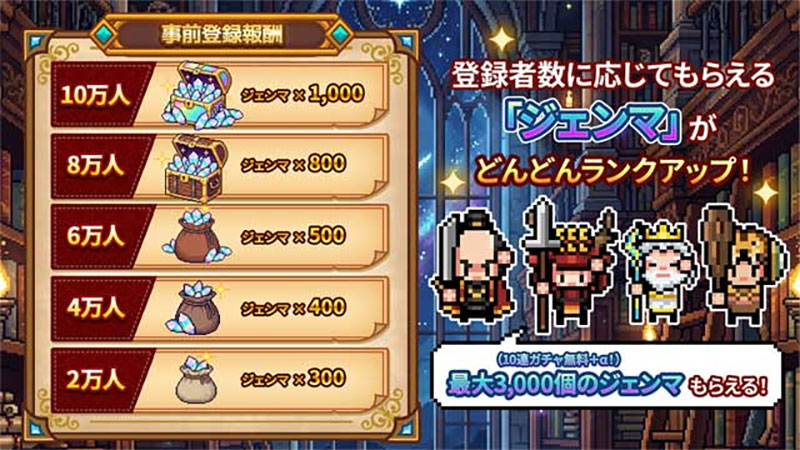
事前登録者数は10万人を突破し、限定キャラクターの司書エリシアなど豪華な報酬も配布されました。
主なゲーム要素
| 要素 | 内容 |
|---|---|
| 進撃モード | 最大10体の英雄で敵拠点へ攻め込み、城壁を突破して制圧を狙う |
| 防衛モード | 最大5体+強化カードで、押し寄せる敵を迎え撃つ |
| 装備の鍛造 | 分解・合成・製錬・鍛造でレア装備を極限まで強化 |
| 天賦ルート | 「始まりのパネル」を開放してキャラクターの能力を自由に伸ばす |
| 息抜きパズル | 物理演算のドロップパズルで育成素材を集める |