スマホの小さい画面でポチポチするのに疲れて、PCでスマホゲームを動かせるAndroidエミュレーターおすすめを6本入れて動作を比べてみました。順位を付けて紹介します!
そもそもAndroidエミュレーターって何ができるの?
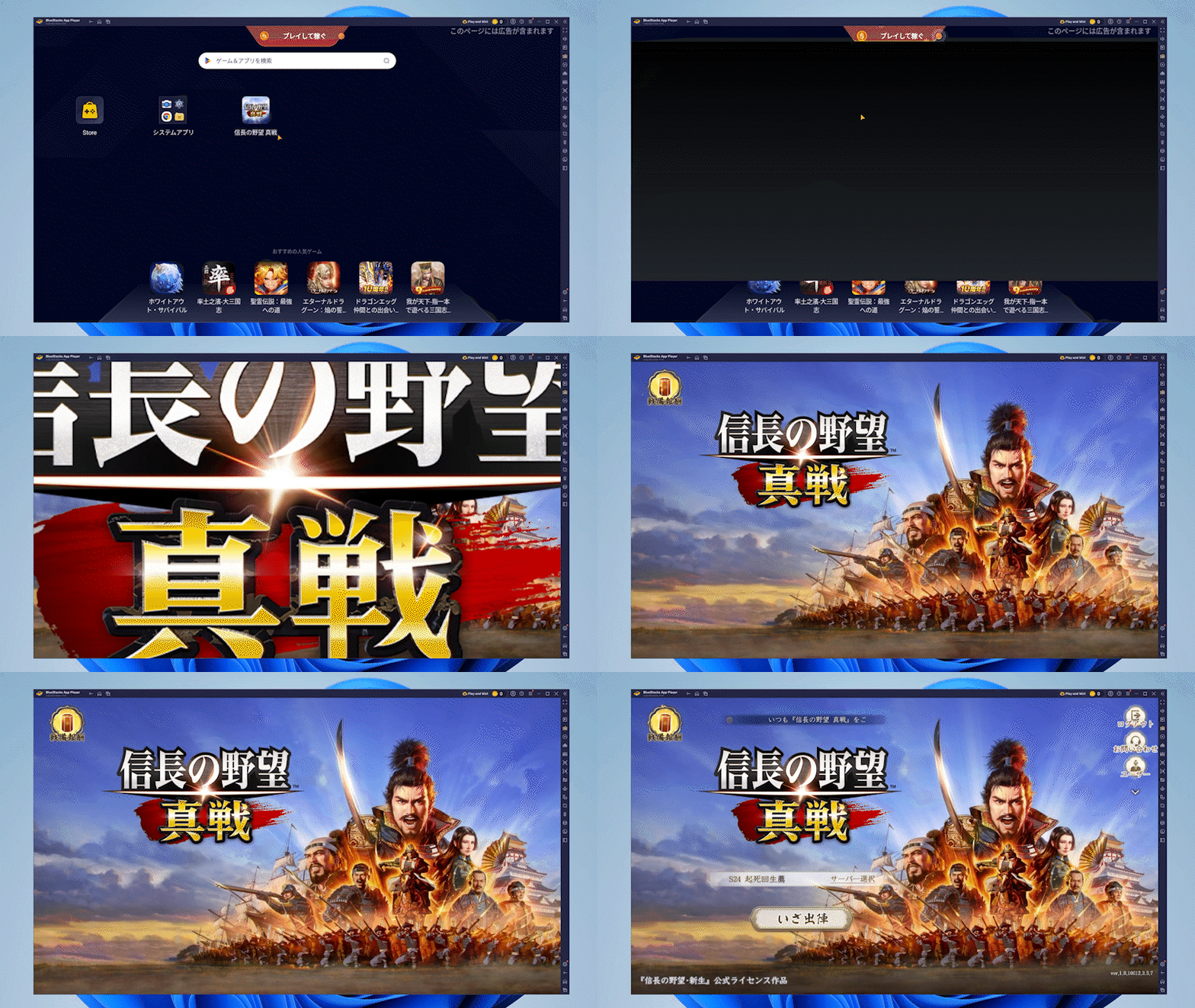
Androidエミュレーターは、WindowsのPC上でAndroidアプリを動かせる無料ソフトです。スマホを持っていなくても、PCの画面でスマホゲームが遊べます。
スマホゲームをPCの大画面で動かす仕組み
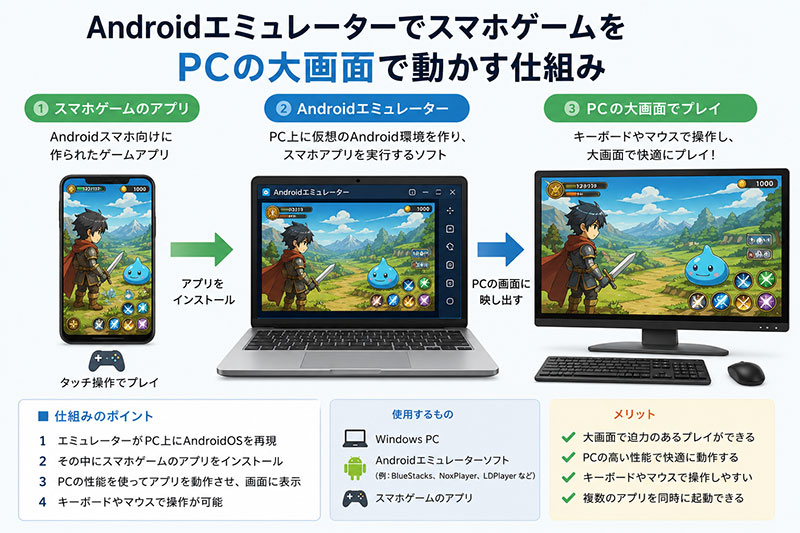
Androidエミュレーターは中身はスマホと同じAndroidをPCで動かしているのですが、遊び方はPC版ゲームとほとんど変わりません。ざっくり並べると下の表のような感じです。
複数アカウントで同時に複数起動もできる!
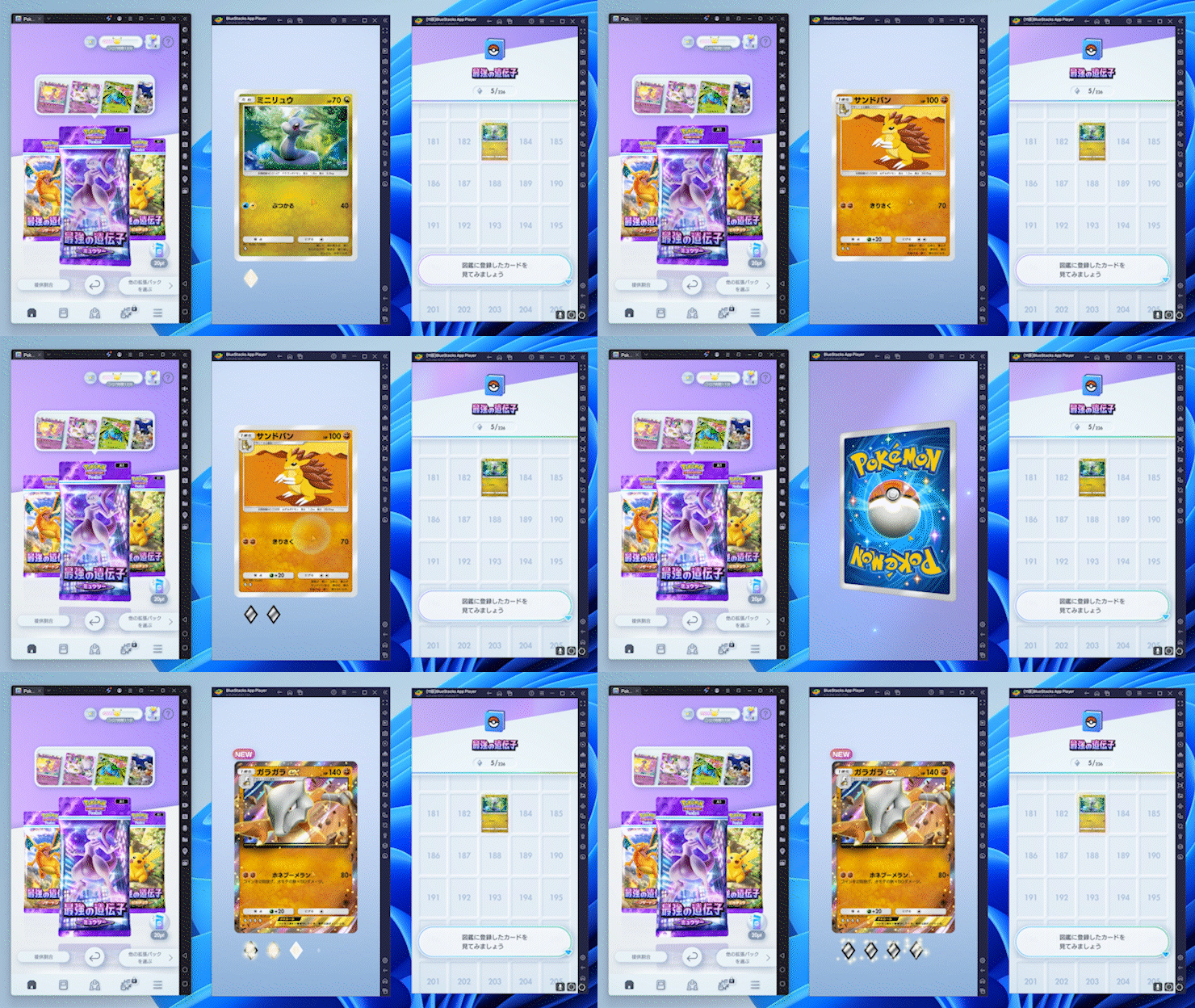
| 項目 | 内容 |
|---|---|
| 動かせるもの | Google Playのゲームアプリ |
| 料金 | 基本無料(一部に広告あり) |
| 操作 | マウス・キーボード・ゲームパッド |
| 必要なもの | Googleアカウント・パソコン |
元がスマホ用のゲームなので、基本的に無料ゲームです。
スマホ同様にゲーム内 課金要素はあり
PCでスマホゲームを遊ぶ Androidエミュレーターおすすめ 6選!
同じPC(メモリ16GB)へおすすめ Androidエミュレーター6本すべて入れて、起動の速さ・動作の軽さ・初心者の入れやすさで順位を付けました。まずはざっくり一覧で見比べてください。
| おすすめ Androidエミュレーター | 動作の軽さ | 初心者の入れやすさ | 日本語 | おすすめ度 |
|---|---|---|---|---|
| 1位 BlueStacks | ★★★★★ | ★★★★★ | ○ | ★★★★★ |
| 2位 LDPlayer | ★★★★★ | ★★★★☆ | ○ | ★★★★☆ |
| 3位 NoxPlayer | ★★★☆☆ | ★★★★☆ | ○ | ★★★★☆ |
| 4位 MuMuPlayer | ★★★★☆ | ★★★★★ | ○ | ★★★☆☆ |
| 5位 Google Play Games | ★★★★☆ | ★★★★★ | ○ | ★★★☆☆ |
| 6位 MEmu | ★★★★☆ | ★★☆☆☆ | △ | ★★★☆☆ |
1位 BlueStacks|迷ったらこれ!おすすめ

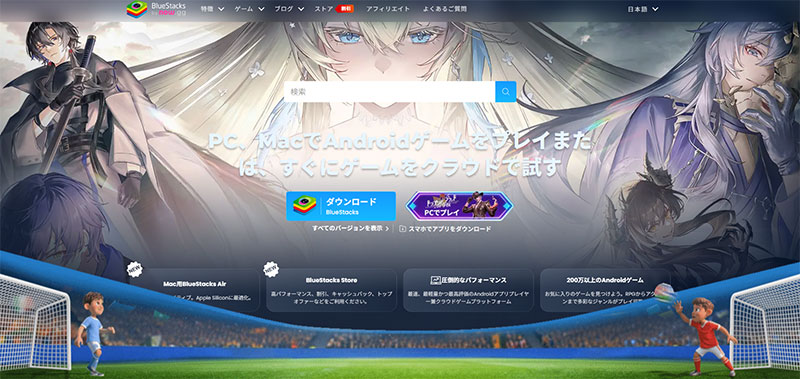
どのAndroidエミュレーターより起動が速くて、動きも一番なめらかでした。
キーマッピングが優秀で、スマホだと忙しい操作もPCなら指1本で余裕です。
複数のゲームを同時に立ち上げてもカクつかず、リセマラでアカウントを何個も回すときに本当に助かりました。
もちろんコントローラーもマウスもキーボードも使える!
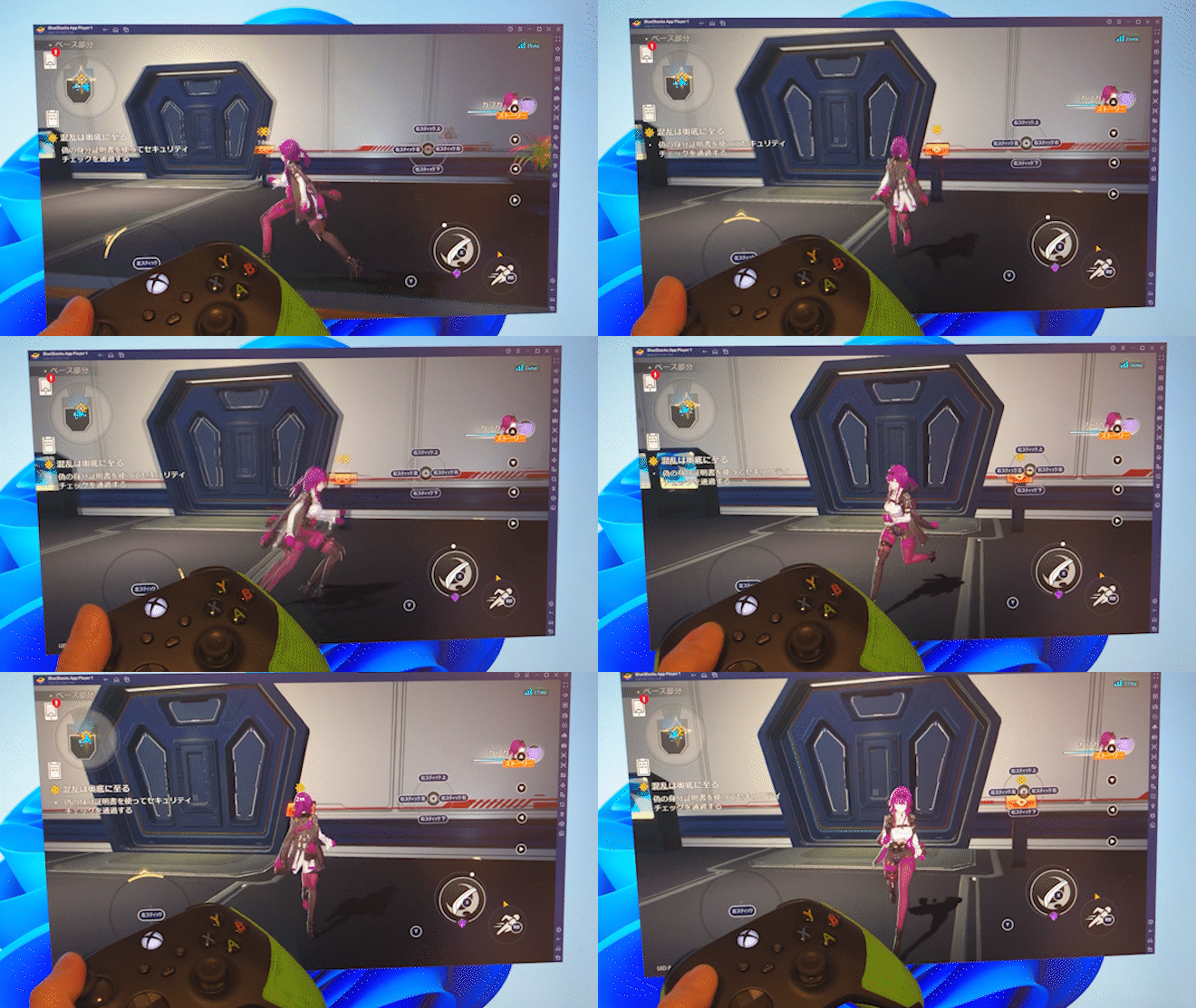
運営の更新もこまめで、困ったときに読める日本語の情報もそろっています。
気になったのは、その分メモリをそこそこ食う点。PCのRAMが8GB以下だと少し重く感じるかもしれません。
あと広告がたまに出るのは正直ちょっと惜しいところです。それでもかなり優秀なおすすめAndroidエミュレーターです。
| スマホアプリプレイヤーダウンロード | |
 |
BlueStacksダウンロードは無料 |
| 【公式】BlueStacks ダウンロードサイト | |
もうBlueStacks入れとけば9割は解決します。これ一択で十分すぎるぞ!!
2位 LDPlayer|とにかく動作が軽いおすすめ!
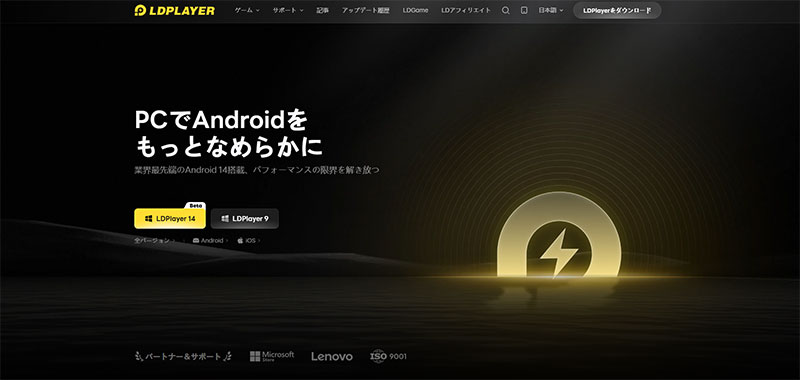
このAndroidエミュレーターは軽さだけならBlueStacksと張り合えるくらいで、古めのノートPCでもサクサク動きました。
そして現在はAndroid14に対応しているので、最新のゲームも完璧に動く!また公式のアップデートも最速で対応してくれるユーザーライクの運営だ。
軽いし画質も最高で使いやすい!!
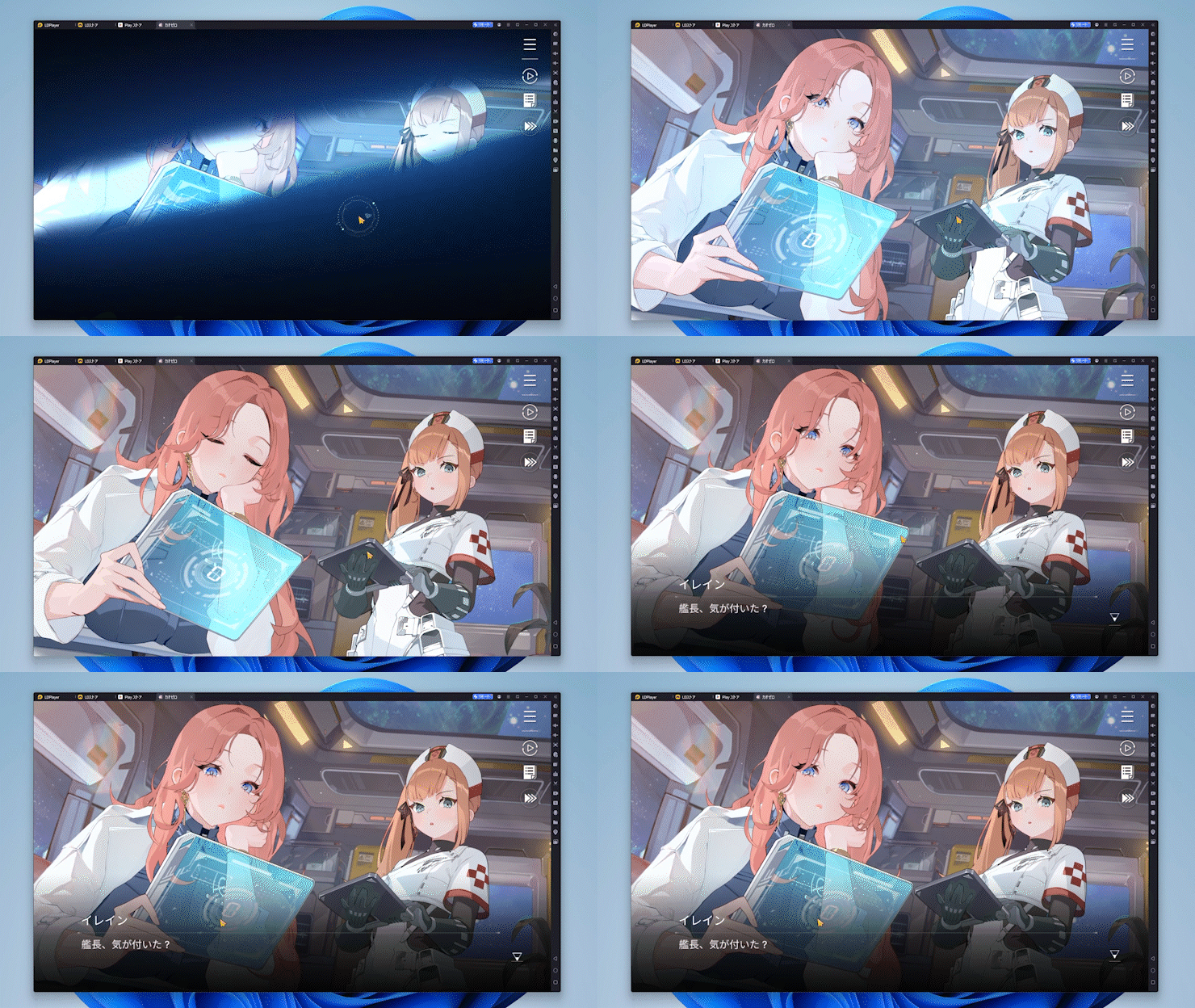
解像度やCPU・メモリの割り当てを細かくいじれるので、自分のPCに合わせて調整しやすいです。複数起動しても軽くて、裏で別のアプリを開いていても引っかかりませんでした。
ただ、独自ストアの広告がちょこちょこ出るのと、ゲームによっては起動時に弾かれることがありました。
そこだけ我慢できるなら、Androidエミュレーターを軽さで選びたい人にはかなりおすすめです。
| スマホアプリプレイヤーダウンロード | |
 |
LDPlayerダウンロードは無料 |
| 【公式】LDPlayer のダウンロード | |
3位 NoxPlayer|画面がきれいでカスタム好きに
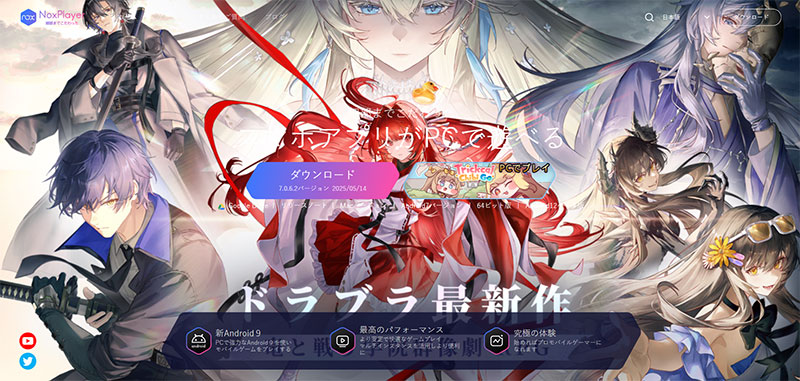
このおすすめ Androidエミュレーターはゲーム画面の映りがきれいで、キャラのイラストをじっくり眺めたい人に向いています。
ルート化や細かい設定ができるので、いじるのが好きな人ほど楽しめます。
キー配置も自由に決められました。
反面、機能が多いぶん動作は上の2本より少し重めです。
低スペックのPCだとカクつく場面がありました。見た目とカスタム性を取るか、軽さを取るかでおすすめ評価が分かれます。
| スマホアプリプレイヤーダウンロード | |
 |
NoxPlayerダウンロードは無料 |
| 【公式】NoxPlayer のダウンロード | |
4位 MuMuPlayer|画面がシンプルで初心者向け
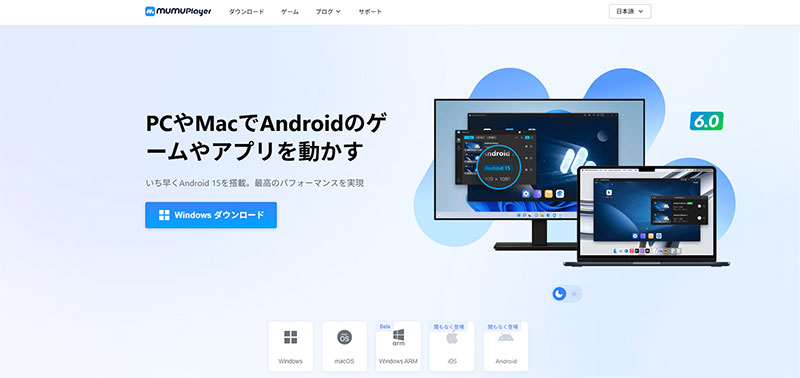
メニューがシンプルで、はじめてAndroidエミュレーターを入れる人でも迷いにくい作りでした。動作も軽めで、他のソフトと同時に動かしてもPCが引っかかりにくくおすすめです。
キー配置やマウス操作の設定も直感で触れました。
ただ、遊べるゲームの数はBlueStacksより少し少なく感じました。
遊びたいゲームが動くか先に見ておくと安心です。とにかく分かりやすさで選びたい人に向いていておすすめ。
| スマホアプリプレイヤーダウンロード | |
 |
MuMuPlayerダウンロードは無料 |
| 【公式】MuMuPlayer のダウンロード | |
5位 Google Play Games|Google公式の安心感
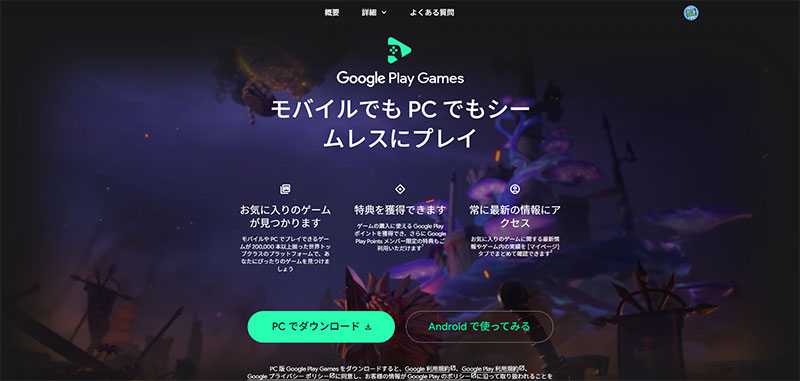
Googleが直接出しているので、安全性の面では一番安定しているおすすめAndroidエミュレーター。
4K解像度に対応していて、対応ゲームなら映像がとてもきれいでした。キーボード操作も設定できます。
正直に言うと、遊べるゲームの数がまだ少なくて、やりたいタイトルが見つからないことが多いです。新しめのゲームは対象外なことも。
安定感第一で、対応ゲームだけ遊べれば良いという人向けのおすすめ Androidエミュレーターです。
| スマホアプリプレイヤーダウンロード | |
 |
Google Play Gamesダウンロードは無料 |
| 【公式】Google Play Games のダウンロード | |
6位 MEmu|多機能だけど少し上級者向け
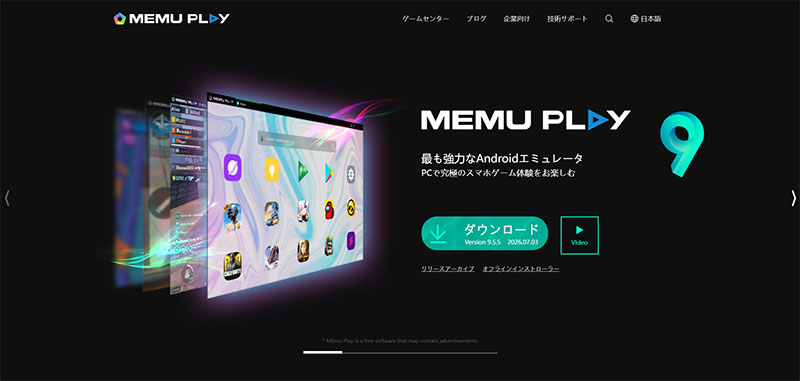
仮想化技術で動きは速く、グラフィックまで細かくいじれる多機能なAndroidエミュレーターです。慣れた人ほど自分好みに詰められます。
一方で、初期の表示が中国語になることがあって、私も最初は設定画面とにらめっこしました。
Androidエミュレーターのインストールのときに別のソフトを一緒に入れようとしてくる場面もあるので、画面をよく見て進める必要があります。
初心者にはちょっとハードルが高い1本です。
| スマホアプリプレイヤーダウンロード | |
 |
MEmuダウンロードは無料 |
| 【公式】MEmu のダウンロード | |
Androidエミュレーターを選ぶとき見る場所!
Androidエミュレーター6本を触ってみて、選ぶときに見ておくと後で困らない所を3つに絞りました。
遊びたいゲームがちゃんと動くか
どれだけ軽くても、遊びたいゲームが動かなければ意味がありません。目当てのゲーム名で「(ゲーム名)+PC」と検索して、動いた報告があるか先に見ておくのがおすすめです。
自分のPCで軽く動くか
メモリが8GB以下のPCなら、軽さで評価したAndroidエミュレーターのLDPlayerやBlueStacksがおすすめです。重めのNoxPlayerは、そこそこのスペックがあってこそ気持ちよく動きます。
日本語と安全性で選ぶ
初期表示が日本語だと、設定でつまずきにくいです。MEmuのように中国語表示になることがあるAndroidエミュレーターは、慣れていない人だと最初に戸惑います。
Androidエミュレーターを安全に使うために
Androidエミュレーター自体は危ないものではありませんが、必ず公式サイトからダウンロードするのがおすすめ。
非公式のAndroidエミュレーターサイトで配られているファイルには、別のソフトが混ざっていることがあります。
PCでスマホゲームを遊ぶときのよくある疑問
Androidエミュレーターは無料で使えるの?
Androidエミュレーター6本とも基本は無料で使えます。広告が出たり有料の追加機能があったりはしますが、ゲームを遊ぶだけなら料金はかかりません。
一番ゲーム向きなAndroidエミュレーターはどれ?
動作の軽さと動くゲームの多さで選ぶなら、私はBlueStacksを推します。迷っているならまずこれで問題ないです。
スマホのデータはそのまま引き継げる?
多くのゲームはGoogleアカウントやゲーム内の引き継ぎコードでデータを移せます。スマホで遊んでいた続きをPCでも遊べます。やり方はゲームごとに違うので、ゲーム内の設定から見てください。
結局どのAndroidエミュレーターを入れればいい?
おすすめAndroidエミュレーター6本ぜんぶ入れて動かしてみて思ったのは、迷ったらBlueStacksで問題ないということ。
軽さも動くゲームの多さも一番でおすすめです。
軽さを最優先したいならLDPlayer、画面のきれいさで選ぶならNoxPlayer、はじめてで不安ならMuMuPlayerかGoogle Play Games、いじり倒したい上級者はMEmu、という感じで選ぶと外しません。