
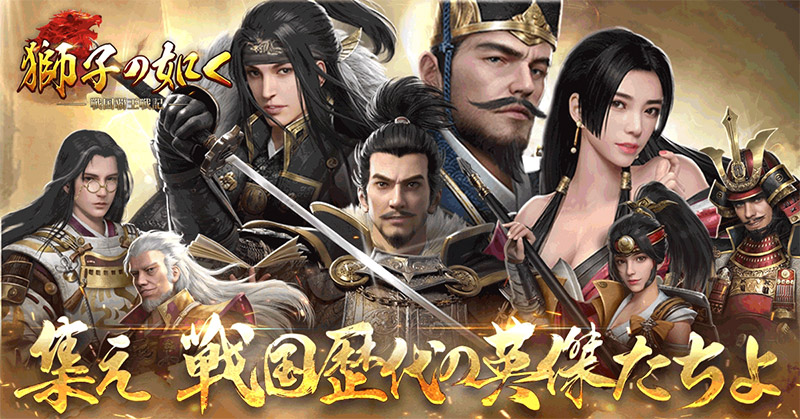
スマホゲーム『獅子の如く 戦国覇王戦記』をPCで遊ぶ方法について紹介します!
戦国時代の領主となって城下町を栄えさせる戦略シミュレーションを、パソコンの大画面でじっくり遊びたい人や、合戦の臨場感をPC側で楽しみたい人に向けた内容です。
スマホで遊んでいる獅子の如くを、もっと迫力ある城下町ビューで味わいたいという人にもピッタリです!
すぐにやり方を知りたい方はコチラからどうぞ。
獅子の如く 戦国覇王戦記をPCで遊ぶ方法
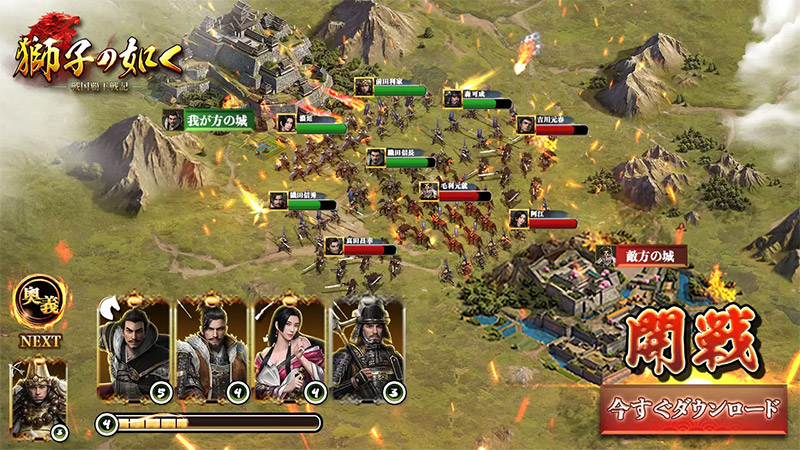
2026年5月時点で『獅子の如く 戦国覇王戦記』には公式PC版が存在しません。
PCでプレイするには、他社が配布しているAndroidエミュレータを利用する必要があります。
AndroidエミュレータをPCにインストールし、スマホアプリ版をPC上で起動する。
Androidエミュレータとは
Androidエミュレータは、PC上に仮想のAndroidスマートフォン環境を構築するソフトです。
獅子の如く 戦国覇王戦記のような大規模戦国シミュレーションを、PCの大画面とキーボード操作で動かせるようになります。
と言っても!ただのゲームソフトと同じなので難しく考えなくてOK!
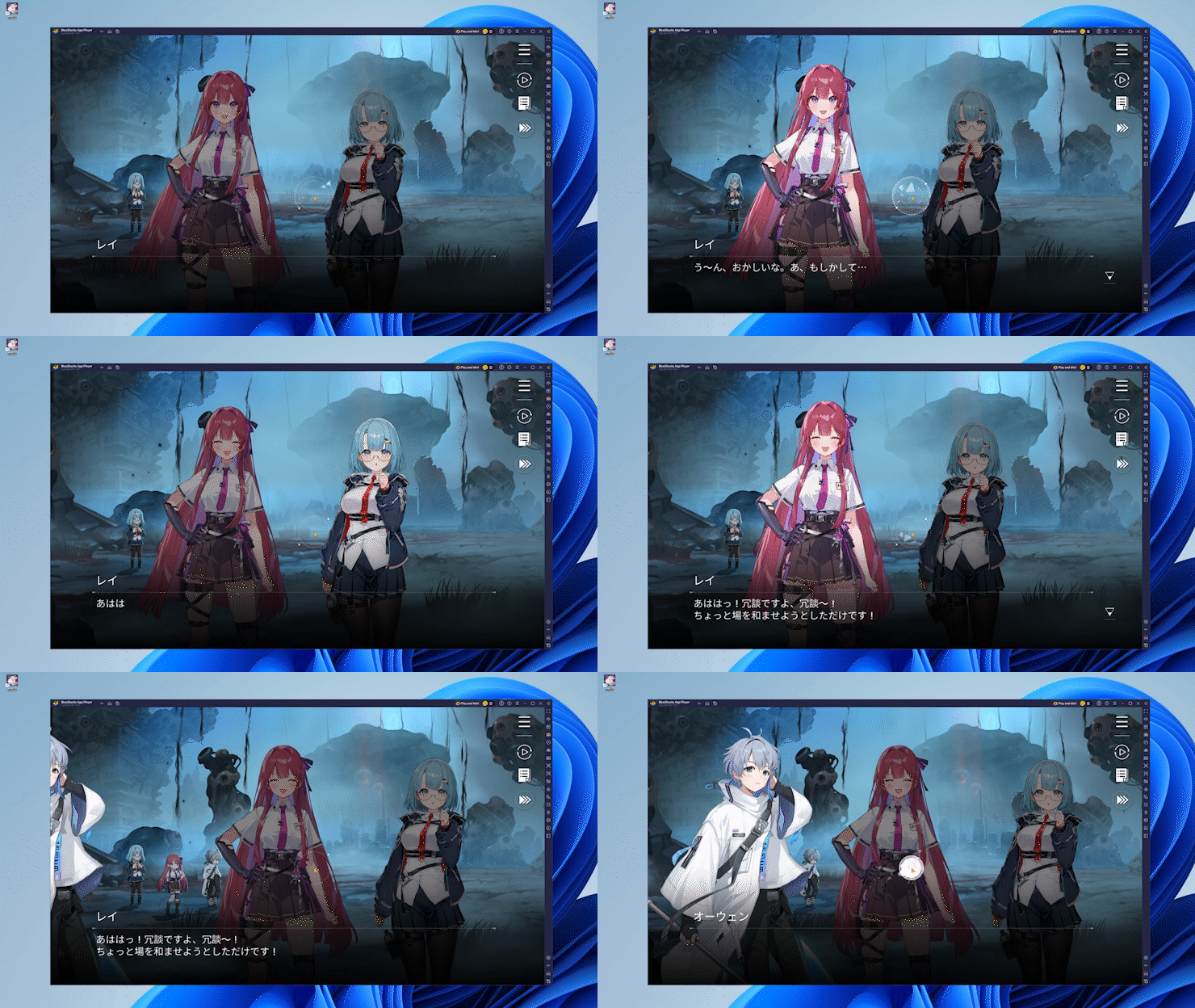
| 項目 | 内容 |
|---|---|
| 仮想環境 | PC内にアプリをダウンロードしてプレイ可能! |
| アプリ入手経路 | GooglePlayストア経由! |
| 料金 | 主要エミュレータは無料! |
| 操作方法 | マウス・キーボード・ゲームコントローラー入力に対応! |
公式がPC版を用意していないアプリでも、エミュレータを使うことでPCでアプリの起動が可能となります。
獅子の如く 戦国覇王戦記公式のPC版について
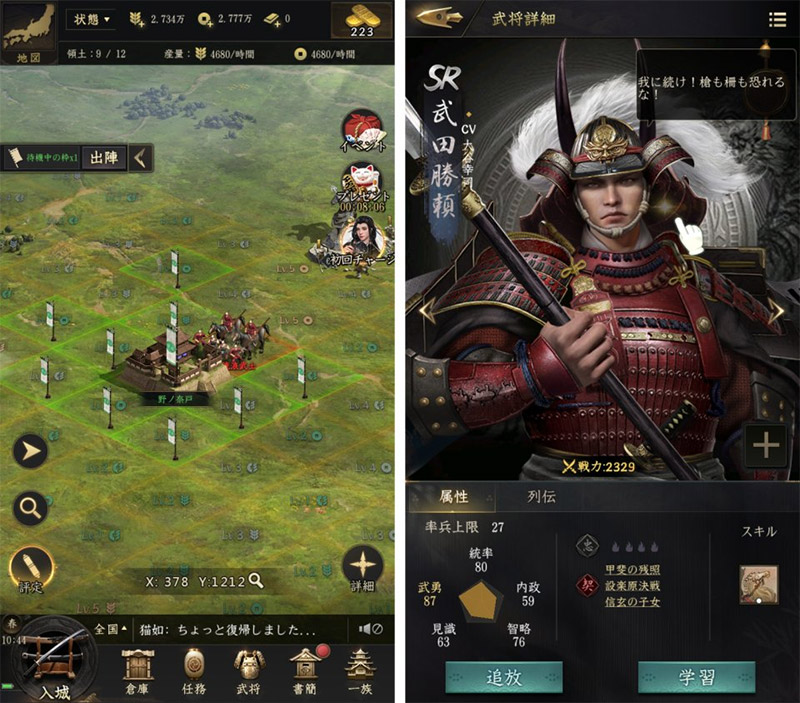
2026年5月時点で、獅子の如く 戦国覇王戦記公式PC版(Steam版・Switch版を含む)はリリースされていません。
PCで遊ぶ手段は、Androidエミュレータでスマホアプリ版を動作させる方法のみとなります。
無料で使えるBlueStacksをインストールすれば、スマホゲームプレイヤーとして獅子の如く 戦国覇王戦記をPCに呼び込むだけで遊べるようになります!
獅子の如く 戦国覇王戦記をPCで遊ぶ実際の流れ
獅子の如く 戦国覇王戦記の起動が確認できているAndroidエミュレータ「BlueStacks」を例に紹介します。
GooglePlayストアの利用にはGoogleアカウントが必要です。
Googleアカウントを持っていない場合は作成しておくと早いです。
BlueStacksで獅子の如く 戦国覇王戦記を始めるやり方
STEP1:BlueStacks公式サイトからエミュレータをダウンロードする
BlueStacks公式サイトにアクセスし、エミュレータ本体をダウンロードします。
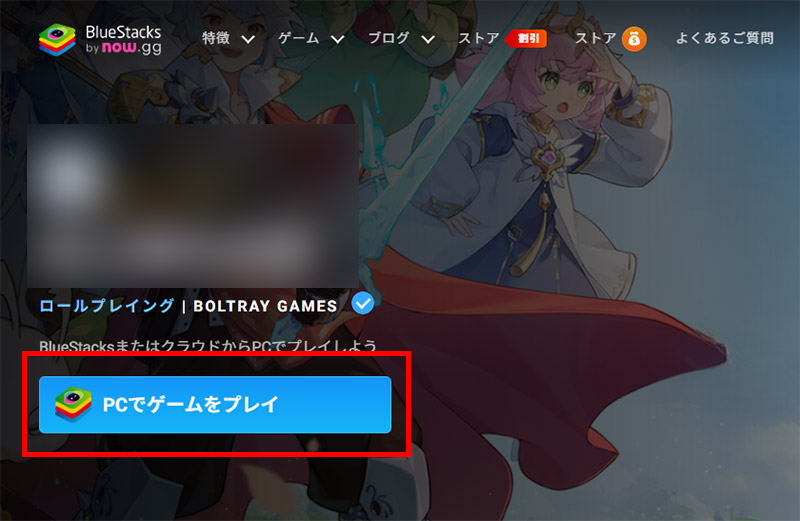
公式ページの「PCで獅子の如く 戦国覇王戦記をプレイ」ボタンをクリックして、ダウンロードします。
PC版 獅子の如く 戦国覇王戦記のインストーラー(exeファイル)が保存されます。
ダウンロード後、インストーラーをダブルクリックするとインストール画面が開きます。
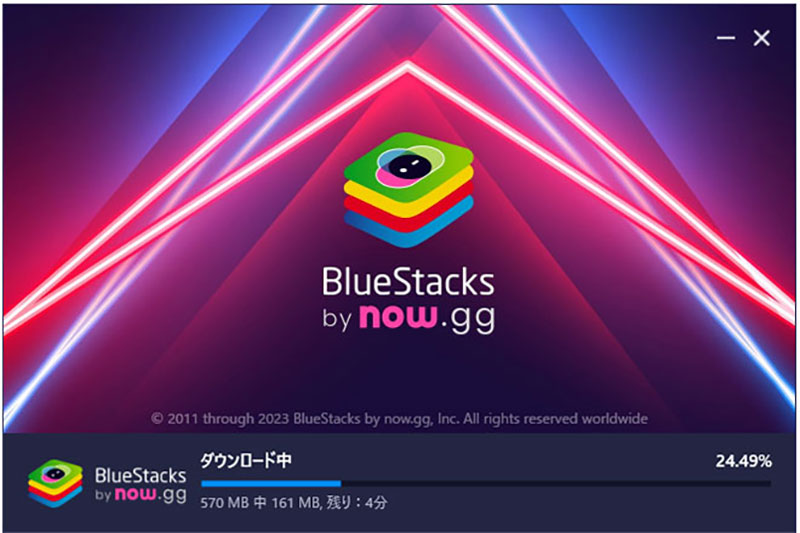
「今すぐインストール」をクリックするとインストールが開始されます。保存先を変更する場合は「インストール先のカスタマイズ」から指定可能です。
進捗バーが100%となり「インストールが完了しました」と表示されれば作業終了です。
STEP2:BlueStacksが自動で起動します
獅子の如く 戦国覇王戦記をPCで動作させる際に用いるのは「BlueStacks 5」です。
これが自動で起動しますので、そのまま数分待ちます。
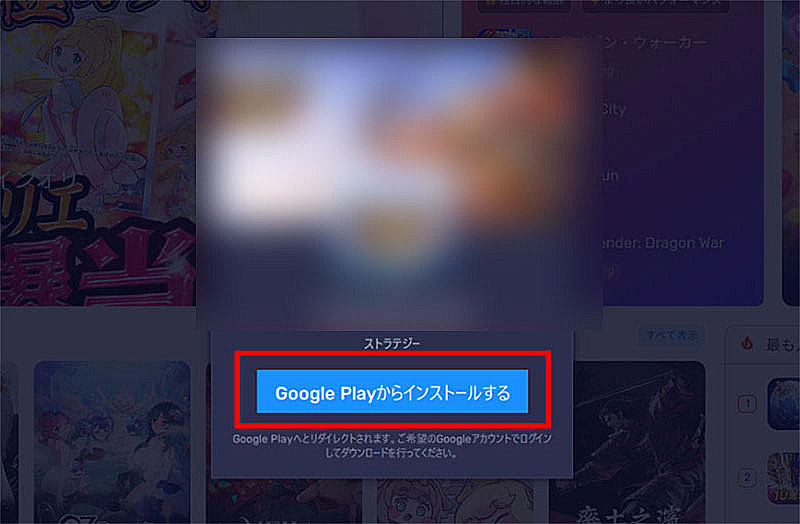
画面に「Google Playからインストールする」というボタンが表示されたらクリックして進めましょう!
初回起動時は内部データの読み込みおよびAndroid環境の初期化に1?3分程度かかります。
GooglePlayに移動します。
STEP3:GooglePlayにアクセス&ログインする
BlueStacksでアプリを入手するには、GooglePlayストアの利用が前提となります。
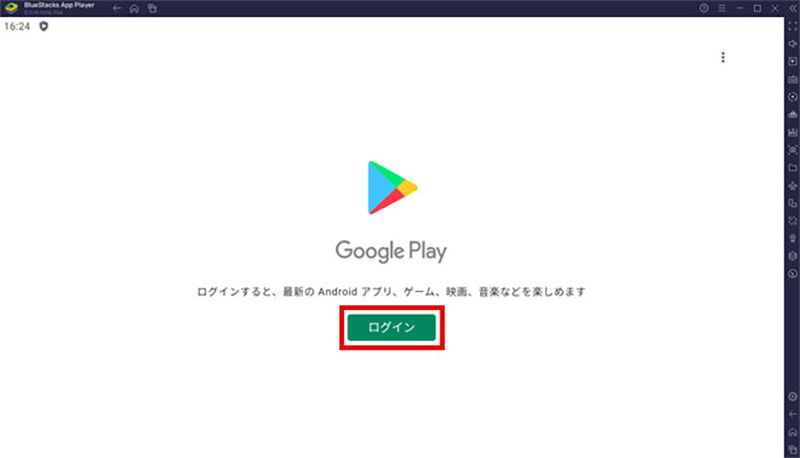
ホーム画面上の検索窓からゲーム名を検索するとアプリストアが開き、GooglePlayにログインしていない場合は、ログイン画面に移動します。
初回起動時はGoogleアカウントへのログインが求められますので、「ログイン」を選択し、メールアドレスを入力後、「次へ」をクリックしてください。
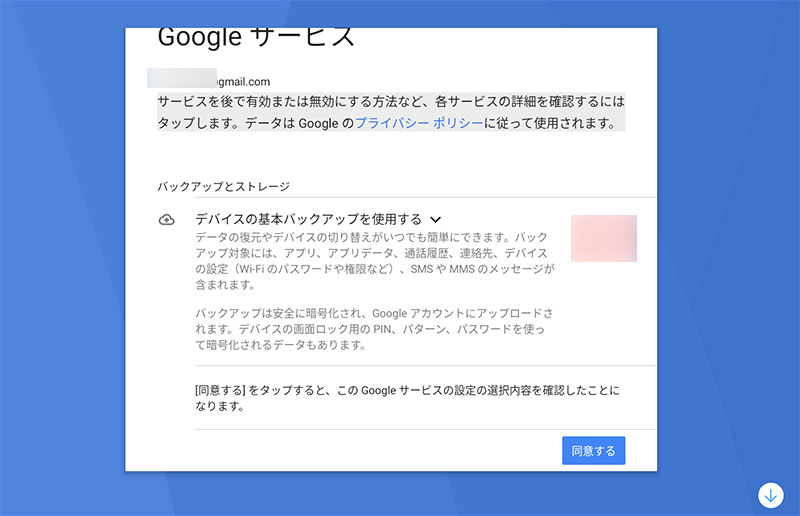
続いてパスワードを入力し「次へ」をクリック、利用規約に同意するとログイン完了です。
STEP4:『獅子の如く 戦国覇王戦記』のスマホアプリ版をインストールする
GooglePlayログイン完了すると「インストール」ボタンが表示されますので、「インストール」ボタンをクリックします。
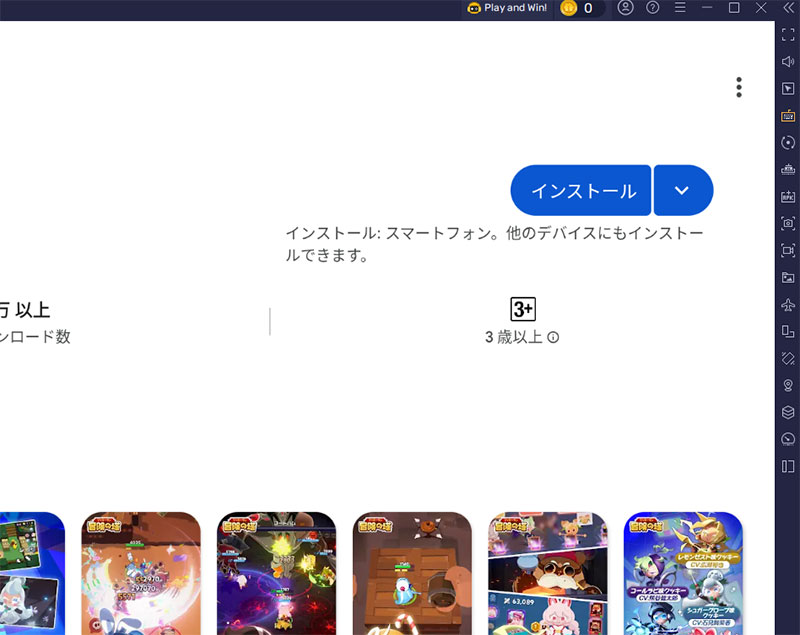
ダウンロードおよびインストールが自動的に進行します。
回線速度により異なりますが、おおむね1?3分で完了します。
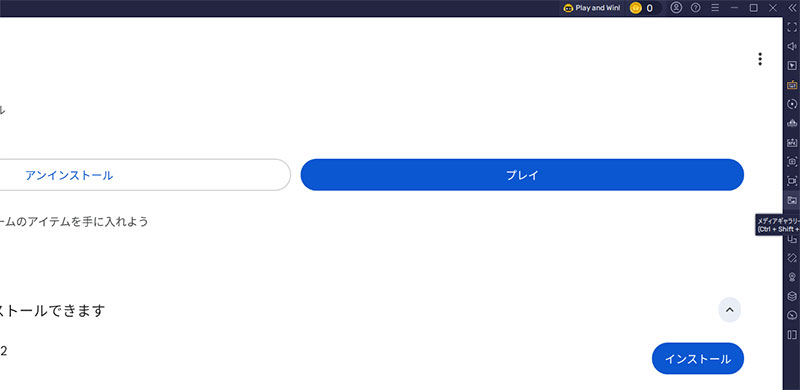
完了後は「プレイ」ボタン、もしくはBlueStacksホーム画面に追加された獅子の如く 戦国覇王戦記のアイコンをクリックすれば、PC上で獅子の如く 戦国覇王戦記が起動します。
獅子の如く 戦国覇王戦記ってどんなゲーム?
戦国大名となって城下町を発展させるリアル戦国SLG
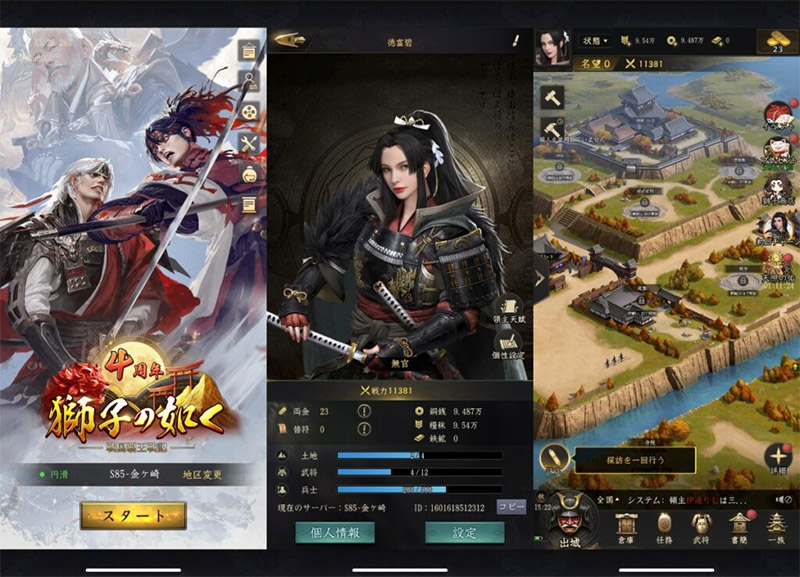
獅子の如く 戦国覇王戦記は、6wavesが配信する戦国時代を舞台にしたシミュレーションゲームです。
プレイヤーは一国の戦国大名となり、自分の城下町を発展させながら、他国の領地を侵略して天下統一を目指します。
リアル志向の美しいグラフィックと、本格的な内政・合戦システムが噛み合った、奥深い遊び心地が魅力です!

獅子の如く 戦国覇王戦記は無料でダウンロードできます。


農地・市場・学問所など本格的な内政システム
獅子の如く 戦国覇王戦記の遊びの軸となるのが、自分の城下町を発展させる内政パートです。
農地、市場、学問所、研究所など、戦国大名の領地らしい多彩な施設を建設して、城下町を栄えさせていきます。
施設のレベルを上げると兵糧・銅銭・木材といった資源の収入が増え、より大規模な兵団を編成できるようになります。
街並みが少しずつ豪華になっていく様子は、戦国時代に城主気分を味わえる楽しさがあります!
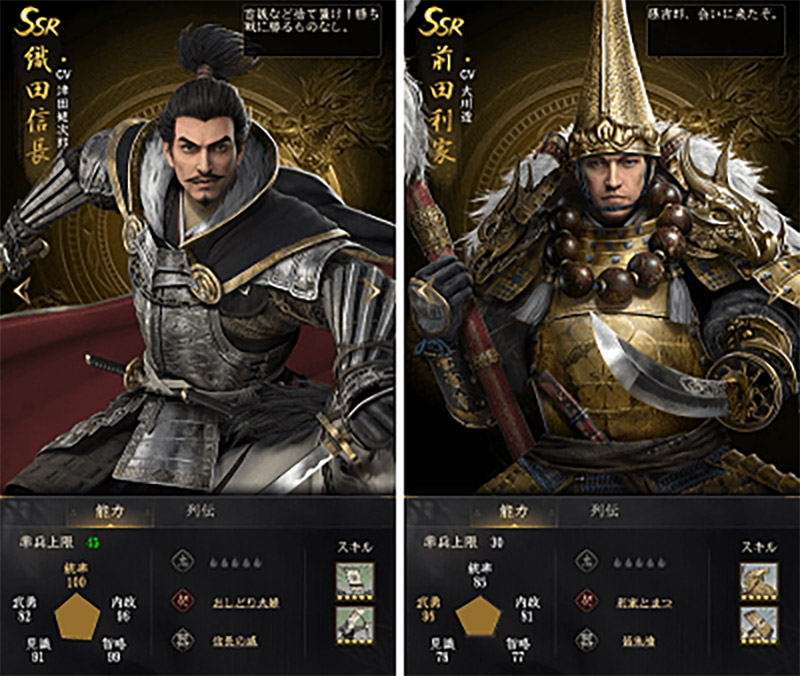
有名戦国武将がフルボイスで登場
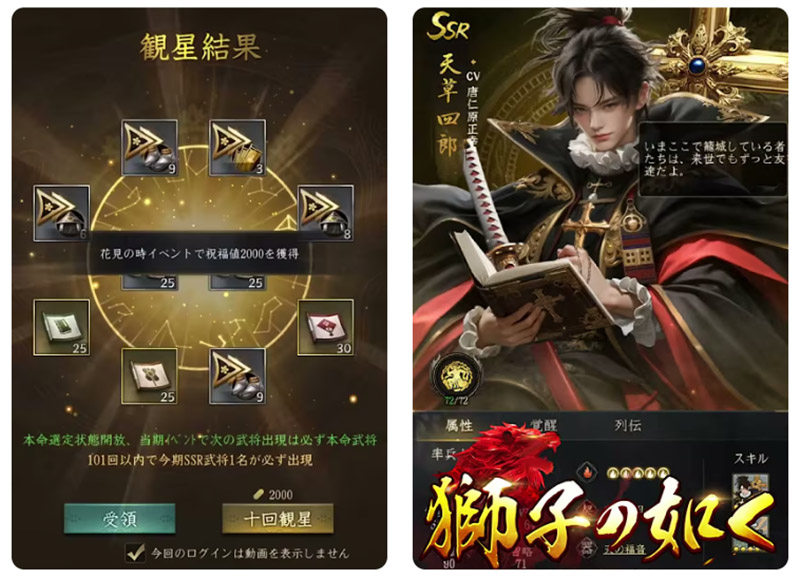
獅子の如くには、織田信長、徳川家康、伊達政宗、武田信玄、上杉謙信といった戦国時代を彩る武将たちが多数登場します。
メインストーリーは津田健次郎さん、小野友樹さんなどの人気声優によるフルボイス仕様で、戦国ドラマを楽しんでいる気分にひたれます。
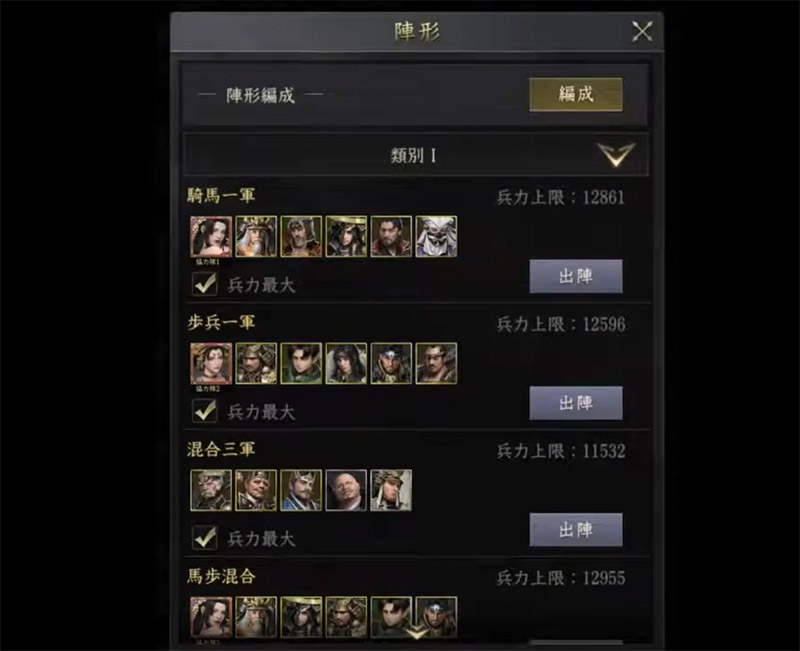
武将ごとに固有スキルや得意な兵科があり、編成を考えるだけでも戦国浪漫を味わえます!
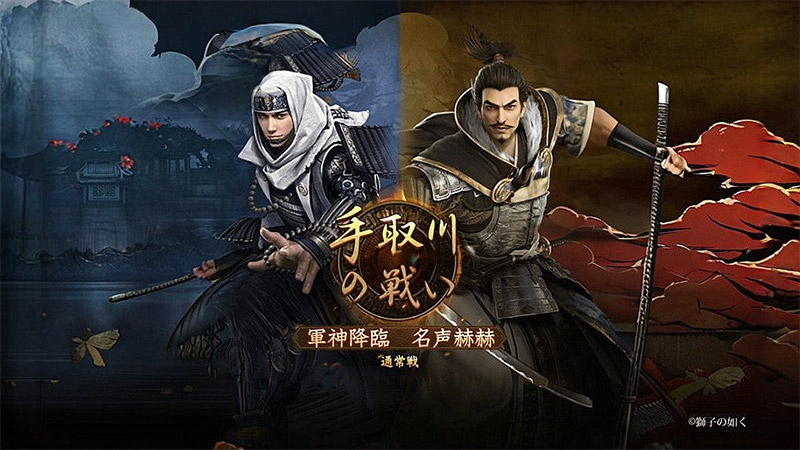
同盟プレイで天下統一を目指す合戦バトル
獅子の如く 戦国覇王戦記の真髄は、同盟(連合)を結んで他大名と覇を競う大規模合戦です。
同盟仲間と連携し、城を奪い合いながら領地拡大を進める戦略性の高さが、SLG好きの心を熱くしてくれます。
PCの大画面とキーボードチャットを使えば、同盟メンバーとの戦略会議もグッとスムーズになります!
のんびり派にも嬉しい安心な内政重視プレイ
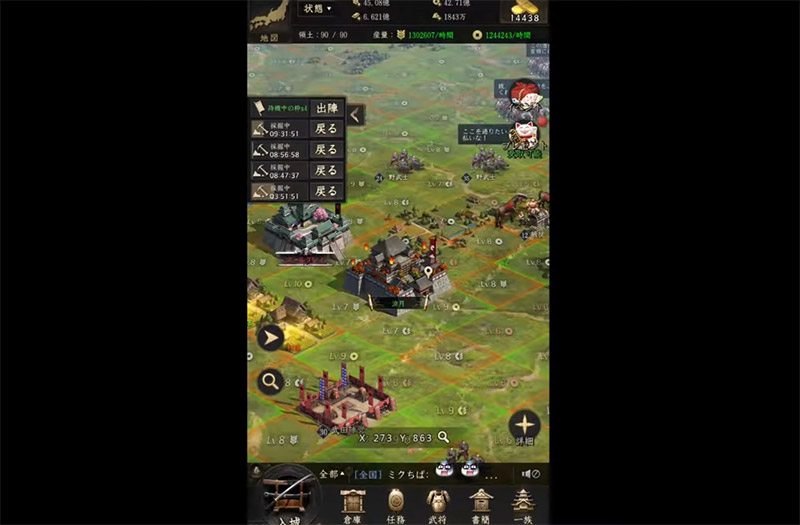
獅子の如くは、ガッツリ戦争に巻き込まれずに、コツコツ内政を進めて遊びたい人にも向いています。
守備陣形を整えれば、領地への攻撃をある程度防げるため、戦国SLG初心者でも自分のペースで天下統一の夢を見られます。
合戦が好きな人も、街づくりが好きな人も、それぞれの楽しみ方ができる懐の深さがある作品です!
BlueStacks初期設定(獅子の如く 戦国覇王戦記向け)
獅子の如く 戦国覇王戦記を安定して動作させるため、BlueStacksの初期設定を調整します。
城下町の3D描写や同盟戦の同時多発戦闘もあるタイトルなので、メモリに余裕を持たせた設定が安心です。
動作の設定
BlueStacks右側のツールバーから歯車アイコン「設定」⇒「動作」を選択します。
| 項目 | 推奨値 | 備考 |
|---|---|---|
| CPU割り当て | 中(2コア)?高(4コア) | 同盟戦や大型合戦時は高設定推奨 |
| メモリ割り当て | 中(2GB)?高(4GB) | PCのRAMが8GB以下なら中を選択 |
| 動作モード | バランス重視 | 一般的なPCはこの設定で安定動作 |
| フレームレート | 60FPS(余裕があれば120FPS) | 放置運用時は30FPSでも問題なし |
PC負荷を抑えたい場合は30FPSへの引き下げでも、獅子の如く 戦国覇王戦記の内政プレイには影響がありません。
ディスプレイ設定
「設定」⇒「ディスプレイ」を選択し、表示まわりを調整します。
| 項目 | 推奨値 |
|---|---|
| 解像度 | 1920×1080(または1600×900) |
| DPI | 240(中) |
DPIを「240(中)」に設定するとUIサイズが標準的な大きさになり、城下町のディテールも見やすく表示されます。
キーボードショートカットの設定
BlueStacksはキーボード入力にも対応しています。施設タップや出兵指示など、繰り返し操作の多い獅子の如くでは、キーマッピング機能を使うと操作効率が大きく上がります。
右側ツールバーの「ゲームコントロール」アイコン(キーボードのマーク)から、画面の任意の位置にキーを割り当てられます。
Eco Mode(省電力モード)の使い方
BlueStacks 5には「Eco Mode」が搭載されており、放置プレイ中のCPU・GPU使用率を抑制できます。
獅子の如く 戦国覇王戦記は資源回収や建設待ち時間が多いので、Eco ModeをONにしておくと、PC負荷を低減しながら長時間プレイできます。
右側ツールバーの「Eco Mode」アイコンクリックでON/OFFを切り替えられます。
必要なPCスペック
獅子の如く 戦国覇王戦記をPC上で動作させるために必要なスペックを、BlueStacksの最低要件と推奨要件で整理します。
最低要件と推奨要件の比較
| 項目 | 最低要件 | 推奨要件 |
|---|---|---|
| OS | Windows 7以降の64bit版(OpenGL 4.x以上対応) | Windows 10/11の64bit版 |
| CPU | Intel・AMDのプロセッサ(仮想化技術VTを有効化) | Intel Core i5 第8世代以降 / AMD Ryzen 5以降 |
| RAM | 4GB以上 | 8GB以上 |
| ストレージ | インストール先に10GB以上 / システムドライブに2GB以上 | SSDに50GB以上 |
| グラフィック | 最新のグラフィックドライバ | NVIDIA GeForce GTX 1050以上または同等以上 |
獅子の如く 戦国覇王戦記はリアルな3D城下町を表示するタイトルですが、ミドルクラスのPCであれば滑らかに動作します。
仮想化技術(VT)の有効化について
獅子の如く 戦国覇王戦記がPCで起動しない場合の対処方法
獅子の如く 戦国覇王戦記がPC上で起動しない、もしくは動作が不安定な場合の対処方法は以下の通りです。
エミュレータのアップデート有無を確認する
原因の一つに、BlueStacks本体のバージョンが古いままというケースがあります。
メニューバーの歯車「設定」⇒「アップデート」からアップデート有無を確認できます。最新版がある場合は適用後に再度起動を試みてください。
マルチインスタンスマネージャーで異なるバージョンを作成する
マルチインスタンスマネージャーは、エミュレータを複製したり新規作成するためのツールです。BlueStacksに同梱されています。
マルチインスタンス機能を用いることで、複数の獅子の如く 戦国覇王戦記を同時起動したり、Androidバージョンの異なるインスタンスを作成して動作確認することが可能です。
異なるバージョンのインスタンスを作成するやり方
| STEP | 操作 |
|---|---|
| 1 | デスクトップの「BlueStacksマルチインスタンスマネージャー」を起動(BlueStacks本体の右側ツールバーの「マルチインスタンス」アイコンからも起動可) |
| 2 | 画面左下の「インスタンス」をクリック |
| 3 | 「新規」を選択して新しいインスタンスを作成(既存のインスタンスを利用する場合は「複製」) |
| 4 | Androidバージョン(Nougat 32-bit / Pie 64-bit / Nougat 64-bit など)を選択 |
| 5 | 作成したインスタンスを起動後、Playストアから獅子の如く 戦国覇王戦記を再インストール |
Android 11版とPie 64bit版の双方で起動しない場合、エミュレータでの動作は困難と判断するのが妥当です。
他社のエミュレータを試す
マルチインスタンスマネージャーで異なるバージョンを試しても改善しない場合、他社のエミュレータへの切り替えを検討します。
| エミュレータ | 特徴 | 適したケース |
|---|---|---|
| BlueStacks | 老舗で安定。Eco Modeなど機能が豊富 | 標準利用 |
| LDPlayer | 動作が軽快で低スペックPCでも動作しやすい | 古いPCでの利用 |
| NoxPlayer | 日本ユーザーが多く情報が見つけやすい | トラブル時の情報収集が必要な場合 |
知名度の高いエミュレータを選択することで、トラブル時の情報源も確保しやすくなります。
獅子の如く 戦国覇王戦記をPCで遊ぶ際によくある質問
スマホと同じデータをPCでもプレイできますか?
獅子の如く 戦国覇王戦記ではゲーム内アカウント連携機能を利用することで、スマホとPCで同一データのプレイが可能です。
引継ぎ方法はゲーム内「設定」⇒「アカウント連携」から確認できます。
PCで獅子の如く 戦国覇王戦記が起動しません
PC環境やスペックの影響でエミュレータの起動が不安定となるケースがあります。
マルチインスタンスマネージャーで異なるバージョンのインスタンスを作成するか、他社のエミュレータでの動作を確認してください。
BIOSで仮想化技術(VT)が有効化されているかも併せて確認してください。
獅子の如く 戦国覇王戦記のSwitch版やSteam版はありますか?
2026年5月時点でSwitch版・Steam版はリリースされていません。配信中はスマホアプリ版(iOS / Android)のみです。
PCで複数アカウントを同時に動かせますか?
BlueStacksのマルチインスタンス機能で複数の獅子の如く 戦国覇王戦記を同時起動できます。
サブ垢を別サーバーで進めたり、リセマラを並行して行ったりと、プレイの幅が大きく広がります。
「シンクロナイザ機能」を併用するとメインインスタンスの操作が他のインスタンスにも反映され、リセマラ作業の効率化に役立ちます。
放置プレイ中にPCの電源は切れますか?
PCの電源を切った時点でBlueStacksおよび獅子の如く 戦国覇王戦記は停止します。
資源回収や出兵を継続して進めたい場合は、PCをスリープさせずに起動状態を保つ必要があります。
夜間放置を行う場合はWindowsのスリープ設定を「なし」へ変更してください。Eco Modeとの併用で、PC負荷を抑えながら長時間の放置運用が可能です。
BlueStacksとLDPlayer、どちらを選べばよいですか?
いずれも世界的にユーザー数の多いAndroidエミュレータで、獅子の如く 戦国覇王戦記は両者で動作します。
安定性を重視する場合はBlueStacks、動作の軽さを重視する場合はLDPlayerが候補となります。両方をインストールして用途で使い分ける運用も可能です。
獅子の如く 戦国覇王戦記をPCで遊ぶメリット
| メリット | 内容 |
|---|---|
| 大画面で表示できる | 城下町や合戦シーンの3Dグラフィックを大きく楽しめる |
| スマホのバッテリーを消費しない | PC側で長時間放置することが可能 |
| 他作業と並行できる | PC作業の裏でゲームを稼働させられる |
| マルチインスタンス対応 | 複数アカウントの同時運用が可能 |
| キーマッピングで操作快速化 | 施設タップや出兵指示をキー一発で実行 |
| Eco Modeによる省電力 | 長時間放置時のPC負荷を抑制 |
| スマホ版とのデータ連携 | 外出時はスマホ、自宅ではPC、という使い分けが可能 |
獅子の如く 戦国覇王戦記は、戦国時代を舞台に城下町づくりと大規模合戦を楽しめる本格戦国シミュレーションです。
PCで動作させることで、城下町や合戦の3Dグラフィックを大きな画面で味わえるほか、PCのスピーカーやヘッドホンで人気声優陣のフルボイスもクリアな音質で聴けます。
長時間にわたる内政や出兵を進めるタイトルなので、PCで起動状態を保てばスマホ側のバッテリーを消費しません。BlueStacksの「Eco Mode」を併用することで、PC負荷を抑えながら長時間の運用が行えます。
マルチインスタンスおよびシンクロナイザ機能の利用で、複数アカウントでのリセマラや別サーバー進行にも対応します。
獅子の如く 戦国覇王戦記をPCで遊ぶ方法を再度確認してみよう!
本記事では「BlueStacks」を例に獅子の如く 戦国覇王戦記をPCで遊ぶ方法を紹介しました。
詳細な操作画面についてはコチラから確認できます。
獅子の如く 戦国覇王戦記 基本情報
|
獅子の如く 戦国覇王戦記 6waves 無料 |
| ジャンル | 戦国シミュレーション/ストラテジー |
|---|---|
| 配信日 | 2019年8月24日 |
| 販売元 | 6waves |
| 対応OS | iOS / Android |
| 価格 | 基本プレイ無料(アプリ内課金あり) |
| 対応言語 | 日本語 |
| 主な声優 | 津田健次郎・小野友樹 ほか |
| 主な要素 | 城下町づくり・武将集め・同盟合戦 |
『獅子の如く 戦国覇王戦記』は、6wavesが配信する戦国時代を舞台にした本格戦国シミュレーションゲームです。
リアルなグラフィックで描かれる城下町、有名戦国武将のフルボイス演出、同盟による大規模合戦など、戦国SLG好きが好む要素が盛り込まれた人気タイトル。
プレイヤーは一国の戦国大名となり、内政・外交・合戦を組み合わせながら、天下統一の夢を追いかけていきます。
主なゲーム要素
| 要素 | 内容 |
|---|---|
| 内政 | 農地・市場・学問所など城下町の施設を建設&強化 |
| 武将集め | 織田信長・徳川家康・伊達政宗など有名武将を集めて編成 |
| 合戦 | 歩兵・弓兵・騎兵を組み合わせた部隊で出兵 |
| 同盟(連合) | 他プレイヤーと連合を結成し、城を奪い合う大規模戦争 |
| イベント | 限定武将ガチャや時節イベントが定期開催 |
| ストーリー | 人気声優陣によるフルボイスメインストーリー |
公式サイト・ストアリンク
当サイトに掲載しているゲーム内画像の著作権、商標権その他の知的財産権は、当該コンテンツの権利者に帰属します。

