
スマホゲーム『パワプロ(実況パワフルプロ野球)』をPCで遊ぶ方法を紹介します!
サクセスでじっくり選手を育てたい人や、スタジアム対戦を大画面で楽しみたい人にもピッタリな内容です。
すぐにやり方を知りたい方はコチラからどうぞ。
パワプロ(実況パワフルプロ野球)をPCで遊ぶ方法
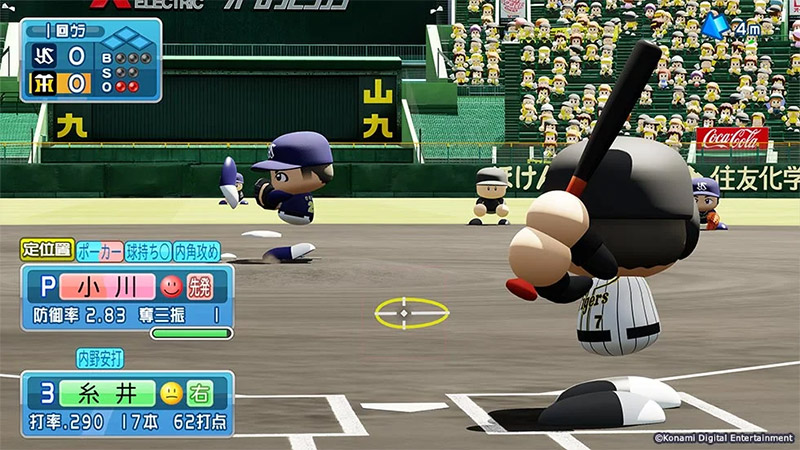
スマホアプリの『パワプロ(実況パワフルプロ野球)』にはアプリ専用のPC版が用意されていません。
PCでプレイするには、他社が配布しているAndroidエミュレータを使ってアプリ版をPC上で動かす形になります。

Androidエミュレータってなに?
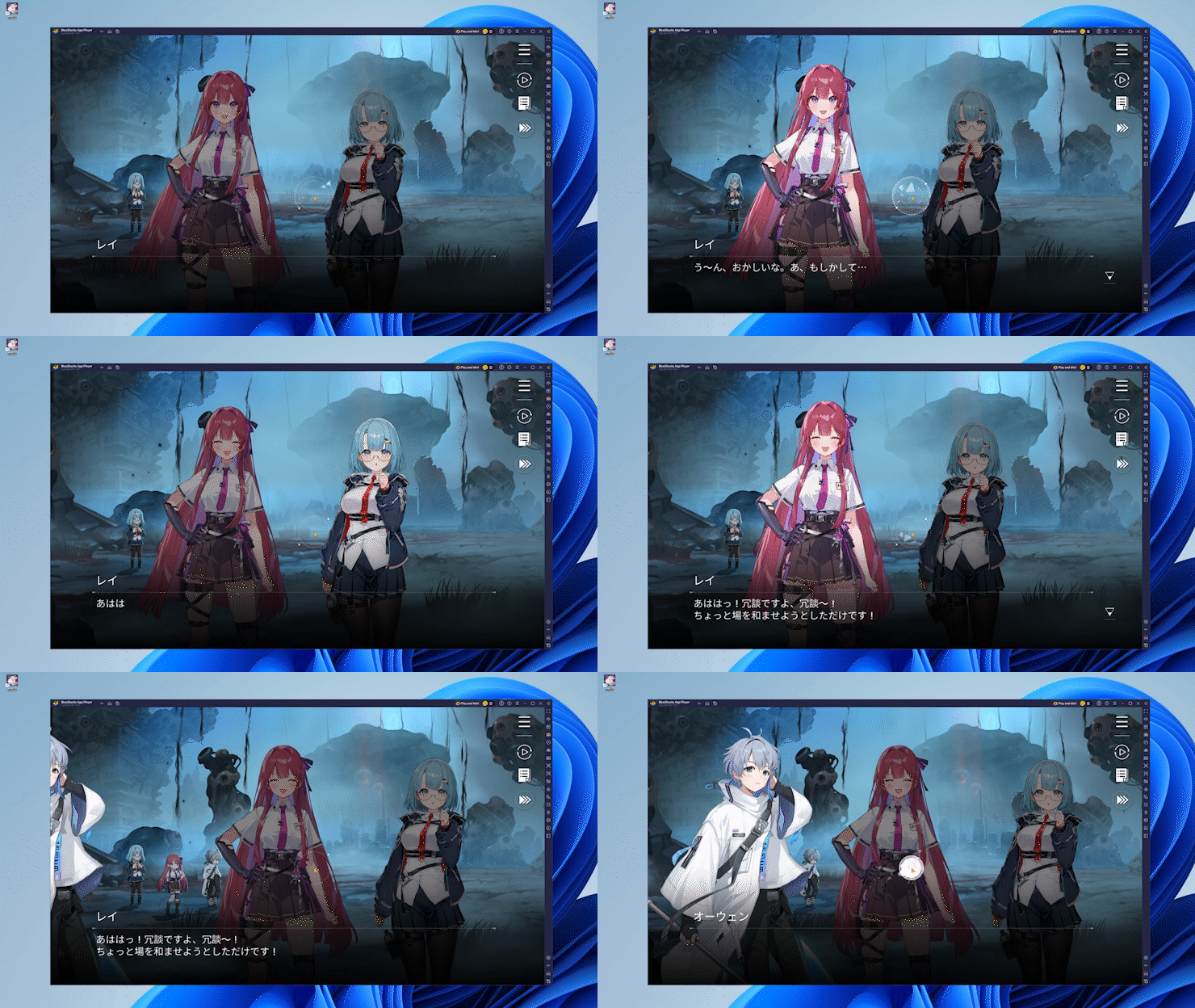
Androidエミュレータは、PC上にAndroidスマートフォンの環境を再現してくれるソフトです。
難しそうに見えるけど、ただのゲームソフトと同じ感覚で使えるから安心!
| 項目 | 内容 |
|---|---|
| 仮想環境 | PC内にアプリをダウンロードしてプレイできる! |
| アプリ入手経路 | GooglePlayストア経由! |
| 料金 | 主要なスマホゲームプレイヤーは無料! |
| 操作方法 | マウス・キーボード・ゲームコントローラーに対応! |
公式がPC版を出していないアプリでも、スマホゲームプレイヤーを使えばPC上での起動が可能になります。
パワプロ(実況パワフルプロ野球)のPC版について
スマホアプリ版の『パワプロ(実況パワフルプロ野球)』には、Steam版やDMM版といった公式のPC版が現状リリースされていません。
家庭用機向けの『パワプロ』シリーズ(PS4・PS5・Switch・Steamなどで配信中のパッケージ作品)はありますが、こちらはサクセスやスタジアムの仕様がスマホアプリとは別物で、データ連携にも対応していません。
そのため、スマホで遊んでいるパワプロをPCの大画面で動かしたい場合は、Androidエミュレータでアプリ版を動かす方法が一番現実的な選択になります。
| 比較項目 | 家庭用パワプロ(Steam版・PS版・Switch版) | スマホゲームプレイヤー(アプリ版パワプロ) |
|---|---|---|
| スマホ版データとの連携 | ×(別作品扱い) | ○(同じアカウントでそのまま続行) |
| 複数アカウント同時起動 | × | ○(マルチインスタンス対応) |
| 他のスマホゲームも同時プレイ | × | ○ |
| 操作マクロ・キーマッピング | △(限定的) | ○(自由にカスタマイズ可能) |
| 入手方法 | Steam・PS Store・Nintendo eShopなどで購入 | Google Play経由で無料DL |
家庭用シリーズは買い切りのスタンドアロン作品、スマホアプリ版はサクセス&スタジアムを軸にした基本無料の運営型タイトルなので、目的に合わせた選び方ができます。
パワプロ(実況パワフルプロ野球)をPCで遊ぶまでの流れ
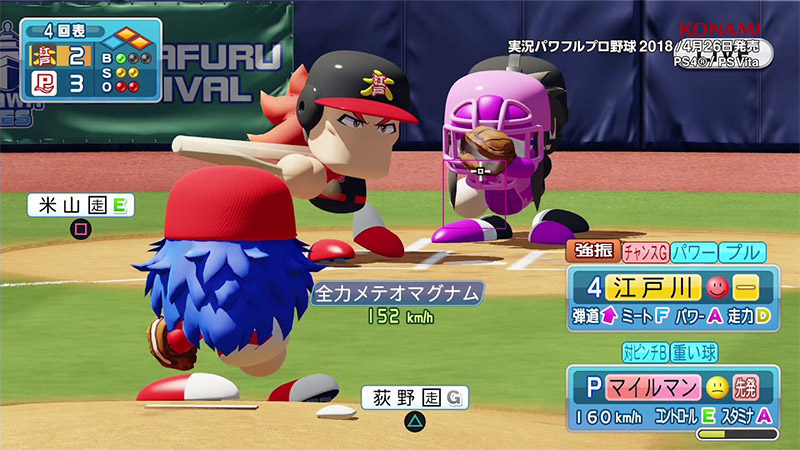
パワプロ(実況パワフルプロ野球)の起動が確認できているAndroidエミュレータ「BlueStacks」を例に紹介します。
GooglePlayストアの利用にはGoogleアカウントが必要です。
Googleアカウントを持っていない場合は、先に作成しておくとスムーズです。
BlueStacksでパワプロ(実況パワフルプロ野球)を始めるやり方
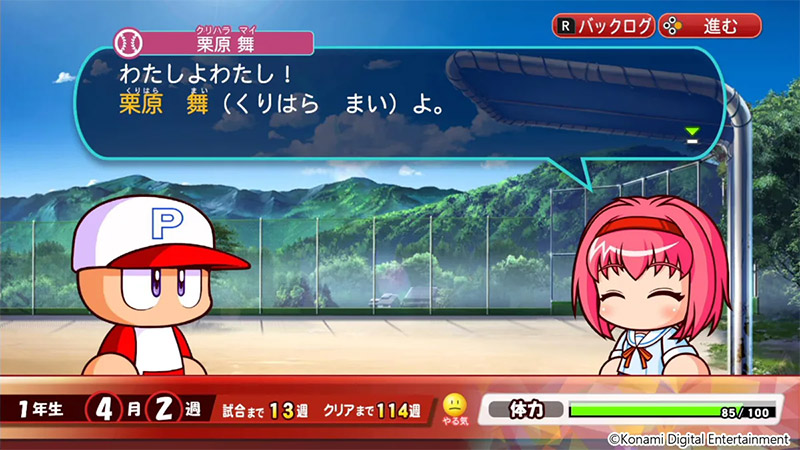
STEP1:BlueStacks公式サイトからエミュレータをダウンロードする
BlueStacks公式サイトにアクセスし、エミュレータ本体をダウンロードします。
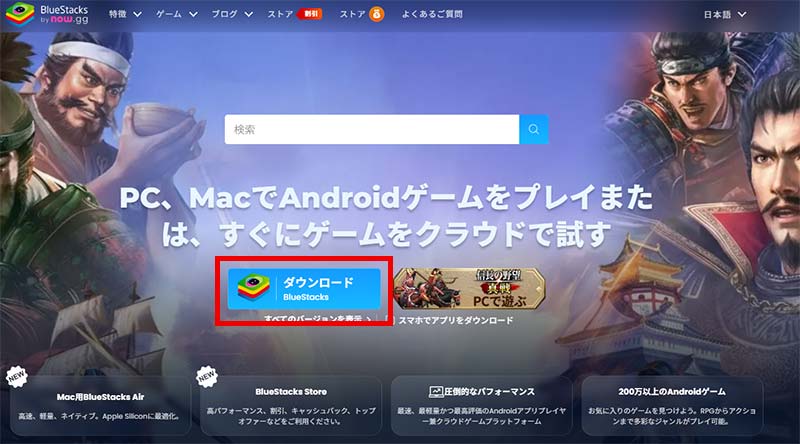
トップページ上部の緑色「ダウンロード BlueStacks」ボタンをクリックすると、インストーラー(exeファイル)が保存されます。
ダウンロード後、インストーラーをダブルクリックするとインストール画面が開きます。
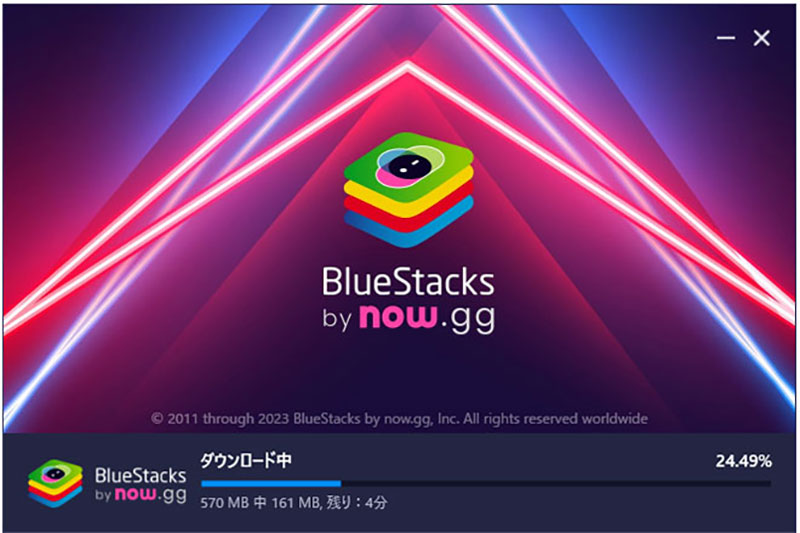
「今すぐインストール」をクリックするとインストールが開始されます。保存先を変更したい場合は「インストール先のカスタマイズ」から指定可能です。
進捗バーが100%になり「インストールが完了しました」と表示されれば作業終了です。
STEP2:BlueStacksを起動する
パワプロ(実況パワフルプロ野球)をPCで動かす際に使うのは「BlueStacks 5」です。
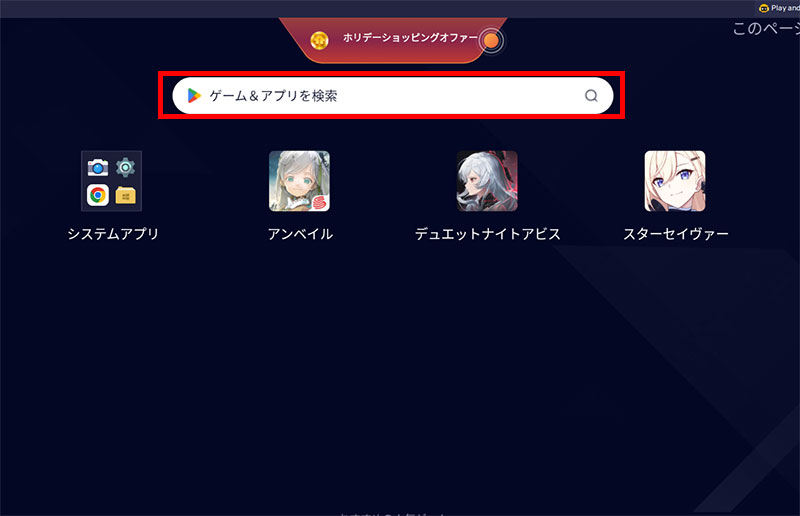
デスクトップに作成されたショートカットアイコンをダブルクリックして起動しましょう。
初回起動時は内部データの読み込みやAndroid環境の初期化に1-3分ほど時間がかかります。
ホーム画面が表示されれば起動完了です。
STEP3:GooglePlayにアクセス&ログインする
BlueStacksでアプリを入手するには、GooglePlayストアの利用が前提となります。
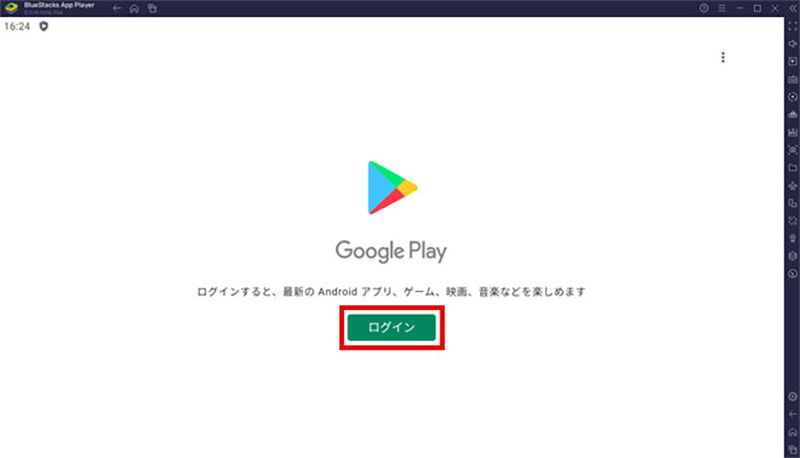
ホーム画面上の検索窓からゲーム名を入力するとアプリストアが開き、GooglePlayにログインしていない場合はログイン画面に移動します。
初回はGoogleアカウントへのログインが求められるので、「ログイン」を選んでメールアドレスを入力後、「次へ」をクリックしてください。
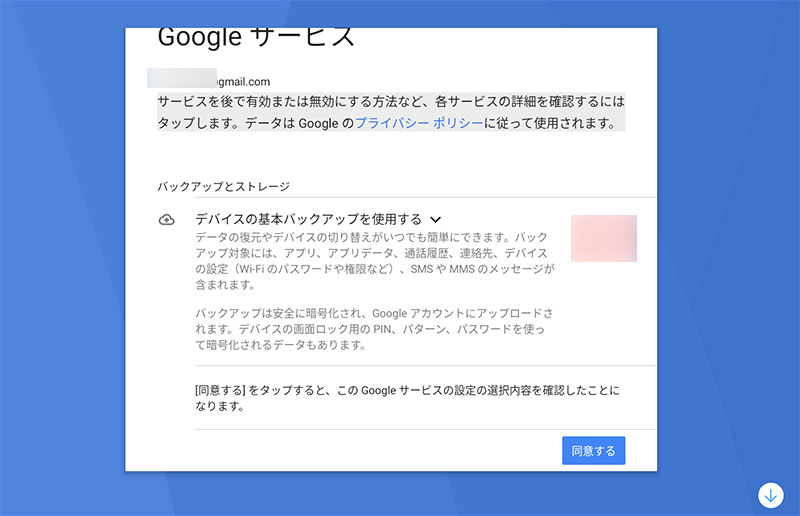
続いてパスワードを入力して「次へ」をクリックし、利用規約に同意するとログイン完了です。
STEP4:『パワプロ(実況パワフルプロ野球)』のスマホアプリ版を検索してインストールする
GooglePlayストア上部の検索窓に「実況パワフルプロ野球」または「パワプロ」と入力して検索します。
検索結果に下記アイコンのアプリが表示されます。
『実況パワフルプロ野球』のアプリページを開き、「インストール」ボタンをクリックします。
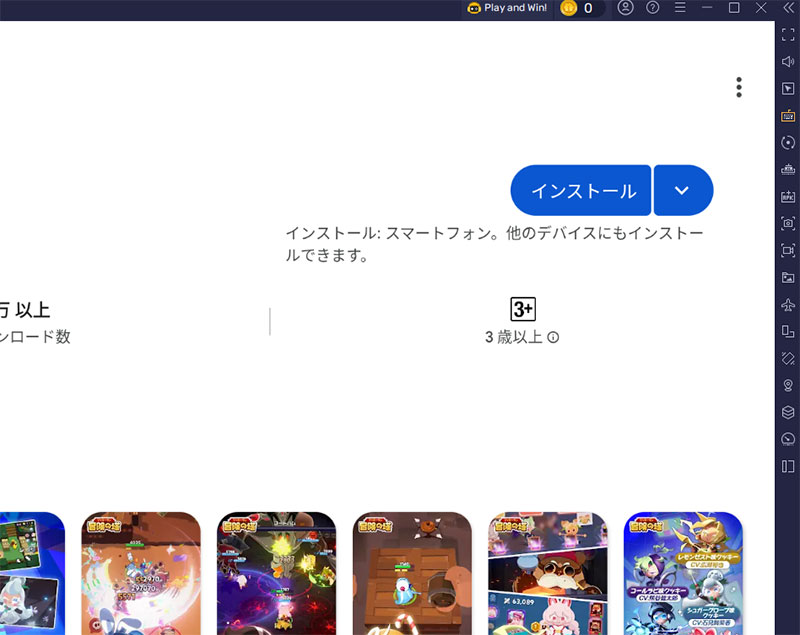
ダウンロード&インストールが自動で進行します。
回線速度によって変動しますが、おおよそ1-3分ほどで完了します。
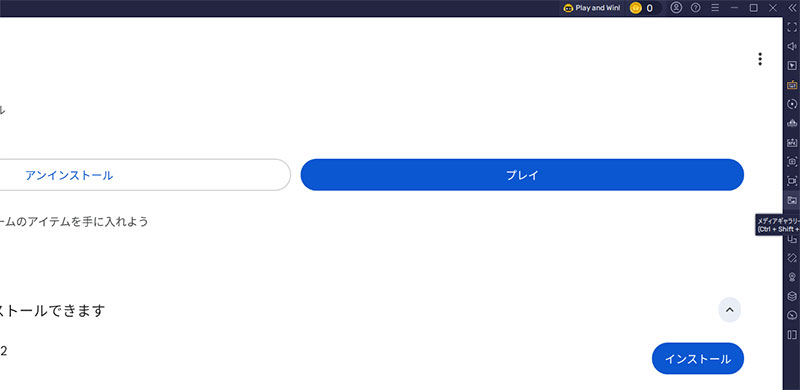
完了後は「プレイ」ボタン、あるいはBlueStacksホーム画面に追加されたパワプロ(実況パワフルプロ野球)のアイコンをクリックすれば、PC上でゲームが起動します。
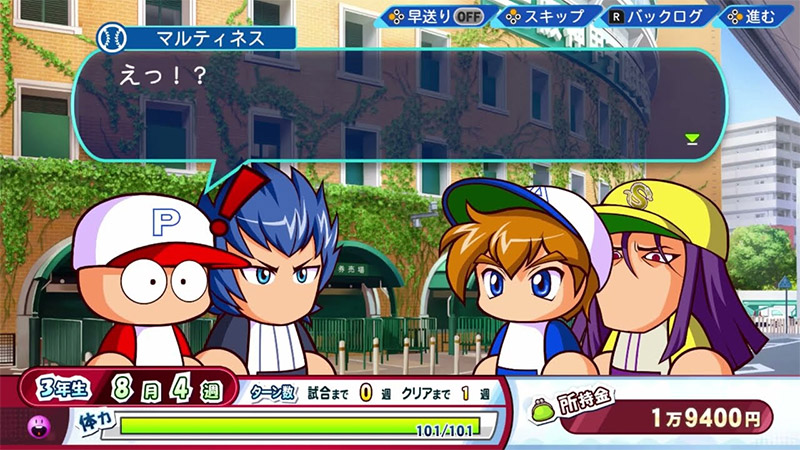
パワプロ(実況パワフルプロ野球)ってどんなゲーム?
KONAMIが贈る、長年愛される野球シミュレーションのスマホ版
パワプロ(実況パワフルプロ野球)は、KONAMIが家庭用機で展開してきた野球シリーズをベースに、スマホ向けに作られた基本プレイ無料の野球ゲームです。
サクセスモードでオリジナル選手を育てて、その選手たちでマイチームを組み、スタジアムで全国のプレイヤーと対戦できるのが大きな魅力。
リリースから10年以上経った今でも継続的にアップデートが続いている、息の長いタイトルです。

パワプロ(実況パワフルプロ野球)は無料でダウンロードできます。


選手を育て上げる「サクセスモード」が看板
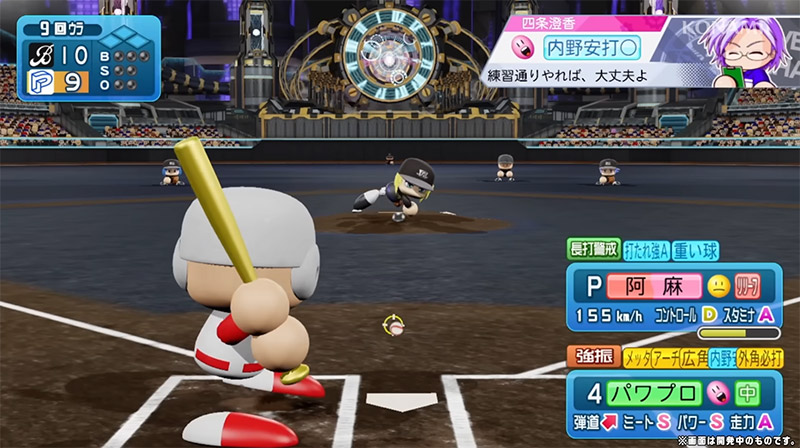
パワプロ(実況パワフルプロ野球)の中心となるのが、シリーズおなじみの「サクセスモード」。
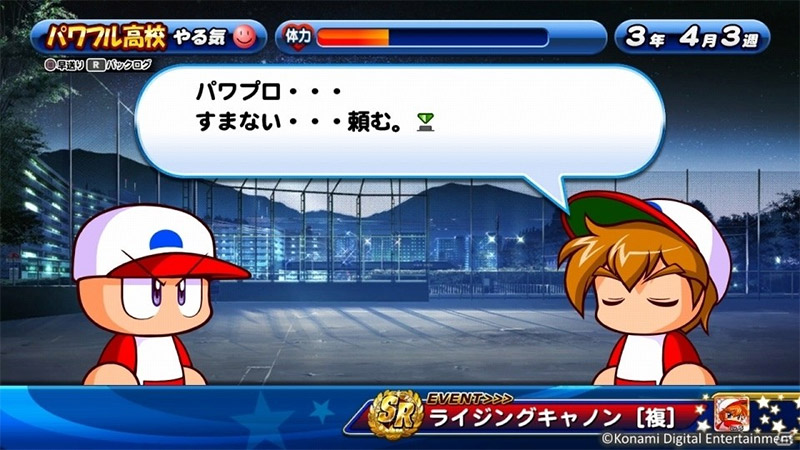
舞台となる高校や球団でキャラクター達と練習や試合をこなしながら、自分だけのオリジナル選手を育てていきます。
イベキャラと呼ばれる育成サポートキャラとの絡みでストーリーが進み、特殊能力をどんどん獲得していけるのが楽しいポイント。
シナリオの種類も豊富で、新しいシナリオが追加されるたびに「次はどんなビルドで挑もうか」と作戦を練る時間が増えていきます。
育てた選手で全国と戦う「スタジアム」
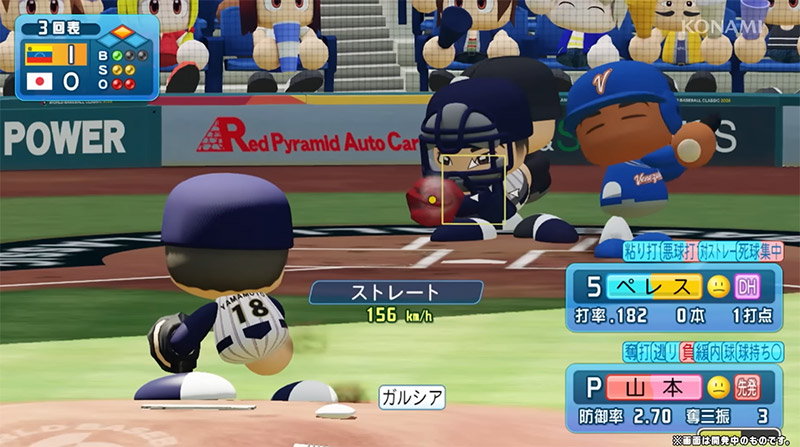
サクセスで仕上げた選手は、スタジアムモードでマイチームに編入できます。
ここでは全国のプレイヤーと9イニング制の試合を行い、ランキング上位を目指してリーグを駆け上がっていく形式。
試合は基本オートで進行しますが、ここぞの場面で操作介入できるので、自分の采配がそのまま勝敗に響くスリルがあります。
新シナリオやコラボイベントが続々
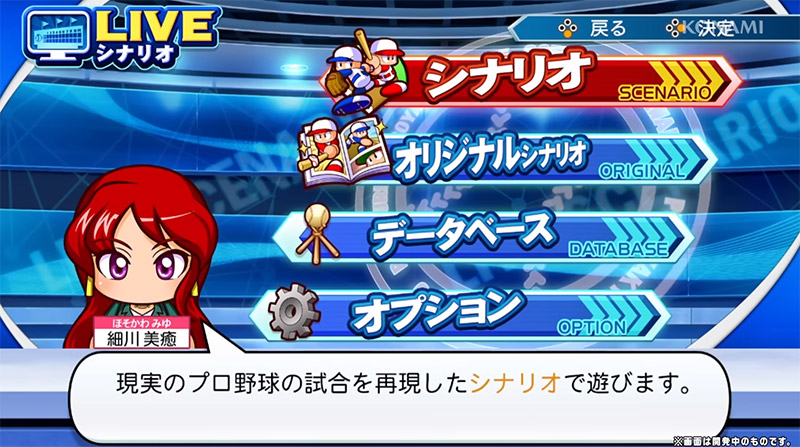
パワプロ(実況パワフルプロ野球)は運営型ゲームらしく、ガチャイベントや新シナリオ、コラボイベントが頻繁に開催されます。
新キャラの実装に合わせて環境がガラッと変わるため、長く遊んでも飽きにくい設計になっています。
過去には他作品とのコラボや、人気イベキャラの新バージョンなど、ファンが盛り上がるイベントが多数行われてきました。
BlueStacks初期設定(パワプロ向け)

パワプロ(実況パワフルプロ野球)を安定して動かすため、BlueStacksの初期設定を整えていきます。
サクセスは長時間遊ぶことが多いモードなので、PC負荷を抑えつつ操作精度も確保できるバランス設定がおすすめです。
動作の設定
BlueStacks右側のツールバーから歯車アイコン「設定」⇒「動作」を選びます。
| 項目 | 推奨値 | 備考 |
|---|---|---|
| CPU割り当て | 中(2コア)-高(4コア) | サクセスを長時間回すなら高めがおすすめ |
| メモリ割り当て | 中(2GB)-高(4GB) | PCのRAMが8GB以下なら中を選択 |
| 動作モード | バランス重視 | 一般的なPCはこの設定で安定動作 |
| フレームレート | 60FPS(余裕があれば120FPS) | 試合シーンの操作感が向上 |
スタジアム対戦時に操作が重く感じるときは、フレームレートを上げると動きがスムーズになります。
ディスプレイ設定
「設定」⇒「ディスプレイ」を選択し、表示まわりを調整します。
| 項目 | 推奨値 |
|---|---|
| 解像度 | 1920×1080(または1600×900) |
| DPI | 240(中) |
DPIを「240(中)」にしておくと、サクセス画面のUIサイズもスタジアムの試合画面も見やすいバランスに収まります。
キーボードショートカットの設定
BlueStacksはキーボード入力にも対応しています。サクセスのコマンド選択や試合中のバッティング・ピッチング操作も、キーマッピングを設定するとサクサク進められます。
右側ツールバーの「ゲームコントロール」アイコン(キーボードのマーク)から、画面の任意の位置にキーを割り当てられます。
ゲームコントローラーでの操作も可能なので、家庭用パワプロの感覚で遊びたい方はパッドの利用もおすすめです。
Eco Mode(省電力モード)の使い方
BlueStacks 5には「Eco Mode」が搭載されており、サクセスのオート進行中やイベント周回中のCPU・GPU使用率を抑えられます。
長時間プレイのときはEco ModeをONにしておくと、PCへの負荷をぐっと低減できます。
右側ツールバーの「Eco Mode」アイコンクリックでON/OFFを切り替えられます。
必要なPCスペック
パワプロ(実況パワフルプロ野球)をPC上で動かすために必要なスペックを、BlueStacksの最低要件と推奨要件で整理します。
最低要件と推奨要件の比較
| 項目 | 最低要件 | 推奨要件 |
|---|---|---|
| OS | Windows 7以降の64bit版(OpenGL 4.x以上対応) | Windows 10/11の64bit版 |
| CPU | Intel・AMDのプロセッサ(仮想化技術VTを有効化) | Intel Core i5 第8世代以降 / AMD Ryzen 5以降 |
| RAM | 4GB以上 | 8GB以上 |
| ストレージ | インストール先に10GB以上 / システムドライブに2GB以上 | SSDに50GB以上 |
| グラフィック | 最新のグラフィックドライバ | NVIDIA GeForce GTX 1050以上または同等以上 |
パワプロ(実況パワフルプロ野球)は3D表現を含む試合シーンもあるため、ミドルクラス以上のPCを用意できると安定して遊べます。
仮想化技術(VT)の有効化について
パワプロ(実況パワフルプロ野球)がPCで起動しない場合の対処方法
パワプロ(実況パワフルプロ野球)がPC上で起動しない、もしくは動作が不安定な場合の対処方法は以下の通りです。
エミュレータのアップデート有無を確認する
よくある原因のひとつに、BlueStacks本体のバージョンが古いままになっているケースがあります。
メニューバーの歯車「設定」⇒「アップデート」からアップデート有無を確認できます。最新版がある場合は適用後に再度起動を試してみてください。
マルチインスタンスマネージャーで異なるバージョンを作成する
マルチインスタンスマネージャーは、エミュレータを複製したり新規作成するためのツールで、BlueStacksに同梱されています。
マルチインスタンス機能を使えば、複数のパワプロ(実況パワフルプロ野球)を同時起動したり、Androidバージョンの異なるインスタンスを作成して動作確認することが可能です。
異なるバージョンのインスタンスを作成する流れ
| STEP | 操作 |
|---|---|
| 1 | デスクトップの「BlueStacksマルチインスタンスマネージャー」を起動(BlueStacks本体の右側ツールバーの「マルチインスタンス」アイコンからも起動可) |
| 2 | 画面左下の「インスタンス」をクリック |
| 3 | 「新規」を選択して新しいインスタンスを作成(既存のインスタンスを使う場合は「複製」) |
| 4 | Androidバージョン(Nougat 32-bit / Pie 64-bit / Nougat 64-bit など)を選択 |
| 5 | 作成したインスタンスを起動後、Playストアからパワプロ(実況パワフルプロ野球)を再インストール |
Android 11版とPie 64bit版の両方で起動しない場合は、スマホゲームプレイヤーでの動作は厳しいと判断するのが妥当です。
他社のエミュレータを試す
マルチインスタンスマネージャーで異なるバージョンを試しても改善しない場合、他社のエミュレータへの切り替えを検討しましょう。
| エミュレータ | 特徴 | 適したケース |
|---|---|---|
| BlueStacks | 老舗で安定。Eco Modeなど機能が豊富 | 標準利用 |
| LDPlayer | 動作が軽快で低スペックPCでも動きやすい | 古いPCでの利用 |
| NoxPlayer | 日本ユーザーが多く情報が見つけやすい | トラブル時の情報収集が必要な場合 |
知名度の高いスマホゲームプレイヤーを選ぶことで、トラブル時の情報源も確保しやすくなります。
パワプロ(実況パワフルプロ野球)をPCで遊ぶ際によくある質問
スマホと同じデータをPCでもプレイできますか?
パワプロ(実況パワフルプロ野球)ではKONAMI IDやデータ引継ぎ機能を使うことで、スマホとPCで同じデータをプレイできます。
引継ぎ方法はゲーム内「メニュー」⇒「データ引継ぎ」から確認できます。
PCでパワプロ(実況パワフルプロ野球)が起動しません
PC環境やスペックの影響で、スマホゲームプレイヤーの起動が不安定になるケースがあります。
マルチインスタンスマネージャーで異なるバージョンのインスタンスを作成するか、他社のスマホゲームプレイヤーでの動作を確認してください。
BIOSで仮想化技術(VT)が有効になっているかも合わせてチェックしてみましょう。
パワプロ(実況パワフルプロ野球)のSteam版や家庭用版はありますか?
スマホアプリの『パワプロ(実況パワフルプロ野球)』は、iOS / Android向けのみの配信で、Steam版や家庭用版はリリースされていません。
家庭用機向けには『実況パワフルプロ野球』シリーズの最新作(PS4・PS5・Switch・Steamなど)が販売されていますが、スマホアプリ版とは別作品扱いとなり、データ連携には対応していません。
PCで複数アカウントを同時に動かせますか?
BlueStacksのマルチインスタンス機能で、複数のパワプロ(実況パワフルプロ野球)を同時に起動できます。
「シンクロナイザ機能」を併用すれば、メインインスタンスの操作が他のインスタンスにも反映されるので、リセマラを一気に進めたいときにとても役立ちます。
サクセス中にPCの電源は切れますか?
PCの電源を切ったらBlueStacksもパワプロ(実況パワフルプロ野球)も停止します。
オートサクセス中などゲームの進行を継続したい場合は、PCをスリープさせずに起動状態を保ったままにしておく必要があります。
長時間の周回を行うなら、Windowsのスリープ設定を「なし」へ変更しておくと安心です。Eco Modeとの併用で、PC負荷を抑えながら周回が行えます。
BlueStacksとLDPlayer、どちらを選べばよいですか?
どちらも世界的にユーザー数の多いAndroidスマホゲームプレイヤーで、パワプロ(実況パワフルプロ野球)は両方で動作します。
安定性を重視する場合はBlueStacks、動作の軽さを重視する場合はLDPlayerが候補となります。両方をインストールして用途で使い分ける運用も可能です。
パワプロ(実況パワフルプロ野球)をPCで遊ぶメリット
| メリット | 内容 |
|---|---|
| 大画面で表示できる | イベキャラの立ち絵や試合シーンを細部までじっくり鑑賞できる |
| スマホのバッテリーを消費しない | PC側で長時間サクセス周回をしてもスマホは温存できる |
| 他作業と並行できる | PC作業の裏でオートサクセスを進められる |
| マルチインスタンス対応 | 複数アカウントでのリセマラや並行育成が可能 |
| ゲームコントローラー対応 | 家庭用パワプロに近い感覚で試合を操作できる |
| キーマッピングでサクッと操作 | サクセスのコマンド操作をワンキーで実行できる |
| Eco Modeによる省電力 | 長時間の周回でもPC負荷を抑制 |
| スマホ版とのデータ連携 | 外出時はスマホ、自宅ではPC、という使い分けが可能 |
パワプロ(実況パワフルプロ野球)はサクセスでの選手育成、スタジアムでの全国対戦、ガチャでのイベキャラ収集と、遊びの幅がとにかく広いタイトル。
PCで動かせば、サクセスの長丁場もスタジアムの真剣勝負も、大画面でじっくり腰を据えて楽しめます。
PC作業の合間に流し見でサクセスを回したり、複数アカウントでイベントを並行進行したり、スマホ単体では難しい遊び方が可能になるのがPCプレイの面白さです。
マルチインスタンス&シンクロナイザ機能の組み合わせで、リセマラ作業の効率も大幅にアップ。サクセスの周回がメインのプレイヤーほど、PCでの恩恵を強く感じられるはずです。
パワプロ(実況パワフルプロ野球)をPCで遊ぶ方法をもう一度おさらい!
本記事では「BlueStacks」を例に、パワプロ(実況パワフルプロ野球)をPCで遊ぶ方法を紹介しました。
具体的な操作画面についてはコチラから確認できます。
パワプロ(実況パワフルプロ野球) 基本情報
|
パワプロ(実況パワフルプロ野球) KONAMI 無料 |
| ジャンル | 野球シミュレーション/選手育成 |
|---|---|
| 配信開始 | 2014年10月22日 |
| 販売元 | KONAMI(株式会社コナミデジタルエンタテインメント) |
| 対応OS | iOS / Android |
| 価格 | 基本プレイ無料(アプリ内課金あり) |
| 対応言語 | 日本語 |
| 主なモード | サクセス/スタジアム/チャンピオンシップ |
| シリーズ | 実況パワフルプロ野球シリーズ |
『パワプロ(実況パワフルプロ野球)』は、KONAMIの大人気野球シリーズ『実況パワフルプロ野球』をスマートフォン向けにアレンジしたタイトルです。
シリーズ伝統の「サクセスモード」で、自分だけのオリジナル選手を育て上げ、育成した選手でマイチームを組み、全国のプレイヤーと「スタジアム」モードで対戦できます。
新シナリオ・新キャラクター・コラボイベントが定期的に追加されており、リリースから10年以上経っても根強いファンが多い長寿タイトル。
家庭用シリーズではおなじみのキャラクターたちも続々登場し、原作ファンも新規プレイヤーも楽しめる作りになっています。
主なゲーム要素
| 要素 | 内容 |
|---|---|
| サクセス | 高校や球団の舞台でイベキャラと交流しながらオリジナル選手を育成。特殊能力の獲得や経験点の稼ぎ方が攻略の鍵 |
| スタジアム | 育てた選手でマイチームを組み、全国プレイヤーとオンライン対戦。ランキング上位を狙う |
| チャンピオンシップ | 各種条件で編成したチーム同士の真剣勝負イベント。シーズン制のランクマッチ |
| ガチャ | 育成サポートのイベキャラを入手。新サクセスの登場に合わせて新イベキャラも追加 |
| 応援曲・選手カスタマイズ | 応援曲や演出を自由にカスタマイズしてマイチームを彩る |
公式サイト・ストアリンク
当サイトに掲載しているゲーム内画像の著作権、商標権その他の知的財産権は、当該コンテンツ