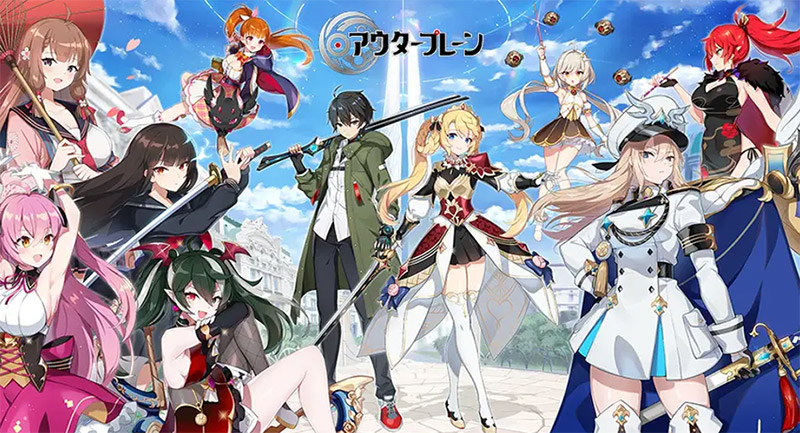
スマホゲーム『アウタープレーン』をPCで遊ぶ方法について紹介します!
3Dアニメ調キャラがふわっと動くビジュアル戦略RPGを、大画面でじっくり編成・育成したい人に向けた内容です。
すぐにやり方を知りたい方はコチラからどうぞ。
アウタープレーンをPCで遊ぶ方法
アウタープレーンには公式PC版(STOVEランチャー版)が用意されていますが、スマホ版データのままPCで遊びたい場合はAndroidエミュレータの利用が便利な選択肢になります。
気軽にスマホ版を大画面で楽しむには、他社が配布しているAndroidエミュレータを利用する方法がおすすめです。
AndroidエミュレータをPCにインストールし、スマホアプリ版をPC上で起動する。
Androidエミュレータとは
Androidエミュレータは、PC上に仮想のAndroidスマートフォン環境を構築するソフトです。
と言っても!ただのゲームソフトと同じなので難しく考えなくてOK!
| 項目 | 内容 |
|---|---|
| 仮想環境 | PC内にアプリをダウンロードしてプレイ可能! |
| アプリ入手経路 | GooglePlayストア経由! |
| 料金 | 主要エミュレータは無料! |
| 操作方法 | マウス・キーボード・ゲームコントローラー入力に対応! |
公式がPC版を用意していないアプリでも、エミュレータを使うことでPCでアプリの起動が可能となります。
アウタープレーン公式PC版(STOVE版)について
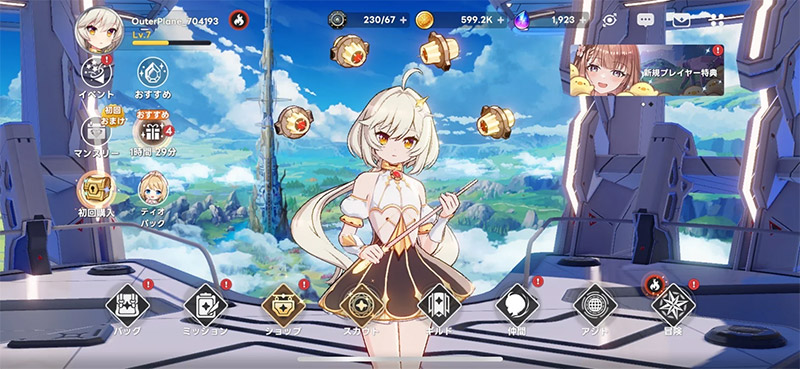
アウタープレーンは、SmilegateのSTOVEランチャー経由で公式PC版もリリースされています。STOVE版はPC向けにネイティブで動作し、安定した動作環境で遊べるのが特徴です。
ただし、別アカウントでの同時起動や、複数のスマホゲームを並行プレイしたい場合はAndroidエミュレータの方が候補に挙がります。
| 比較項目 | STOVE版(公式PC版) | スマホゲームプレイヤー |
|---|---|---|
| スマホ版と同じデータで遊べる | ○(共通アカウント連携) | ○(共通アカウント連携) |
| 他のスマホゲームも同時プレイ | × | ○ |
| マルチインスタンス(複数同時起動) | × | ○ |
| キーマッピング | △(限定的) | ○(自由にカスタマイズ可能) |
専用ランチャーをインストールせずに気軽に遊びたい人や、リセマラ時のサブ垢運用には、スマホゲームプレイヤーが向いています。
アウタープレーンをPCで遊ぶ実際の流れ
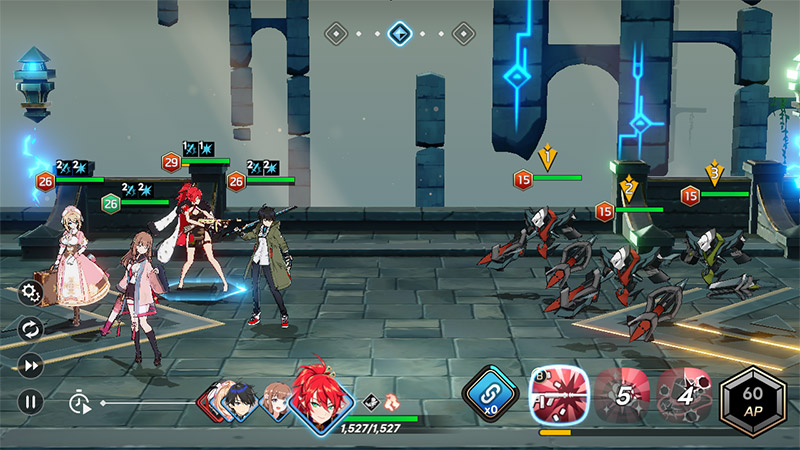
アウタープレーンの起動が確認できているAndroidエミュレータ「BlueStacks」を例に紹介します。
GooglePlayストアの利用にはGoogleアカウントが必要です。
Googleアカウントを持っていない場合は作成しておくと早いです。
BlueStacksでアウタープレーンを始めるやり方
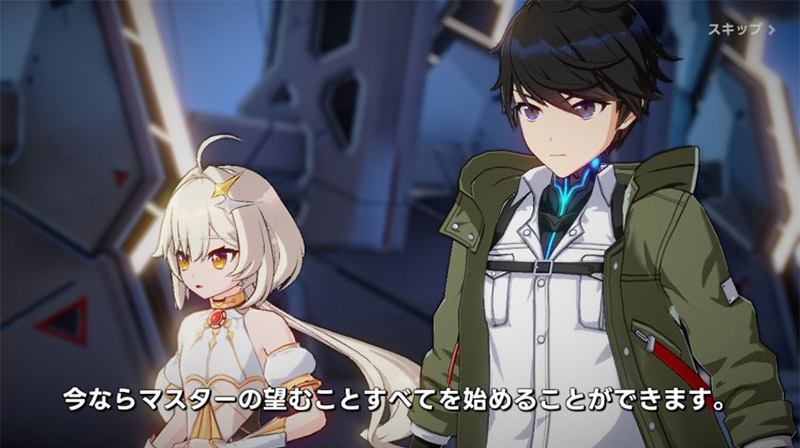
STEP1:BlueStacks公式サイトからエミュレータをダウンロードする
BlueStacks公式サイトにアクセスし、エミュレータ本体をダウンロードします。
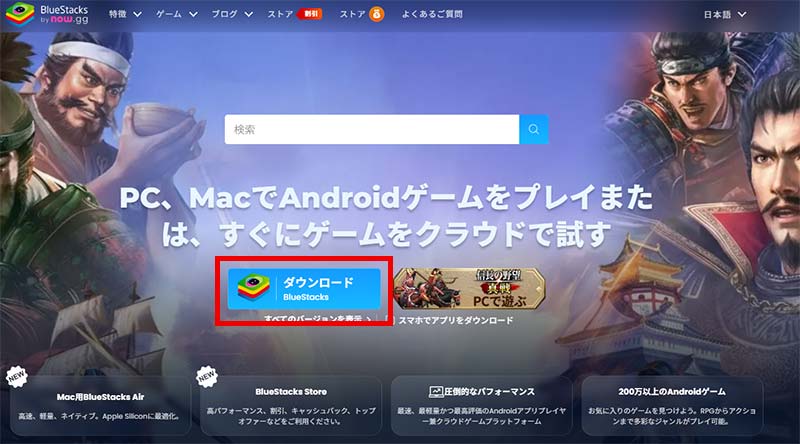
トップページ上部の緑色「ダウンロード BlueStacks」ボタンをクリックすると、インストーラー(exeファイル)が保存されます。
ダウンロード後、インストーラーをダブルクリックするとインストール画面が開きます。
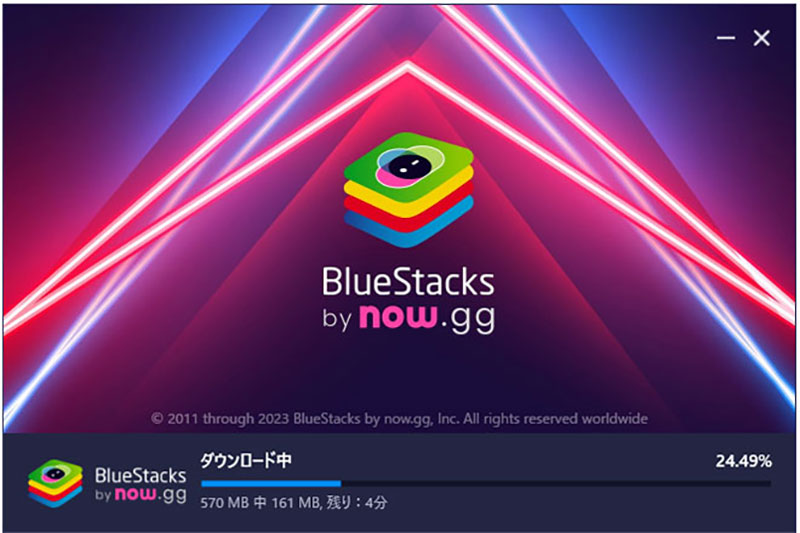
「今すぐインストール」をクリックするとインストールが開始されます。保存先を変更する場合は「インストール先のカスタマイズ」から指定可能です。
進捗バーが100%となり「インストールが完了しました」と表示されれば作業終了です。
STEP2:BlueStacksを起動する
アウタープレーンをPCで動作させる際に用いるのは「BlueStacks 5」です。
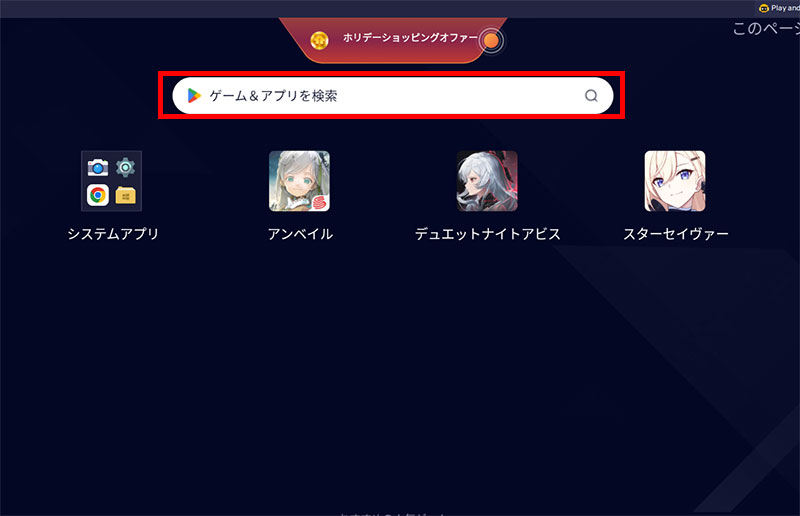
デスクトップに作成されたショートカットアイコンをダブルクリックして起動します。
初回起動時は内部データの読み込みおよびAndroid環境の初期化に1?3分程度かかります。
ホーム画面が表示されれば起動完了です。
STEP3:GooglePlayにアクセス&ログインする
BlueStacksでアプリを入手するには、GooglePlayストアの利用が前提となります。
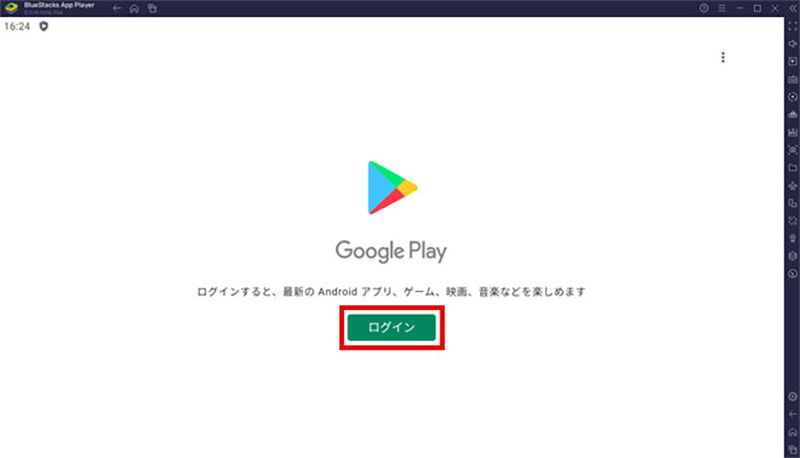
ホーム画面上の検索窓からゲーム名を検索するとアプリストアが開き、GooglePlayにログインしていない場合は、ログイン画面に移動します。
初回起動時はGoogleアカウントへのログインが求められますので、「ログイン」を選択し、メールアドレスを入力後、「次へ」をクリックしてください。
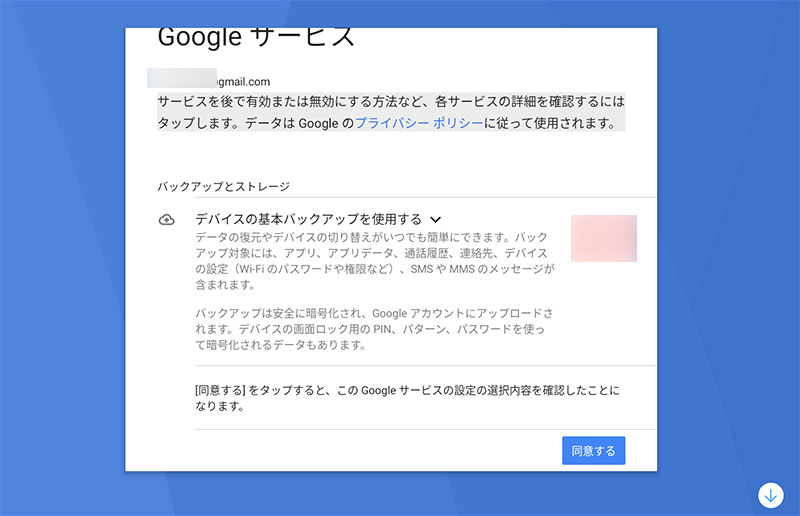
続いてパスワードを入力し「次へ」をクリック、利用規約に同意するとログイン完了です。
STEP4:『アウタープレーン』のスマホアプリ版を検索してインストールする
GooglePlayストア上部の検索窓に「アウタープレーン」と入力し検索します。
検索結果に下記アイコンのアプリが表示されます。
『アウタープレーン』のアプリページを開き、「インストール」ボタンをクリックします。
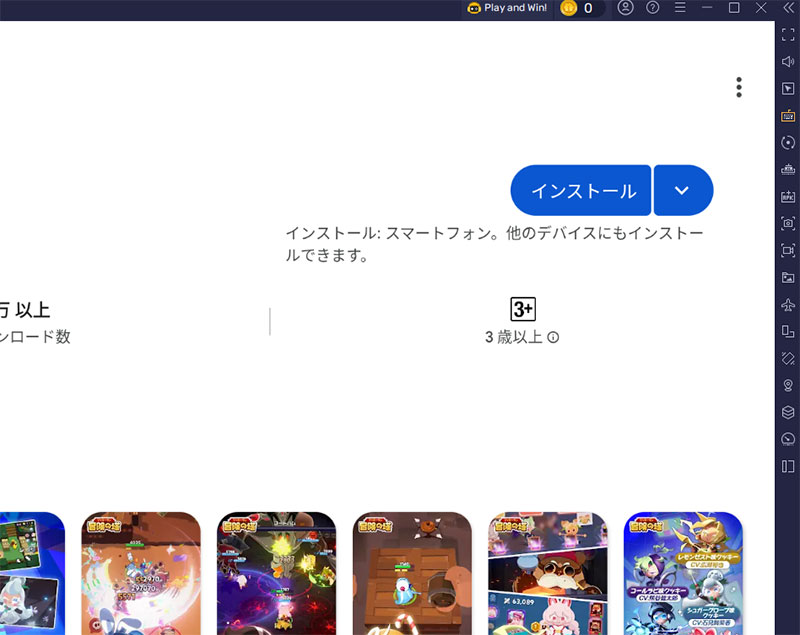
ダウンロードおよびインストールが自動的に進行します。
回線速度により異なりますが、おおむね1?3分で完了します。
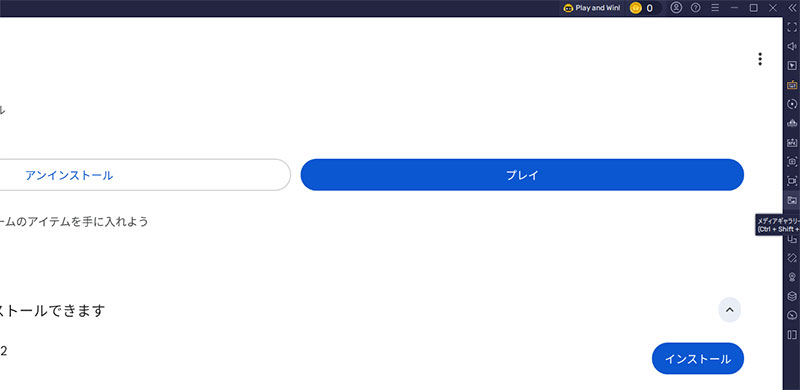
完了後は「プレイ」ボタン、もしくはBlueStacksホーム画面に追加されたアウタープレーンのアイコンをクリックすれば、PC上でアウタープレーンが起動します。
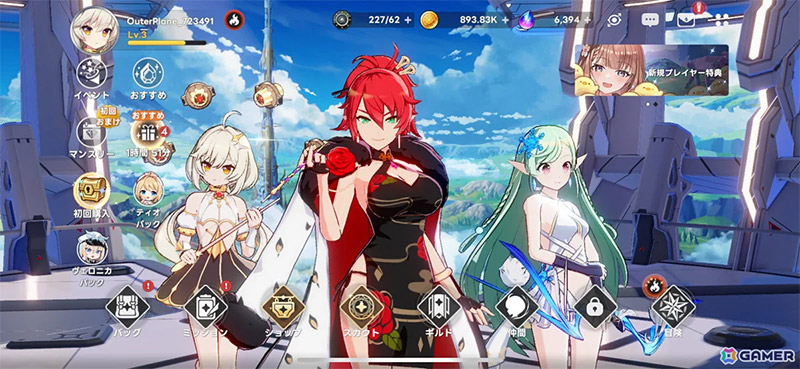
アウタープレーンってどんなゲーム?
ビジュアル戦略RPGとして話題の3Dアニメ調RPG
アウタープレーンは、VAGames(Smilegateグループ)が手がける3Dアニメ調のビジュアル戦略RPGです。
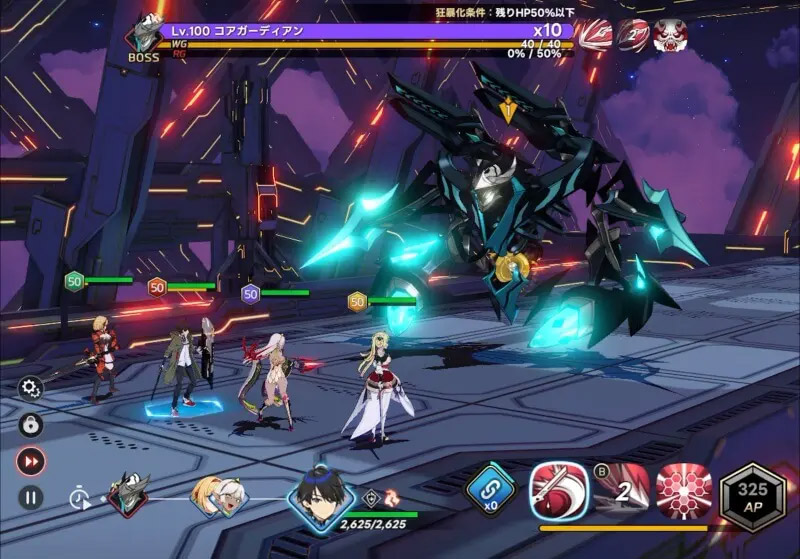
セル調シェーディングで描かれるキャラクターたちは、まるでアニメ作品から飛び出してきたような繊細な表情とふわふわした動きが魅力。
世界各地のグノーシス(精霊)たちを集めて編成し、ターン制のコマンドバトルで強敵に挑む正統派RPGとして遊べます。

アウタープレーンは無料でダウンロードできます。


個性豊かなヒーロー&グノーシスを編成
アウタープレーンには、それぞれ立場や役割の異なるたくさんのヒーローとグノーシスが登場します。
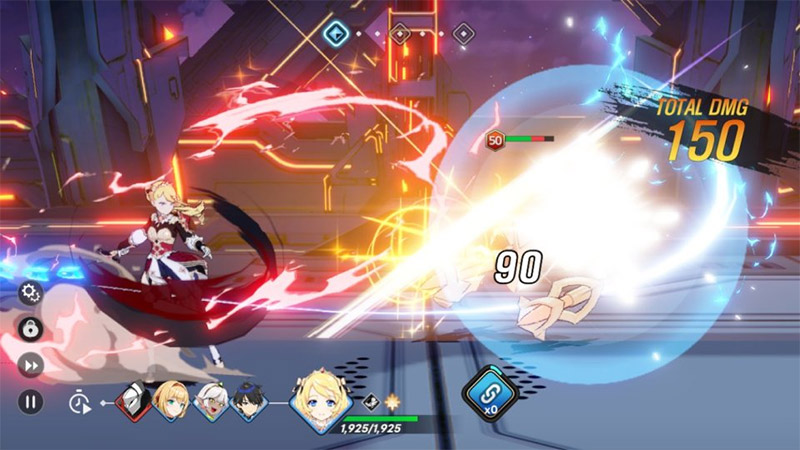
属性は5つの要素に分かれており、攻撃役(DPS)・盾役・サポート役を組み合わせて編成を組むのが基本。
弱点属性を突いてダメージを伸ばす、デバフを重ねて行動順を奪うなど、シンプルながら奥深い駆け引きが楽しめるのが面白いポイントです。
豪華声優陣によるフルボイスストーリー
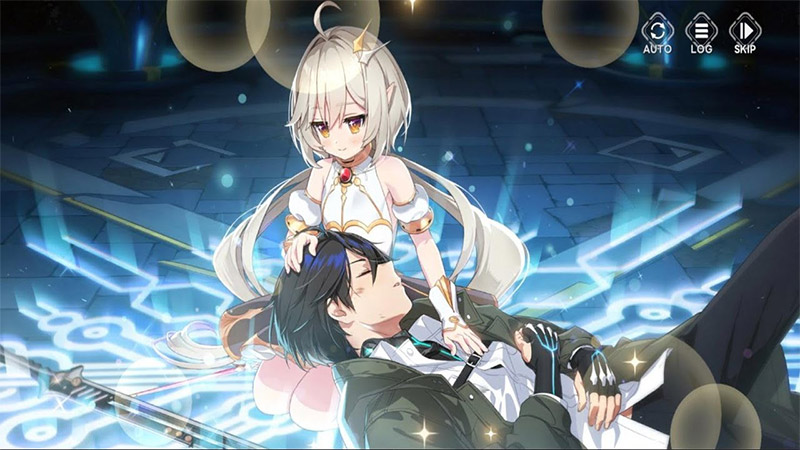
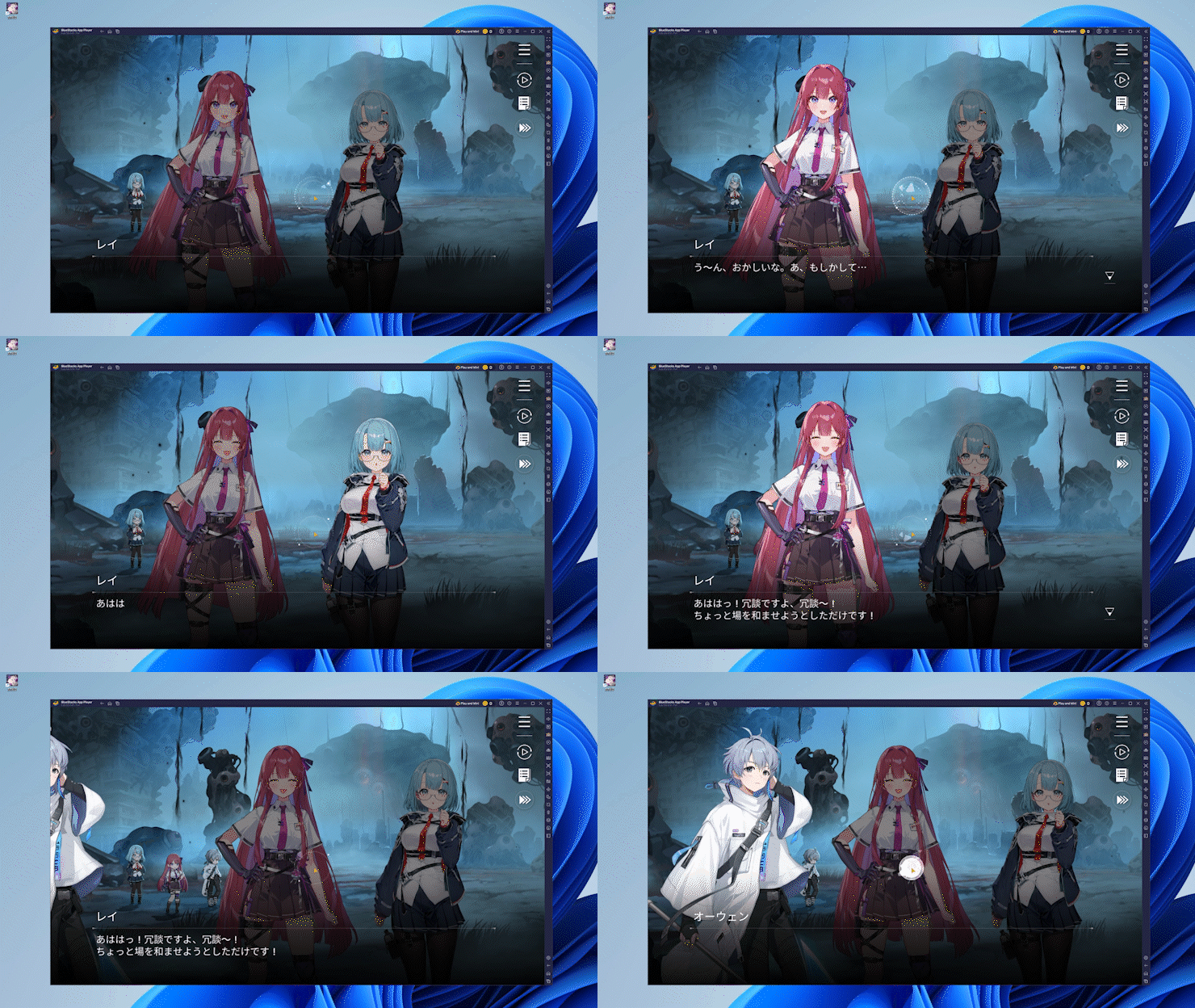
アウタープレーンは、佐々木未来さん・櫻井浩美さんをはじめとした豪華声優陣によるフルボイス演出が特徴です。
キャラごとのスキルセリフや個別ストーリーがしっかり収録されており、お気に入りのキャラを見つけたらボイス目当てに育成したくなる雰囲気があります。
PCのスピーカーや良いヘッドホンで聴くと、戦闘中のセリフやムービーの臨場感がさらにアップします。
ドミネ(CV:佐々木未来)/ビエラ(CV:櫻井浩美)ほか、続々登場するヒーロー&グノーシス
3Dアニメ調キャラの「ふわっと動く」演出
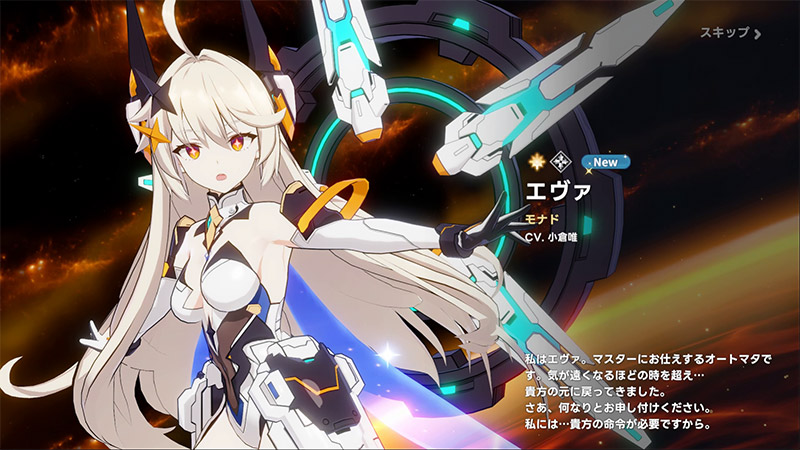
アウタープレーン最大の見どころは、3Dなのにイラストっぽく動くキャラクター演出です。
通常のセル調キャラはもちろん、勝利演出や必殺技ムービーでは衣装が揺れ、髪がなびく細かい動きまで再現されています。
PCの大画面でじっくり見ると、推しキャラのちょっとした表情変化や仕草まで楽しめて、写真モードで切り取って保存したくなる瞬間が多いタイトルです。
放置と周回のしやすさで毎日続けやすい
アウタープレーンはオートバトル&スキップ機能が充実しているので、毎日のデイリーや素材集めもサクッと進められます。
スタミナの回復や報酬の受け取りも一度に行えるので、復帰勢でも遊びやすいのが嬉しいところ。
PCで起動状態を保てば、放置中もパーティが勝手にレベルアップしていくので、サブクエストのストーリーを読みたい時にも嬉しい仕様です。
長期運営で続々追加されるコンテンツ
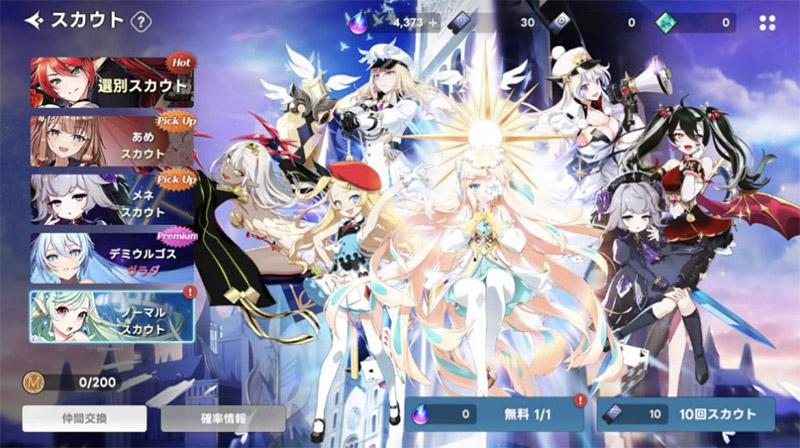
アウタープレーンは2024年から日本版がスタートし、半周年・1周年・2周年と節目を迎えるごとに大型アップデートが追加されている長期運営タイトルです。
イベントストーリー・限定スキン・新グノーシス登場・コラボ企画など、毎月のように新しい遊びが追加されるため、ベテランも飽きずに続けられます。
公式X(旧Twitter)では5万人以上のフォロワーがいて、コミュニティの盛り上がりも長く続いている点も安心材ぶ……ではなく安心ポイントです。
BlueStacks初期設定(アウタープレーン向け)
アウタープレーンは3Dアニメ調の演出が見どころなので、BlueStacksの設定は中〜高めに振っておくと気持ちよく遊べます。
PCに余裕がある場合は、フレームレートと解像度を高めに設定して動きを楽しみましょう。
動作の設定
BlueStacks右側のツールバーから歯車アイコン「設定」⇒「動作」を選択します。
| 項目 | 推奨値 | 備考 |
|---|---|---|
| CPU割り当て | 中(2コア)?高(4コア) | 戦闘演出を滑らかにしたいなら高めを推奨 |
| メモリ割り当て | 中(2GB)?高(4GB) | PCのRAMが8GB以下なら中を選択 |
| 動作モード | ゲーム重視 | 3D演出が滑らかになる |
| フレームレート | 60FPS(余裕があれば120FPS) | 必殺技ムービーがなめらかに見える |
PC負荷が気になる場合は、周回時のみフレームレートを下げる運用が現実的です。
ディスプレイ設定
「設定」⇒「ディスプレイ」を選択し、表示まわりを調整します。
| 項目 | 推奨値 |
|---|---|
| 解像度 | 1920×1080(または1600×900) |
| DPI | 240(中) |
DPIを「240(中)」に設定するとUIサイズが標準的な大きさになります。
キーボードショートカットの設定
BlueStacksはキーボード入力にも対応しています。アウタープレーンのスキル発動や編成切替で、キーマッピング機能の利用でぐっと操作が楽になります。
右側ツールバーの「ゲームコントロール」アイコン(キーボードのマーク)から、画面の任意の位置にキーを割り当てられます。
Eco Mode(省電力モード)の使い方
BlueStacks 5には「Eco Mode」が搭載されており、放置・周回中のCPU・GPU使用率を抑制できます。
オート周回で素材を集めたい時はEco ModeをONにしておくと、PCへの負荷を低減できます。
右側ツールバーの「Eco Mode」アイコンクリックでON/OFFを切り替えられます。
必要なPCスペック
アウタープレーンをPC上で動作させるために必要なスペックを、BlueStacksの最低要件と推奨要件で整理します。
最低要件と推奨要件の比較
| 項目 | 最低要件 | 推奨要件 |
|---|---|---|
| OS | Windows 7以降の64bit版(OpenGL 4.x以上対応) | Windows 10/11の64bit版 |
| CPU | Intel・AMDのプロセッサ(仮想化技術VTを有効化) | Intel Core i5 第8世代以降 / AMD Ryzen 5以降 |
| RAM | 4GB以上 | 8GB以上 |
| ストレージ | インストール先に10GB以上 / システムドライブに2GB以上 | SSDに50GB以上 |
| グラフィック | 最新のグラフィックドライバ | NVIDIA GeForce GTX 1050以上または同等以上 |
アウタープレーンは3Dアニメ調の演出が多いタイトルですが、極端な重量級ではないため、ミドルクラスのPCがあればなめらかに楽しめます。
仮想化技術(VT)の有効化について
アウタープレーンがPCで起動しない場合の対処方法
アウタープレーンがPC上で起動しない、もしくは動作が不安定な場合の対処方法は以下の通りです。
エミュレータのアップデート有無を確認する
原因の一つに、BlueStacks本体のバージョンが古いままというケースがあります。
メニューバーの歯車「設定」⇒「アップデート」からアップデート有無を確認できます。最新版がある場合は適用後に再度起動を試みてください。
マルチインスタンスマネージャーで異なるバージョンを作成する
マルチインスタンスマネージャーは、エミュレータを複製したり新規作成するためのツールです。BlueStacksに同梱されています。
マルチインスタンス機能を用いることで、複数のアウタープレーンを同時起動したり、Androidバージョンの異なるインスタンスを作成して動作確認することが可能です。
異なるバージョンのインスタンスを作成する流れ
| STEP | 操作 |
|---|---|
| 1 | デスクトップの「BlueStacksマルチインスタンスマネージャー」を起動(BlueStacks本体の右側ツールバーの「マルチインスタンス」アイコンからも起動可) |
| 2 | 画面左下の「インスタンス」をクリック |
| 3 | 「新規」を選択して新しいインスタンスを作成(既存のインスタンスを利用する場合は「複製」) |
| 4 | Androidバージョン(Nougat 32-bit / Pie 64-bit / Nougat 64-bit など)を選択 |
| 5 | 作成したインスタンスを起動後、Playストアからアウタープレーンを再インストール |
Android 11版とPie 64bit版の双方で起動しない場合、エミュレータでの動作は難しいと判断するのが妥当です。
他社のエミュレータを試す
マルチインスタンスマネージャーで異なるバージョンを試しても改善しない場合、他社のエミュレータへの切り替えを検討します。
| エミュレータ | 特徴 | 適したケース |
|---|---|---|
| BlueStacks | 老舗で安定。Eco Modeなど機能が豊富 | 標準利用 |
| LDPlayer | 動作が軽快で低スペックPCでも動作しやすい | 古いPCでの利用 |
| NoxPlayer | 日本ユーザーが多く情報が見つけやすい | トラブル時の情報収集が必要な場合 |
知名度の高いエミュレータを選択することで、トラブル時の情報源も確保しやすくなります。
アウタープレーンをPCで遊ぶ際によくある質問
スマホと同じデータをPCでもプレイできますか?
アウタープレーンではゲーム内アカウント連携を行うことで、スマホとPCで同一データのプレイが可能です。
連携方法はゲーム内「設定」⇒「アカウント」から確認できます。
PCでアウタープレーンが起動しません
PC環境やスペックの影響でエミュレータの起動が不安定となるケースがあります。
マルチインスタンスマネージャーで異なるバージョンのインスタンスを作成するか、他社のエミュレータでの動作を確認してください。
BIOSで仮想化技術(VT)が有効化されているかも併せて確認してください。
STOVE版とどう違いますか?
STOVE版はSmilegate公式のPCランチャー経由でゲーム本体をネイティブ動作させる方式です。
一方、スマホゲームプレイヤーはAndroidアプリ版をそのまま動かすため、スマホ版と同じ操作感で遊べてマルチインスタンスにも対応します。
PCで複数アカウントを同時に動かせますか?
BlueStacksのマルチインスタンス機能で複数のアウタープレーンを同時起動できます。
リセマラ作業や、別アカウントで違うパーティを試したい時にも便利です。
放置中にPCの電源は切れますか?
PCの電源を切った時点でBlueStacksおよびアウタープレーンは停止します。オート周回を続けたい場合は、PCをスリープさせずに起動状態を保つ必要があります。
夜間も周回したい場合はWindowsのスリープ設定を「なし」へ変更してください。Eco Modeとの併用で、PC負荷を抑えながら長時間運用が可能です。
BlueStacksとLDPlayer、どちらを選べばよいですか?
いずれも世界的にユーザー数の多いAndroidエミュレータで、アウタープレーンは両者で動作します。安定性を重視する場合はBlueStacks、動作の軽さを重視する場合はLDPlayerが候補となります。両方をインストールして用途で使い分ける運用も可能です。
アウタープレーンをPCで遊ぶメリット
| メリット | 内容 |
|---|---|
| 大画面で表示できる | 3Dキャラのふわっとした動きや表情を細部まで楽しめる |
| スマホのバッテリーを消費しない | 長時間のオート周回でも電池切れの心配なし |
| 他作業と並行できる | PC作業の合間にデイリーや探索を消化できる |
| マルチインスタンス対応 | 複数アカウントの同時運用が可能 |
| マウス&キーボードで快速操作 | スキル発動と編成切替がスムーズ |
| Eco Modeによる省電力 | 長時間放置時のPC負荷を抑制 |
| スマホ版とのデータ連携 | 外出時はスマホ、自宅ではPC、という使い分けが可能 |
アウタープレーンはSmilegateグループのVAGamesが手がけるビジュアル戦略RPGで、3Dアニメ調キャラと戦略バトルが融合した独自のポジションを取るタイトルです。
PCで動作させると、キャラの表情やムービーの細部まで大画面で味わえて、写真モードでのスクショもじっくり構図を決められます。
オート周回もマルチインスタンスもPC側で動かせば、サブパーティの育成や別アカウントの試行錯誤もぐっと楽になります。
スマホ版のデータをそのままPCで遊べるので、外ではスマホ、家ではPC、という遊び分けにも対応できます。
アウタープレーンをPCで遊ぶ方法を再度確認してみよう!
本記事では「BlueStacks」を例にアウタープレーンをPCで遊ぶ方法を紹介しました。
詳細な操作画面についてはコチラから確認できます。
アウタープレーン 基本情報
|
アウタープレーン Smilegate / VAGames 無料 |
| ジャンル | ビジュアル戦略RPG/3Dアニメ調コマンドバトル |
|---|---|
| 販売元 | VAGames(Smilegateグループ) |
| 対応OS | iOS / Android / STOVE(PC) |
| 価格 | 基本プレイ無料(アプリ内課金あり) |
| 対応言語 | 日本語ほか |
| 主な特徴 | 3Dアニメ調キャラ/フルボイス/戦略コマンドバトル |
| 主な声優 | 佐々木未来/櫻井浩美 ほか |
『アウタープレーン』は、SmilegateグループのVAGamesが手がけるスマホ向けビジュアル戦略RPGです。
3Dアニメ調で描かれたヒーローやグノーシスたちを集めて編成し、属性相性とスキル連携を組み合わせるコマンドバトルが楽しめます。
プレイヤーはお気に入りのキャラを育成して、メインストーリーや高難度ダンジョン、対人コンテンツに挑戦していきましょう。
主なゲーム要素
| 要素 | 内容 |
|---|---|
| コマンドバトル | 5属性の相性とスキル連携を駆使する戦略性の高い戦闘 |
| キャラ育成 | レベル・装備・スキルでお気に入りキャラを強化 |
| 放置&オート周回 | スキップ機能とオートで素材集めもサクサク進む |
| シーズン更新 | 新キャラ・新グノーシス・新ダンジョンが定期追加 |
| フルボイス演出 | 豪華声優陣によるキャラセリフとストーリー |
公式サイト・ストアリンク
当サイトに掲載しているゲーム内画像の著作権、商標権その他の知的財産権は、当該コンテンツの権利元に帰属します。