

スマホゲーム『ホワイトアウト サバイバル』をPCで遊ぶ方法について紹介します!
極寒の世界で集落を再建するサバイバルシミュレーションを、パソコンの大画面でじっくり楽しみたい人や、放置時間や同盟戦をPC側で進めたい人に向けた内容です。
スマホで遊んでいるホワサバを、もっと迫力あるサイズで遊びたいと感じている人にもピッタリです!
すぐにやり方を知りたい方はコチラからどうぞ。
ホワイトアウト サバイバルをPCで遊ぶ方法

2026年5月時点で『ホワイトアウト サバイバル』には公式PC版が存在しません。
PCでプレイするには、他社が配布しているAndroidエミュレータを利用する必要があります。
AndroidエミュレータをPCにインストールし、スマホアプリ版をPC上で起動する。
Androidエミュレータとは
Androidエミュレータは、PC上に仮想のAndroidスマートフォン環境を構築するソフトです。
ホワサバのようなスマホ向けタイトルを、PCの大画面とキーボード操作で動かせるようになります。
と言っても!ただのゲームソフトと同じなので難しく考えなくてOK!
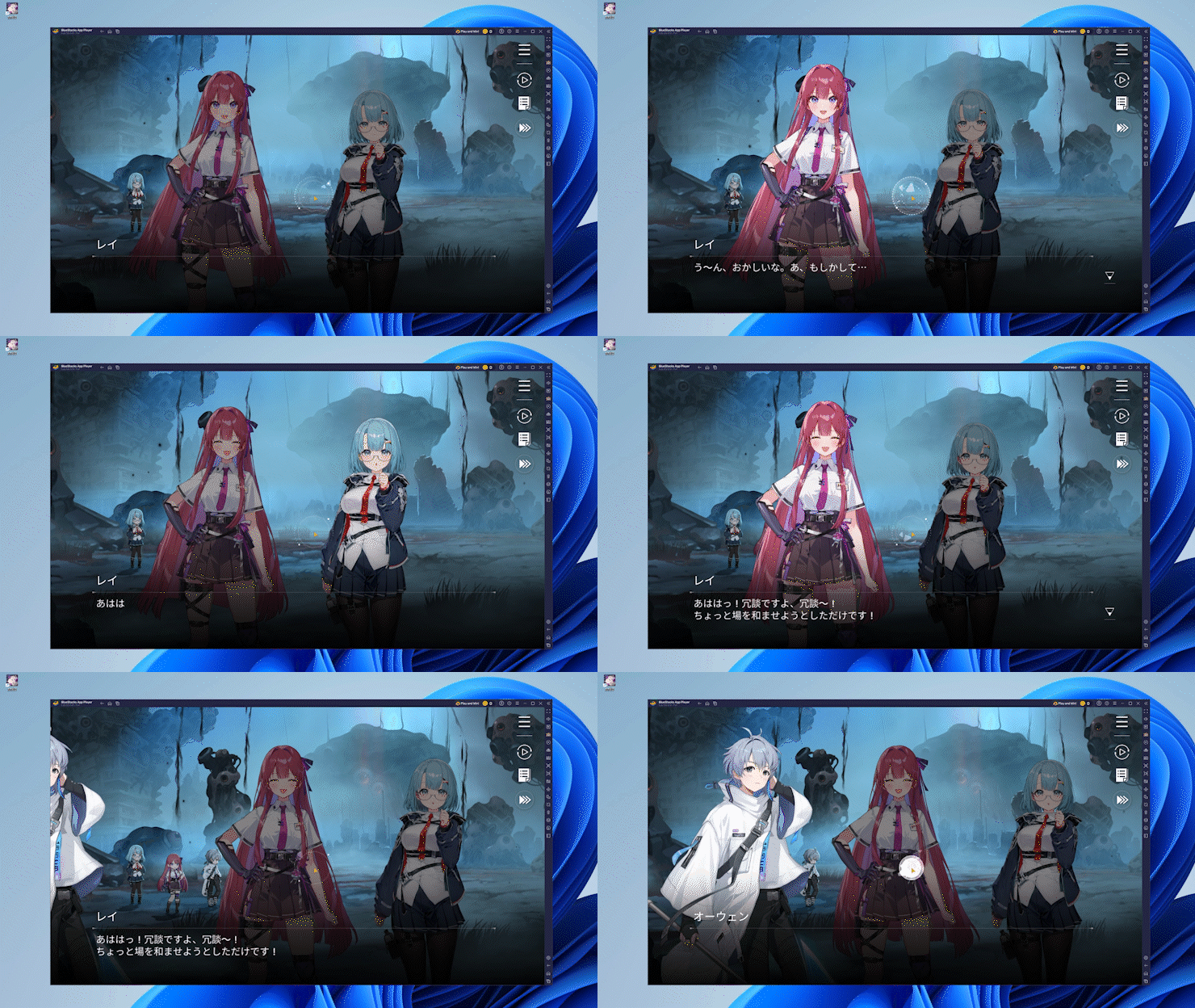
| 項目 | 内容 |
|---|---|
| 仮想環境 | PC内にアプリをダウンロードしてプレイ可能! |
| アプリ入手経路 | GooglePlayストア経由! |
| 料金 | 主要エミュレータは無料! |
| 操作方法 | マウス・キーボード・ゲームコントローラー入力に対応! |
公式がPC版を用意していないアプリでも、エミュレータを使うことでPCでアプリの起動が可能となります。
ホワイトアウト サバイバル公式のPC版について
2026年5月時点で、ホワイトアウト サバイバル公式PC版(Steam版・Switch版を含む)はリリースされていません。
PCで遊ぶ手段は、Androidエミュレータでスマホアプリ版を動作させる方法のみとなります。
無料で使えるBlueStacksを入れれば、スマホゲームプレイヤーとしてホワサバをPCに呼び込むだけで遊べるようになります!
ホワイトアウト サバイバルをPCで遊ぶ実際の流れ
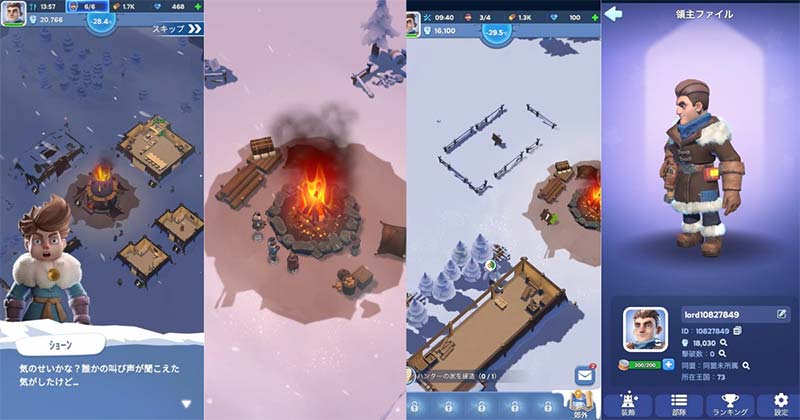
ホワイトアウト サバイバルの起動が確認できているAndroidエミュレータ「BlueStacks」を例に紹介します。
GooglePlayストアの利用にはGoogleアカウントが必要です。
Googleアカウントを持っていない場合は作成しておくと早いです。
BlueStacksでホワイトアウト サバイバルを始めるやり方
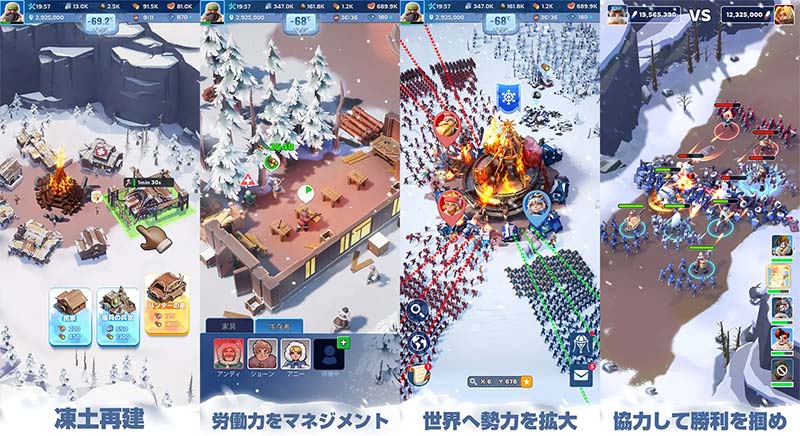
STEP1:BlueStacks公式サイトからエミュレータをダウンロードする
BlueStacks公式サイトにアクセスし、エミュレータ本体をダウンロードします。
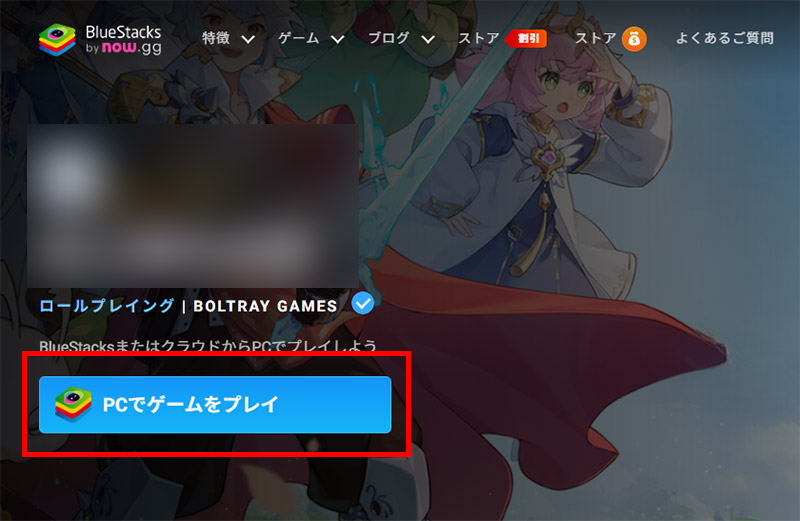
公式ページの「PCでホワイトアウト サバイバルをプレイ」ボタンをクリックして、ダウンロードします。
PC版 ホワイトアウト サバイバルのインストーラー(exeファイル)が保存されます。
ダウンロード後、インストーラーをダブルクリックするとインストール画面が開きます。
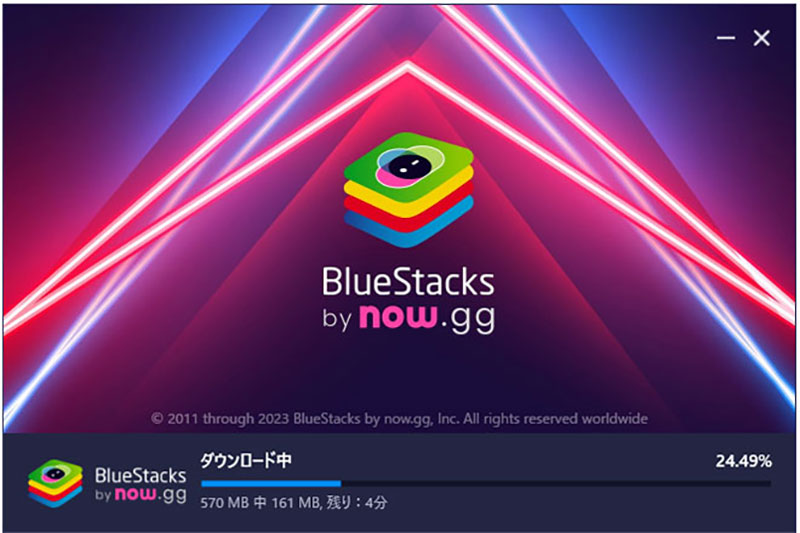
「今すぐインストール」をクリックするとインストールが開始されます。保存先を変更する場合は「インストール先のカスタマイズ」から指定可能です。
進捗バーが100%となり「インストールが完了しました」と表示されれば作業終了です。
STEP2:BlueStacksが自動で起動します
ホワイトアウト サバイバルをPCで動作させる際に用いるのは「BlueStacks 5」です。
これが自動で起動しますので、そのまま数分待ちます。
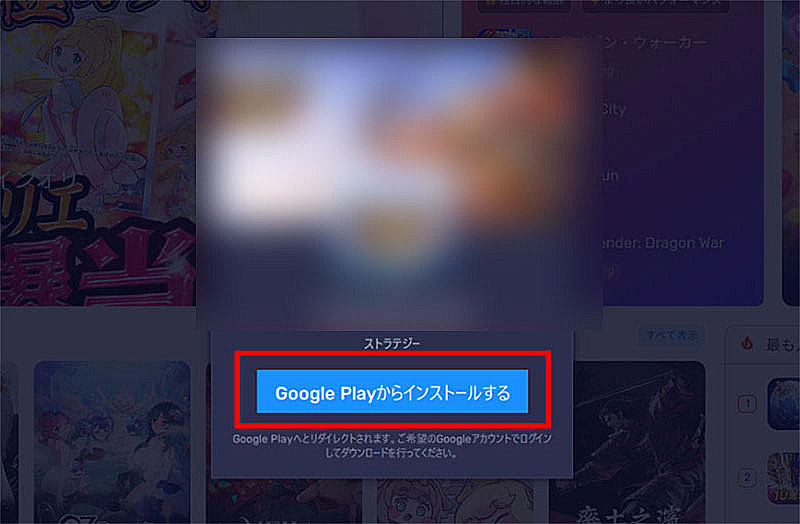
画面に「Google Playからインストールする」というボタンが表示されたらクリックして進めましょう!
初回起動時は内部データの読み込みおよびAndroid環境の初期化に1?3分程度かかります。
GooglePlayに移動します。
STEP3:GooglePlayにアクセス&ログインする
BlueStacksでアプリを入手するには、GooglePlayストアの利用が前提となります。
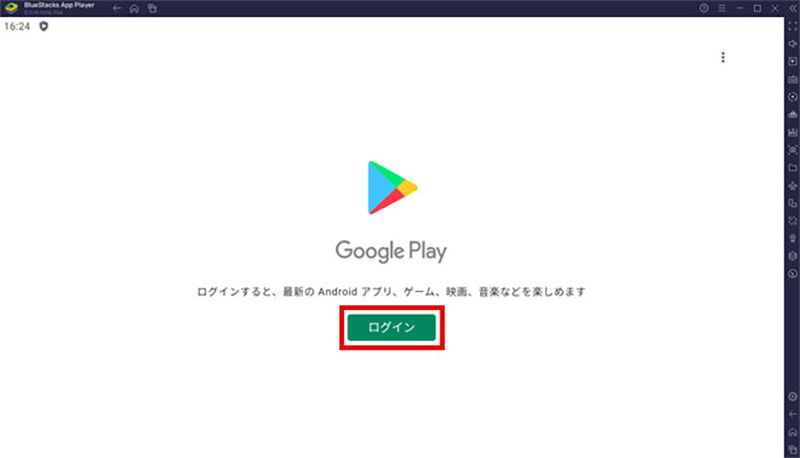
ホーム画面上の検索窓からゲーム名を検索するとアプリストアが開き、GooglePlayにログインしていない場合は、ログイン画面に移動します。
初回起動時はGoogleアカウントへのログインが求められますので、「ログイン」を選択し、メールアドレスを入力後、「次へ」をクリックしてください。
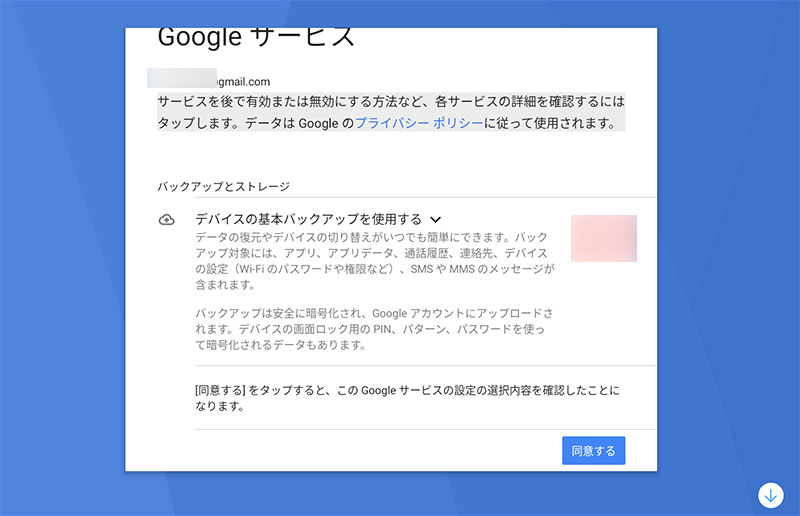
続いてパスワードを入力し「次へ」をクリック、利用規約に同意するとログイン完了です。
STEP4:『ホワイトアウト サバイバル』のスマホアプリ版をインストールする
GooglePlayログイン完了すると「インストール」ボタンが表示されますので、「インストール」ボタンをクリックします。
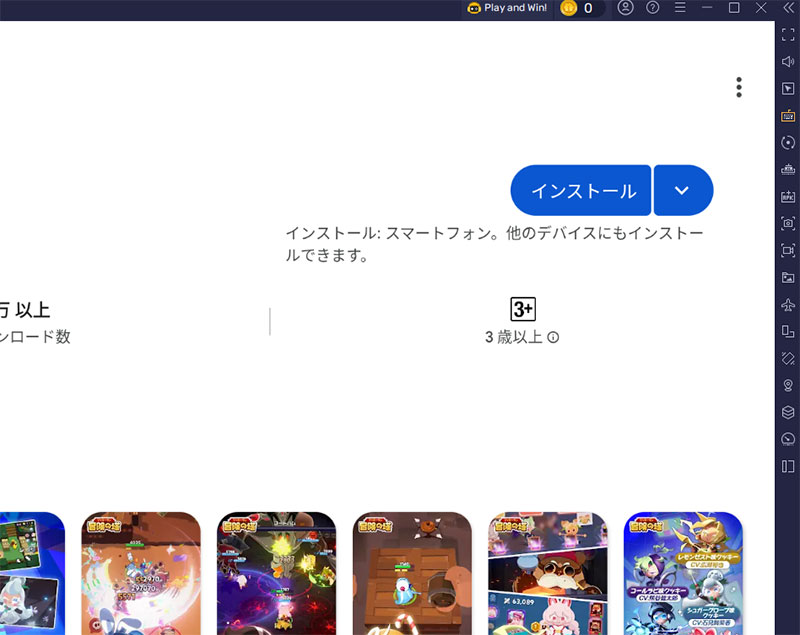
ダウンロードおよびインストールが自動的に進行します。
回線速度により異なりますが、おおむね1?3分で完了します。
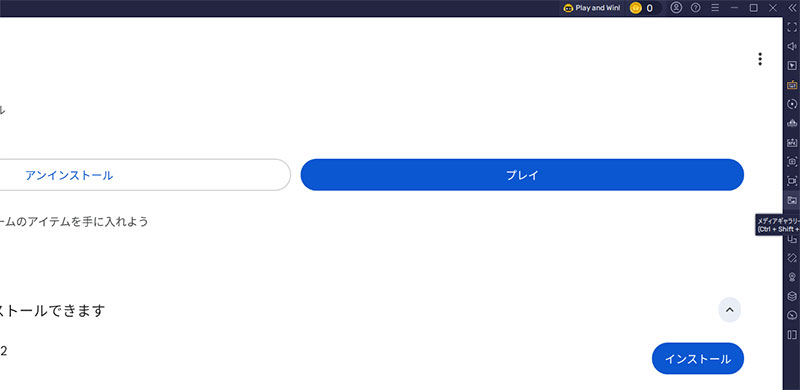
完了後は「プレイ」ボタン、もしくはBlueStacksホーム画面に追加されたホワイトアウト サバイバルのアイコンをクリックすれば、PC上でホワイトアウト サバイバルが起動します。
ホワイトアウト サバイバルってどんなゲーム?
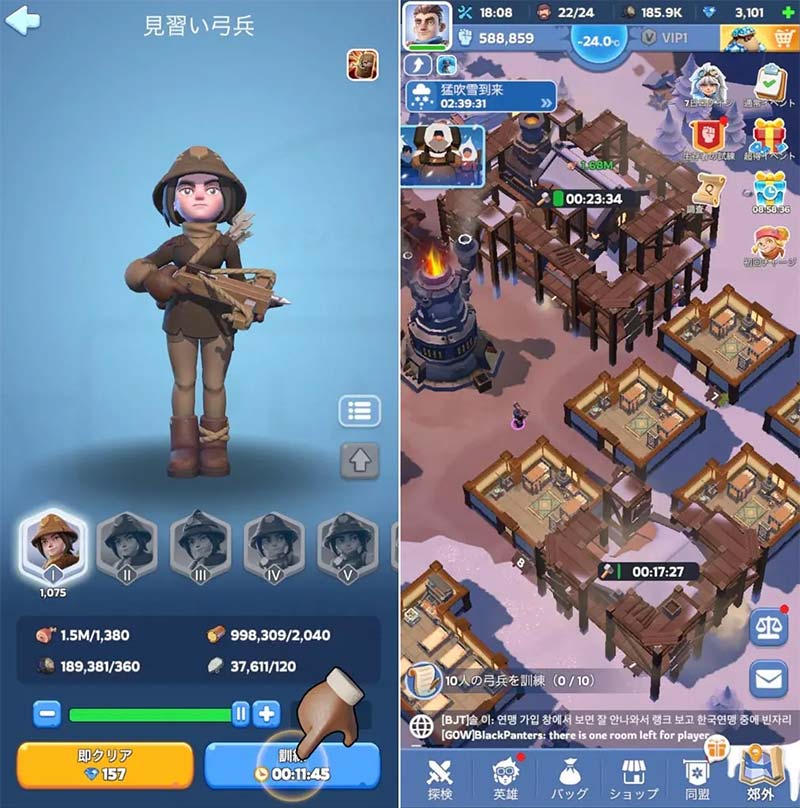
極寒に閉ざされた世界で集落を再建するサバイバルSLG
ホワイトアウト サバイバルは、急激な気温低下によって文明が崩壊した極寒の地球を舞台にしたサバイバルシミュレーションゲームです。
プレイヤーは絶滅寸前の小さな集落の長となり、雪と氷に覆われた厳しい世界で、生存者たちを率いながら街を再建していきます。
開発・配信はCentury Games Pte. Ltd.で、世界累計2億ダウンロードを突破している超人気タイトル!日本でもじわじわとファンを増やしている注目作です。

ホワイトアウト サバイバルは無料でダウンロードできます。


溶鉱炉を中心に集落を発展させる街づくり
ホワサバの中心となるのは、極寒の地で凍えそうな住民を守る「溶鉱炉」です。
溶鉱炉の熱を中心に小屋・工房・狩猟小屋・農場などを次々に建設して、雪に覆われた荒野を居住可能な街へと変えていきます。
建物のレベルを上げると、見た目もどんどん豪華になっていき、自分の集落が生まれ変わっていく様子はクセになります。
放置で資源が貯まるので、ちょっとした空き時間でも進められるのが嬉しいポイントです!
英雄たちを集めて編成する戦略バトル
ホワサバには「英雄」と呼ばれるキャラクターが多数登場し、彼らを集めて部隊を編成し、ゾンビや盗賊と戦います。
英雄はガチャや探検で入手でき、レベルアップや専用装備の強化で部隊全体の戦力を底上げできます。
歩兵・射手・騎兵の3兵種があり、相性を考えた編成を組むのが勝利のカギ。
シンプルながら奥深い戦闘システムは、シミュレーションが好きな人にハマる作りです。
同盟プレイで他プレイヤーと協力or対決
ホワイトアウト サバイバルの醍醐味は、なんといっても同盟(アライアンス)を結んだ大規模プレイです。
世界中のプレイヤーと同盟を組んで、領土を広げたり、敵対同盟と戦争を繰り広げたりできます。
ヘルプ機能で建設時間を短縮しあったり、同盟ボスを協力して討伐したり、強敵プレイヤーから守りあったりと、コミュニケーションを取りながら遊べるのが最大の魅力。
PCの大画面とキーボードチャットを使えば、同盟仲間とのやり取りもグッとしやすくなります!
SvSや「狼祭」など盛りだくさんの対戦イベント
ホワサバには定期的に開催される大規模イベントがいくつもあります。
サーバー同士で激突する「SvS(サーバー戦)」や、襲い来る狼の大群を集落で守りきる「狼祭」、ボス級モンスターと戦う「ベヒモス討伐」など、何度遊んでも飽きません。
イベントごとに豪華な報酬が用意されているので、コツコツ進めれば英雄や資源をどんどん集められます。
BlueStacks初期設定(ホワイトアウト サバイバル向け)
ホワイトアウト サバイバルを安定して動作させるため、BlueStacksの初期設定を調整します。
街づくりと放置要素、さらに大規模戦闘もあるタイトルなので、ある程度のスペックを割り当てた設定がおすすめです。
動作の設定
BlueStacks右側のツールバーから歯車アイコン「設定」⇒「動作」を選択します。
| 項目 | 推奨値 | 備考 |
|---|---|---|
| CPU割り当て | 中(2コア)?高(4コア) | 同盟戦やSvS時は高設定推奨 |
| メモリ割り当て | 中(2GB)?高(4GB) | PCのRAMが8GB以下なら中を選択 |
| 動作モード | バランス重視 | 一般的なPCはこの設定で安定動作 |
| フレームレート | 60FPS(余裕があれば120FPS) | 放置運用時は30FPSでも問題なし |
PC負荷を抑えたい場合は30FPSへの引き下げでも、ホワイトアウト サバイバルの放置プレイには影響がありません。
ディスプレイ設定
「設定」⇒「ディスプレイ」を選択し、表示まわりを調整します。
| 項目 | 推奨値 |
|---|---|
| 解像度 | 1920×1080(または1600×900) |
| DPI | 240(中) |
DPIを「240(中)」に設定するとUIサイズが標準的な大きさになり、街並みも見やすく表示されます。
キーボードショートカットの設定
BlueStacksはキーボード入力にも対応しています。建設タップや英雄移動など、繰り返し操作の多いホワサバでは、キーマッピング機能を使うと操作効率が大きく上がります。
右側ツールバーの「ゲームコントロール」アイコン(キーボードのマーク)から、画面の任意の位置にキーを割り当てられます。
Eco Mode(省電力モード)の使い方
BlueStacks 5には「Eco Mode」が搭載されており、放置プレイ中のCPU・GPU使用率を抑制できます。
ホワイトアウト サバイバルは資源回収や建設待ち時間が多いので、Eco ModeをONにしておくと、PC負荷を低減しながら長時間プレイできます。
右側ツールバーの「Eco Mode」アイコンクリックでON/OFFを切り替えられます。
必要なPCスペック
ホワイトアウト サバイバルをPC上で動作させるために必要なスペックを、BlueStacksの最低要件と推奨要件で整理します。
最低要件と推奨要件の比較
| 項目 | 最低要件 | 推奨要件 |
|---|---|---|
| OS | Windows 7以降の64bit版(OpenGL 4.x以上対応) | Windows 10/11の64bit版 |
| CPU | Intel・AMDのプロセッサ(仮想化技術VTを有効化) | Intel Core i5 第8世代以降 / AMD Ryzen 5以降 |
| RAM | 4GB以上 | 8GB以上 |
| ストレージ | インストール先に10GB以上 / システムドライブに2GB以上 | SSDに50GB以上 |
| グラフィック | 最新のグラフィックドライバ | NVIDIA GeForce GTX 1050以上または同等以上 |
ホワイトアウト サバイバルは大規模な街並みや同盟マップが表示されるタイトルですが、ミドルクラスのPCであれば滑らかに動作します。
仮想化技術(VT)の有効化について
ホワイトアウト サバイバルがPCで起動しない場合の対処方法
ホワイトアウト サバイバルがPC上で起動しない、もしくは動作が不安定な場合の対処方法は以下の通りです。
エミュレータのアップデート有無を確認する
原因の一つに、BlueStacks本体のバージョンが古いままというケースがあります。
メニューバーの歯車「設定」⇒「アップデート」からアップデート有無を確認できます。最新版がある場合は適用後に再度起動を試みてください。
マルチインスタンスマネージャーで異なるバージョンを作成する
マルチインスタンスマネージャーは、エミュレータを複製したり新規作成するためのツールです。BlueStacksに同梱されています。
マルチインスタンス機能を用いることで、複数のホワイトアウト サバイバルを同時起動したり、Androidバージョンの異なるインスタンスを作成して動作確認することが可能です。
異なるバージョンのインスタンスを作成するやり方
| STEP | 操作 |
|---|---|
| 1 | デスクトップの「BlueStacksマルチインスタンスマネージャー」を起動(BlueStacks本体の右側ツールバーの「マルチインスタンス」アイコンからも起動可) |
| 2 | 画面左下の「インスタンス」をクリック |
| 3 | 「新規」を選択して新しいインスタンスを作成(既存のインスタンスを利用する場合は「複製」) |
| 4 | Androidバージョン(Nougat 32-bit / Pie 64-bit / Nougat 64-bit など)を選択 |
| 5 | 作成したインスタンスを起動後、Playストアからホワイトアウト サバイバルを再インストール |
Android 11版とPie 64bit版の双方で起動しない場合、エミュレータでの動作は困難と判断するのが妥当です。
他社のエミュレータを試す
マルチインスタンスマネージャーで異なるバージョンを試しても改善しない場合、他社のエミュレータへの切り替えを検討します。
| エミュレータ | 特徴 | 適したケース |
|---|---|---|
| BlueStacks | 老舗で安定。Eco Modeなど機能が豊富 | 標準利用 |
| LDPlayer | 動作が軽快で低スペックPCでも動作しやすい | 古いPCでの利用 |
| NoxPlayer | 日本ユーザーが多く情報が見つけやすい | トラブル時の情報収集が必要な場合 |
知名度の高いエミュレータを選択することで、トラブル時の情報源も確保しやすくなります。
ホワイトアウト サバイバルをPCで遊ぶ際によくある質問
スマホと同じデータをPCでもプレイできますか?
ホワイトアウト サバイバルではGoogleアカウント・Appleアカウント・Facebookアカウントなどと連携することで、スマホとPCで同一データのプレイが可能です。
引継ぎ方法はゲーム内「設定」⇒「アカウント連携」から確認できます。
PCでホワイトアウト サバイバルが起動しません
PC環境やスペックの影響でエミュレータの起動が不安定となるケースがあります。
マルチインスタンスマネージャーで異なるバージョンのインスタンスを作成するか、他社のエミュレータでの動作を確認してください。
BIOSで仮想化技術(VT)が有効化されているかも併せて確認してください。
ホワイトアウト サバイバルのSwitch版やSteam版はありますか?
2026年5月時点でSwitch版・Steam版はリリースされていません。配信中はスマホアプリ版(iOS / Android)のみです。
PCで複数アカウントを同時に動かせますか?
BlueStacksのマルチインスタンス機能で複数のホワイトアウト サバイバルを同時起動できます。
サブアカウントを動かして同盟内のヘルプ役にしたり、別サーバーで遊んだりと、プレイの幅が大きく広がります。
「シンクロナイザ機能」を併用するとメインインスタンスの操作が他のインスタンスにも反映され、リセマラ作業の効率化に役立ちます。
放置プレイ中にPCの電源は切れますか?
PCの電源を切った時点でBlueStacksおよびホワイトアウト サバイバルは停止します。
資源回収や建設待ちを継続して進めたい場合は、PCをスリープさせずに起動状態を保つ必要があります。
夜間放置を行う場合はWindowsのスリープ設定を「なし」へ変更してください。Eco Modeとの併用で、PC負荷を抑えながら長時間の放置運用が可能です。
BlueStacksとLDPlayer、どちらを選べばよいですか?
いずれも世界的にユーザー数の多いAndroidエミュレータで、ホワイトアウト サバイバルは両者で動作します。
安定性を重視する場合はBlueStacks、動作の軽さを重視する場合はLDPlayerが候補となります。両方をインストールして用途で使い分ける運用も可能です。
ホワイトアウト サバイバルをPCで遊ぶメリット
| メリット | 内容 |
|---|---|
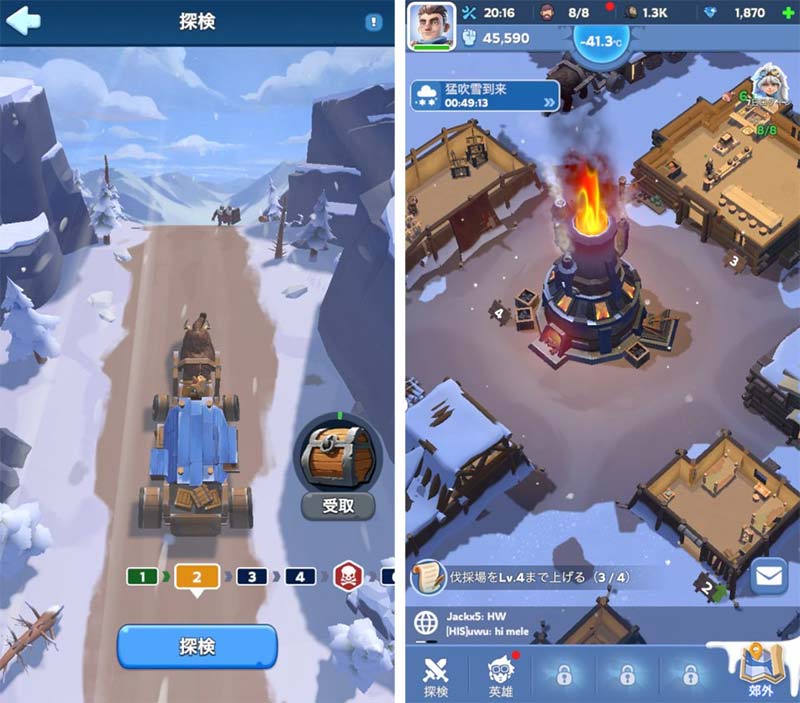
| 大画面で表示できる | 雪に覆われた街並みや英雄の演出を細部まで楽しめる |
| スマホのバッテリーを消費しない | PC側で長時間放置することが可能 |
| 他作業と並行できる | PC作業の裏でゲームを稼働させられる |
| マルチインスタンス対応 | 複数アカウントの同時運用が可能 |
| キーマッピングで操作快速化 | 建設や英雄移動をキー一発で実行 |
| Eco Modeによる省電力 | 長時間放置時のPC負荷を抑制 |
| スマホ版とのデータ連携 | 外出時はスマホ、自宅ではPC、という使い分けが可能 |
ホワイトアウト サバイバルは、極寒の世界を舞台に集落の再建と同盟プレイを楽しめるサバイバルシミュレーションです。
PCで動作させることで、雪原や街並みのグラフィックを大きな画面で味わえるほか、PCのスピーカーやヘッドホンで臨場感あふれるサウンドも楽しめます。
長時間にわたる建設や資源回収を進めるタイトルなので、PCで起動状態を保てばスマホ側のバッテリーを消費しません。BlueStacksの「Eco Mode」を併用することで、PC負荷を抑えながら長時間の放置運用が行えます。
マルチインスタンスおよびシンクロナイザ機能の利用で、複数アカウントでのリセマラや同盟サポートにも対応します。
ホワイトアウト サバイバルをPCで遊ぶ方法を再度確認してみよう!
本記事では「BlueStacks」を例にホワイトアウト サバイバルをPCで遊ぶ方法を紹介しました。
詳細な操作画面についてはコチラから確認できます。
ホワイトアウト サバイバル 基本情報
|
ホワイトアウト サバイバル Century Games Pte. Ltd. 無料 |
| ジャンル | サバイバルシミュレーション/ストラテジー |
|---|---|
| 配信日 | 2023年2月9日 |
| 販売元 | Century Games Pte. Ltd. |
| 対応OS | iOS / Android |
| 価格 | 基本プレイ無料(アプリ内課金あり) |
| 対応言語 | 日本語ほか多言語対応 |
| 累計ダウンロード | 世界2億ダウンロード突破 |
| 主な要素 | 街づくり・英雄編成・同盟戦 |
『ホワイトアウト サバイバル』は、Century Games Pte. Ltd.が配信している極寒サバイバル×街づくり×戦略バトルが融合したシミュレーションゲームです。
世界中で2億ダウンロードを突破した大ヒットタイトルで、雪に閉ざされた世界を再建していく重厚な世界観と、同盟プレイによる熱い対戦が大きな魅力。
プレイヤーは集落のリーダーとして、住民を寒さや飢えから守りながら、英雄を育成し、同盟仲間と共に世界中のライバルと戦っていきます。
主なゲーム要素
| 要素 | 内容 |
|---|---|
| 街づくり | 溶鉱炉を中心に小屋・工房・農場などを建設し、集落をレベルアップ |
| 英雄編成 | 歩兵・射手・騎兵から構成された英雄部隊を編成して戦闘に挑む |
| 探検 | マップ上の遺跡や資源地を探検して報酬を獲得 |
| 同盟(アライアンス) | 同盟を結成・参加してヘルプや共同攻略を進める |
| SvS(サーバー戦) | サーバー対サーバーで勝敗を競う大規模イベント |
| 狼祭・ベヒモス討伐 | 大型ボスや迫りくる狼の大群と戦う特別イベント |
公式サイト・ストアリンク
当サイトに掲載しているゲーム内画像の著作権、商標権その他の知的財産権は、当該コンテンツの権利者に帰属します。