スマホゲーム『東方ロストワード』をPCで遊ぶやり方を紹介します!
弾幕シューティングのような派手な演出を、PCの大画面でじっくり堪能したい方に向けた内容です。
すぐに始め方を知りたい方はコチラからどうぞ。
東方ロストワードをPCで遊ぶやり方
現時点で『東方ロストワード』には公式PC版が存在していません。
PCで動かすには、別会社が無料配布しているスマホゲームプレイヤーを利用するかたちになります。
スマホゲームプレイヤーって何?
スマホゲームプレイヤーは、PCの中に仮想のAndroidスマホ環境をまるごと作ってしまうソフト、いわゆるAndroidエミュレータを使ったゲーム用のプレイヤーです。
ややこしそうですが、ふつうのゲームソフトと同じ感覚で扱えるので難しく考えなくて大丈夫!
| 項目 | 内容 |
|---|---|
| 仮想環境 | PC内にアプリをダウンロードしてプレイ可能! |
| アプリ入手経路 | GooglePlayストア経由! |
| 料金 | 主要エミュレータは無料! |
| 操作方法 | マウス・キーボード・ゲームコントローラー入力に対応! |
公式がPC版を用意していないアプリでも、エミュレータを使うことでPCでアプリの起動が可能となります。
東方ロストワードの公式PC版について
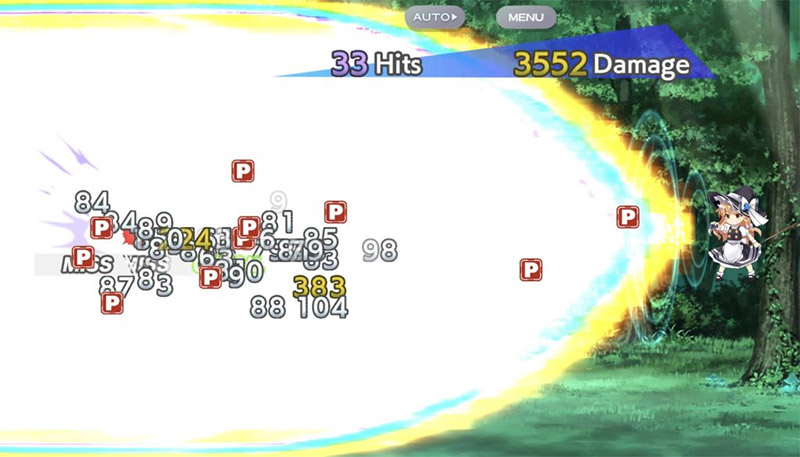
現状、東方ロストワードに公式のPC版(Steam版・DMM版・Switch版を含む)はリリースされていません。
PCで遊ぶ手段は、スマホゲームプレイヤーを使ってスマホアプリ版を動かす方法のみとなります。
なお、東方Project関連のSteamタイトルでは『東方ダンマクカグラ ファンタジア・ロスト』がリリースされていますが、こちらはリズムアクションで東方ロストワードとは別作品です。
スマホゲームプレイヤーで東方ロストワードを始めるやり方
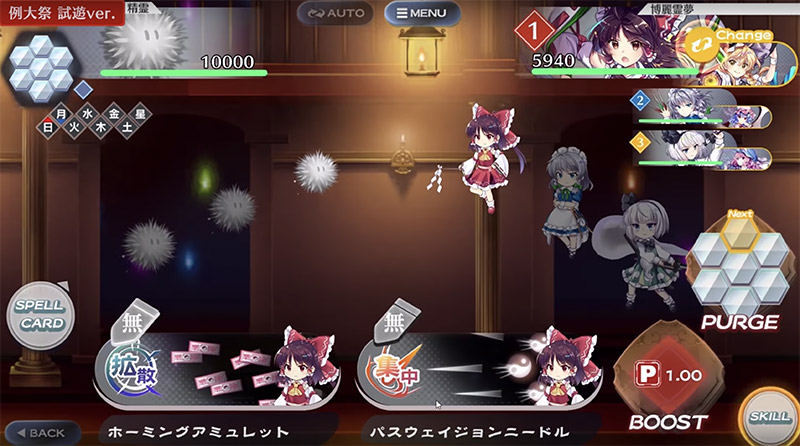
東方ロストワードが遊べるスマホゲームプレイヤーを紹介します。
GooglePlayストアを利用しますので、Googleアカウントが必要です。
Googleアカウントを持っていない場合は、先に作成しておくとスムーズに進みます。
STEP1:公式サイトからスマホゲームプレイヤーをダウンロードする
スマホゲームプレイヤーの公式サイトにアクセスし、本体のインストーラーをダウンロードします。
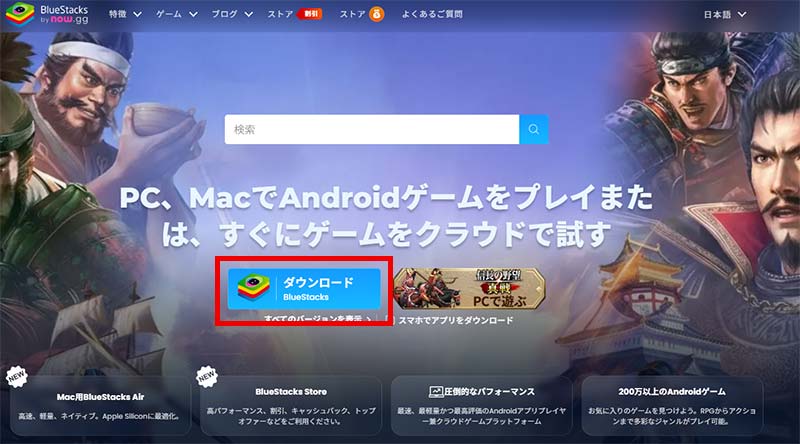
トップページ上部にある緑色の「ダウンロード」ボタンを押すと、インストーラー(exeファイル)の保存が始まります。
保存が終わったらインストーラーをダブルクリックして、インストーラ画面を開きましょう。
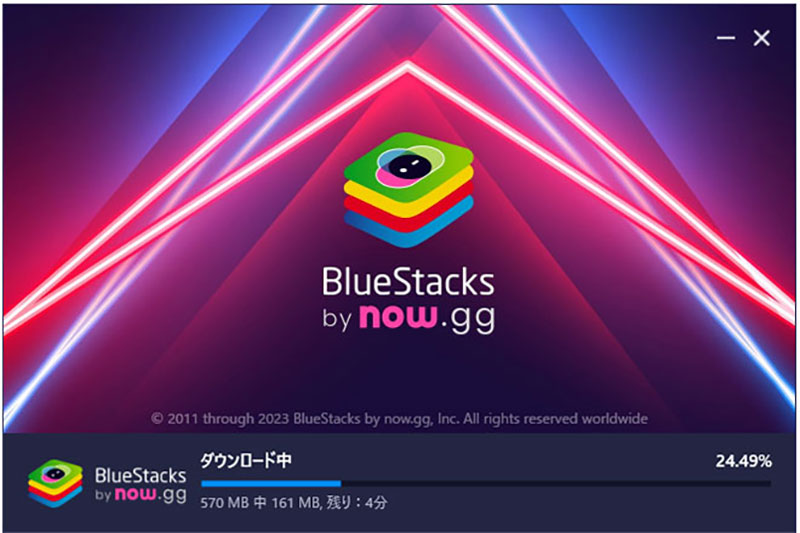
「今すぐインストール」を選べばインストールがスタートします。保存先を切り替えたい場合は「インストール先のカスタマイズ」で変更できます。
進捗バーが100%になり「インストールが完了しました」と出たら、ここまでの作業は完了です。
STEP2:スマホゲームプレイヤーを起動する
インストール直後は自動でアプリが立ち上がります。
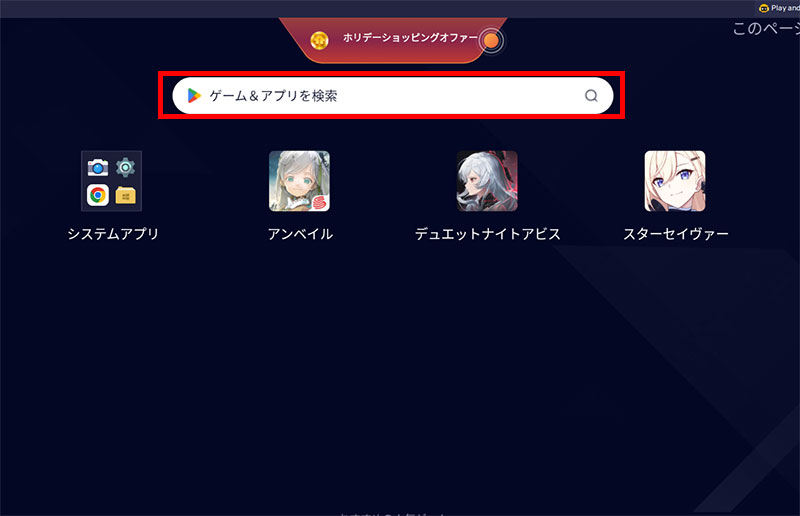
デスクトップに作られたショートカットアイコンをダブルクリックすれば、後からでも起動できます。
初回起動時は内部データの読み込みやAndroid環境の準備で1~3分ほど時間がかかります。
ホーム画面が表示されれば、起動はOKです。
STEP3:GooglePlayにアクセスしてログインする
スマホゲームプレイヤーでアプリを入手するには、GooglePlayストアを利用します。
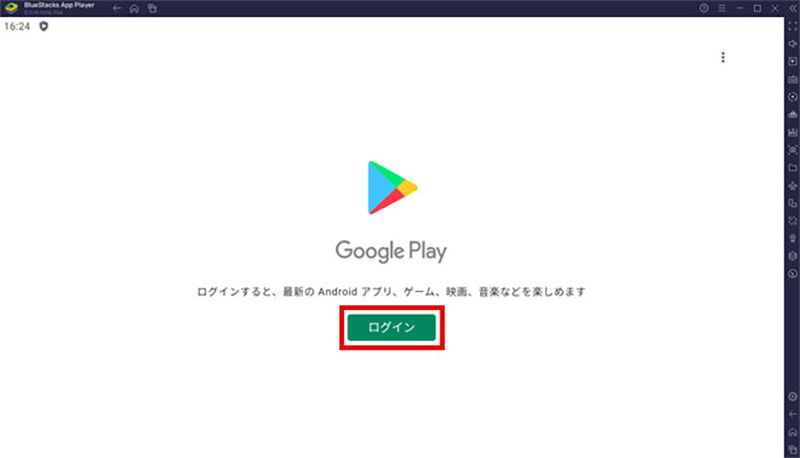
ホーム画面の検索欄にゲーム名を打ち込むとアプリストアが開き、GooglePlayへ未ログインの場合はログイン画面に切り替わります。
初回利用時はGoogleアカウントへのログインを求められますので、「ログイン」を選び、メールアドレスを入力したら「次へ」を押してください。
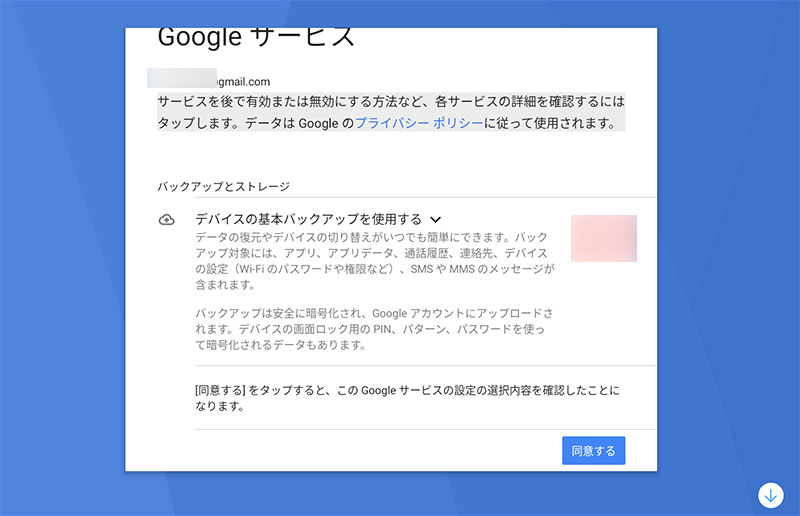
続いてパスワードを入れて「次へ」をクリック、利用規約に同意するとログイン完了です。
STEP4:『東方ロストワード』のスマホアプリ版を探してインストール
GooglePlayストア上部の検索窓に「東方ロストワード」または「東方LostWord」と入れて検索してください。
検索結果には以下のアイコンのアプリが並びます。
『東方ロストワード』のアプリページを開き、「インストール」ボタンを押します。
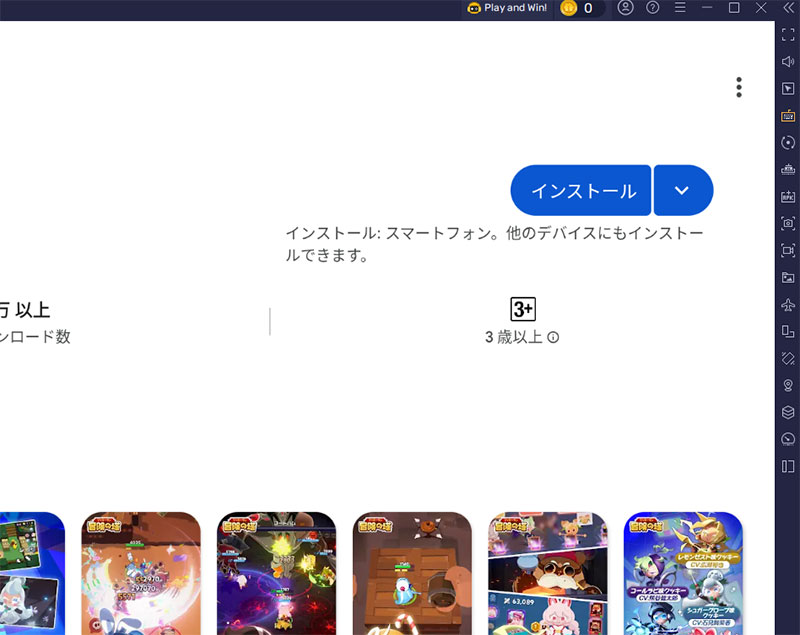
ダウンロードからインストールまで、ぜんぶ自動で進んでくれます。
回線スピードによって変わりますが、おおむね1~3分ほどで完了します。
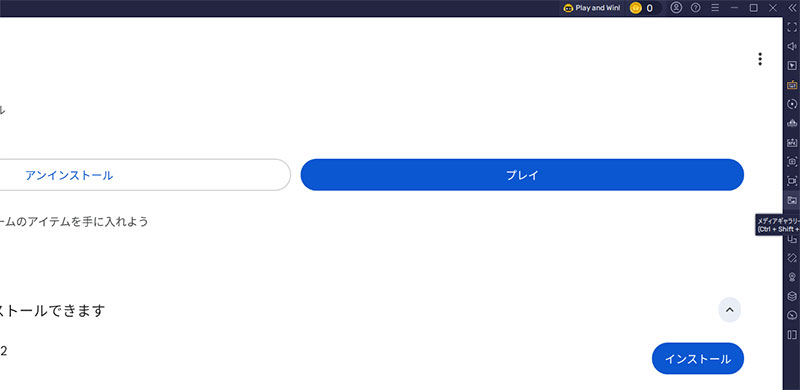
完了後は「プレイ」ボタン、もしくはホーム画面に追加された東方ロストワードのアイコンをタップすれば、PC上で東方ロストワードが立ち上がります。
東方ロストワードってどんなゲーム?
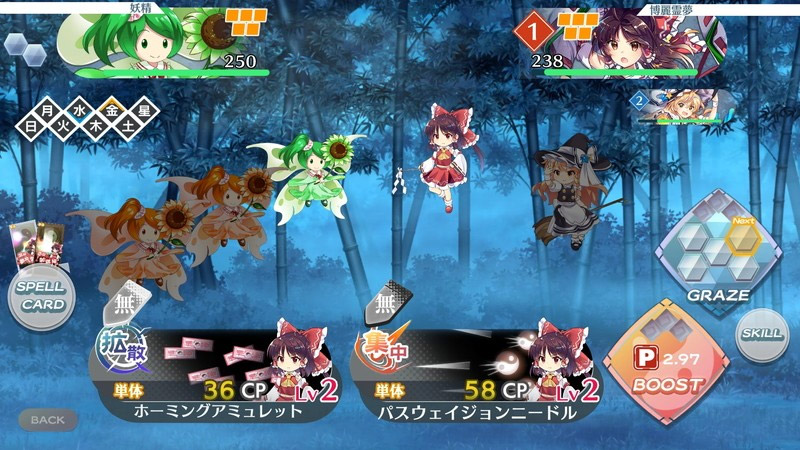
ZUN氏監修のもとに作られた東方Project公認の弾幕RPG
東方ロストワードは、同人サークル「上海アリス幻樂団」のZUN氏が監修した、東方Project公認のスマホ向け弾幕RPGです。
開発はNextNinja、配信はフィギュアブランドでも有名なグッドスマイルカンパニーが担当。同人作品の枠を超え、商業作品クオリティで仕上がっている一作です。

東方ロストワードは基本プレイ無料でダウンロードできます。


東方Projectの人気キャラ200名以上が参戦
東方ロストワードの大きな魅力は、博麗霊夢や霧雨魔理沙といった東方Projectの人気キャラが200名以上登場することです。
幻想郷の住人たちが原作タッチのドット絵と新規描き下ろしイラストの両方で楽しめ、ファンにはたまらない仕様になっています。
新キャラの追加もコンスタントに行われており、長く遊んでいても飽きが来づらい構成です。
博麗霊夢、霧雨魔理沙、十六夜咲夜、レミリア・スカーレット、フランドール・スカーレット、八雲紫、東風谷早苗、古明地さとり、古明地こいし、藤原妙蓮、伊吹萃香、四季映姫・ヤマザナドゥ、稀神サグメ、八意永琳、蓬莱山輝夜、藍歌、白蓮、聖白蓮 ほか多数
縦持ちでサクッと遊べる弾幕コマンドバトル
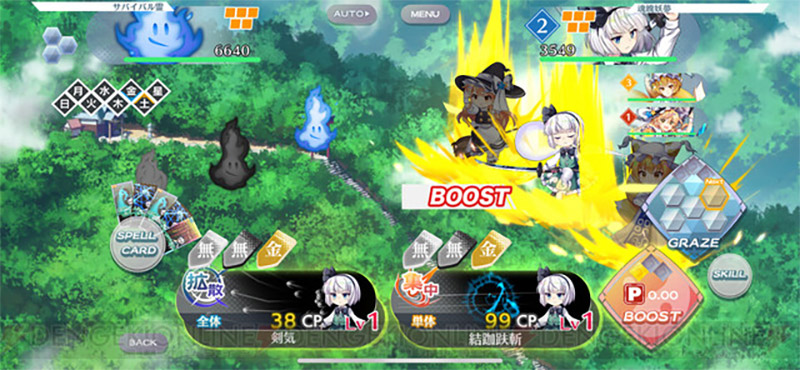
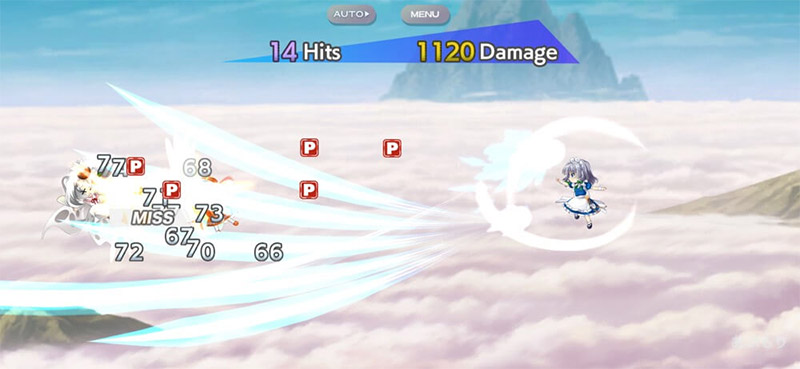
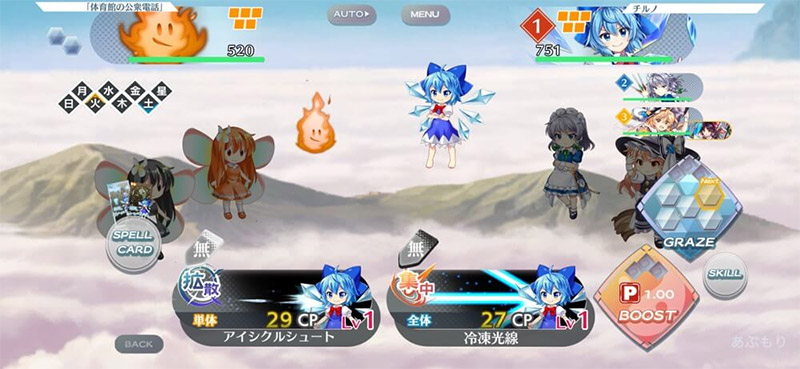
バトルはターン制のコマンド選択式で、画面を縦持ちにしたままサクサク進められます。
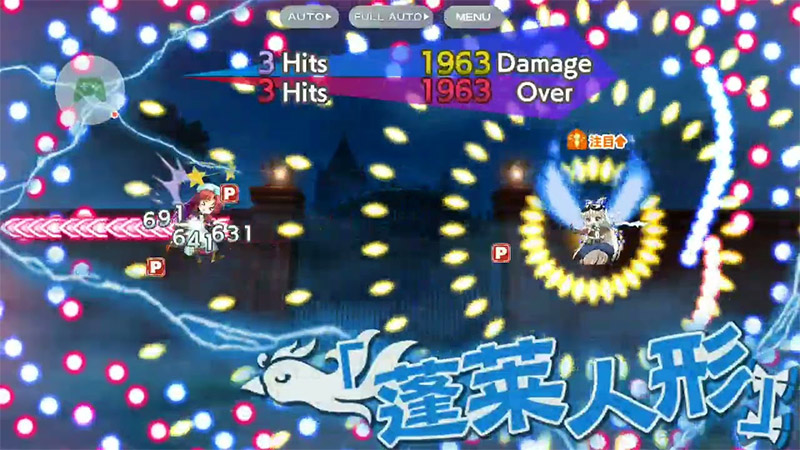
各キャラには複数のスペルカードが設定されており、組み合わせ次第で攻撃パターンが大きく変わります。原作の弾幕ゲームらしいド派手なエフェクトが、PCの大画面とよく合います。
戦闘テンポも軽快なので、夜寝る前にちょっとだけ進める使い方にもぴったりです。
「夢の世界」が舞台のオリジナルストーリー
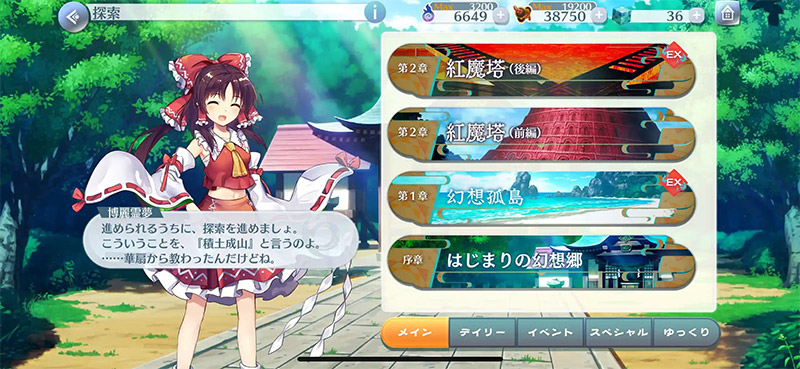
ストーリーは、幻想郷の少女たちが眠りについた後の「夢の世界」を舞台に展開されます。
夢を渡り歩きながら、原作キャラ同士が思いがけない出会いを果たすという、東方ファンが心躍るシナリオです。
メインストーリー以外にも、季節イベントや期間限定ストーリーが頻繁に追加され、読み物として楽しめる量もたっぷりです。
スマホゲームプレイヤー側の初期設定(東方ロストワード向け)
東方ロストワードを安定して動かすため、スマホゲームプレイヤーの初期設定を整えていきます。
弾幕演出が派手なタイトルのため、グラフィック関連はやや余裕を持たせるのがおすすめです。
動作の設定
スマホゲームプレイヤー右側のツールバーから歯車アイコン「設定」⇒「動作」を選びます。
| 項目 | 推奨値 | 備考 |
|---|---|---|
| CPU割り当て | 中(2コア)-高(4コア) | バトル中の弾幕演出を滑らかに見せたいなら高 |
| メモリ割り当て | 中(2GB)-高(4GB) | PCのRAMが8GB以下なら中を選択 |
| 動作モード | バランス重視 | 標準スペックのPCなら基本このまま |
| フレームレート | 60FPS(弾幕重視なら120FPS) | イベント周回中心なら30FPSでも問題なし |
弾幕シーンを滑らかに楽しみたい場合は、フレームレートを60FPS以上に設定するとエフェクトの見栄えが大きく変わります。
ディスプレイ設定
「設定」⇒「ディスプレイ」を選び、表示まわりを整えていきます。
| 項目 | 推奨値 |
|---|---|
| 解像度 | 1920×1080(または1600×900) |
| DPI | 240(中) |
東方ロストワードは縦画面のスマホゲームなので、横画面ではなく縦表示のウィンドウサイズに変えておくと、原作に近い見え方で遊べます。
キーボードショートカットの設定
スマホゲームプレイヤーはキーボード入力にも対応しています。コマンドバトルや周回時のタップ作業は、キーマッピング機能を使うとぐっと楽になります。
右側ツールバーの「ゲームコントロール」アイコン(キーボードのマーク)から、画面の任意の位置にキーを割り当て可能です。
必要なPCスペック
東方ロストワードをPCで動かすために必要なスペックを、スマホゲームプレイヤーの最低要件と推奨要件で整理します。
最低要件と推奨要件の比較
| 項目 | 最低要件 | 推奨要件 |
|---|---|---|
| OS | Windows 7以降の64bit版(OpenGL 4.x以上対応) | Windows 10/11の64bit版 |
| CPU | Intel・AMDのプロセッサ(仮想化技術VTを有効化) | Intel Core i5 第8世代以降 / AMD Ryzen 5以降 |
| RAM | 4GB以上 | 8GB以上 |
| ストレージ | インストール先に10GB以上 / システムドライブに2GB以上 | SSDに50GB以上 |
| グラフィック | 最新のグラフィックドライバ | NVIDIA GeForce GTX 1050以上または同等以上 |
東方ロストワードはコマンドバトルが中心の比較的軽めなタイトルなので、ミドルクラスのPCでも問題なく遊べます。
仮想化技術(VT)の有効化について
東方ロストワードがPCで起動しないときの対策
東方ロストワードがPCで立ち上がらない、もしくは動作が不安定なときの対策は次のとおりです。
スマホゲームプレイヤーのアップデート有無をチェック
よくある原因のひとつが、スマホゲームプレイヤー本体のバージョンが古いままになっているケースです。
メニューバーの歯車「設定」⇒「アップデート」からアップデートの有無が確認できます。最新版が出ている場合は適用してから、再度起動を試してください。
マルチインスタンスマネージャーで別バージョンを作成
マルチインスタンスマネージャーは、スマホゲームプレイヤーを複製したり、別バージョンで新しく作成したりするためのツールです。スマホゲームプレイヤーに同梱されています。
マルチインスタンス機能を使うと、複数の東方ロストワードを同時に立ち上げたり、Androidバージョンの違うインスタンスを作って動作確認したりできます。
異なるバージョンのインスタンスを作る流れ
| STEP | 操作 |
|---|---|
| 1 | スマホゲームプレイヤー本体の右側ツールバー「マルチインスタンス」アイコンから起動 |
| 2 | 画面左下の「インスタンス」をクリック |
| 3 | 「新規」を選んで新しいインスタンスを作成(既存のものを使う場合は「複製」) |
| 4 | Androidバージョン(Nougat 32-bit / Pie 64-bit / Nougat 64-bit など)を選択 |
| 5 | 作ったインスタンスを起動後、Playストアから東方ロストワードを再インストール |
Android 11版とPie 64bit版の両方で立ち上がらない場合、別会社のスマホゲームプレイヤーを試したほうが早いです。
東方ロストワードをPCで遊ぶ際によくある質問
スマホと同じデータをPCでもプレイできますか?
東方ロストワードでは、ゲーム内のデータ引き継ぎコード機能を使うことで、スマホとPCで同じアカウントのプレイが可能です。
引き継ぎ方法はゲーム内「メニュー」⇒「データ引き継ぎ」から確認できます。
PCで東方ロストワードが起動しません
PC環境やスペックの影響でスマホゲームプレイヤーの起動が不安定になるケースがあります。
マルチインスタンスマネージャーで別バージョンのインスタンスを作るか、別会社のスマホゲームプレイヤーで動作を試してください。
BIOSで仮想化技術(VT)が有効になっているかも、あわせてチェックしましょう。
東方ロストワードのSwitch版やSteam版はありますか?
現状、東方ロストワードのSwitch版・Steam版・DMM版はリリースされていません。配信中はスマホアプリ版(iOS / Android)のみとなります。
類似名の『東方ダンマクカグラ ファンタジア・ロスト』はSteamで配信されていますが、別ゲームになるため混同しないようご注意ください。
PCで複数アカウントを同時に動かせますか?
マルチインスタンス機能で、複数の東方ロストワードを同時起動できます。
「シンクロナイザ機能」と一緒に使うとメイン側の操作が他のインスタンスにも反映されるので、リセマラの効率がぐっと上がります。
長時間プレイ中にPCの電源は切れますか?
PCの電源を落とした時点で、スマホゲームプレイヤーと東方ロストワードは停止します。スタミナ消化やイベント周回を続けたい場合は、PCをスリープさせずに起動したままにしておく必要があります。
夜間に放置周回する場合は、Windowsのスリープ設定を「なし」へ切り替えてください。Eco Modeと一緒に使えば、PC負荷を抑えながら長時間プレイができます。
東方ロストワードをPCで遊ぶメリット
| メリット | 内容 |
|---|---|
| 大画面で表示できる | ドット絵やキャラのイラストを細部まで見やすい |
| スマホのバッテリーを消費しない | PC側でイベント周回や放置プレイができる |
| 他作業と並行できる | PC作業の裏でバトル周回を回しておける |
| マルチインスタンス対応 | 複数アカウントの同時運用でリセマラがはかどる |
| 音質の良いスピーカーで再生 | キャラクターボイスや原作アレンジBGMを高音質で楽しめる |
| Eco Modeによる省電力 | 長時間プレイ時のPC負荷を抑えられる |
| スマホ版とのデータ連携 | 外出時はスマホ、自宅ではPCといった使い分けが可能 |
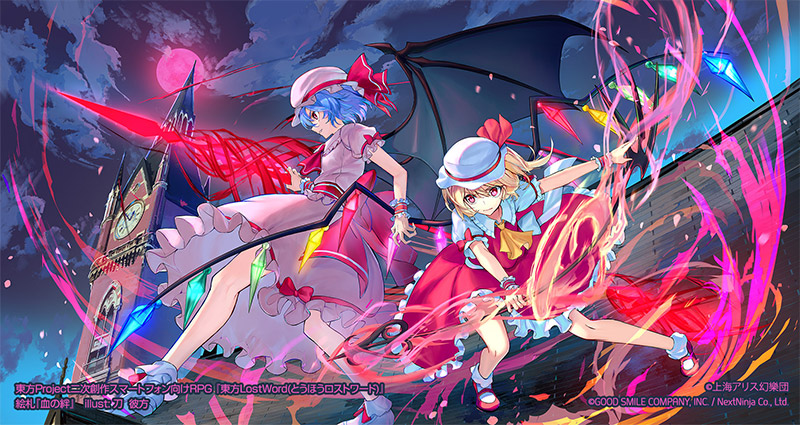
東方ロストワードは、東方Projectの原作キャラを200名以上集めた弾幕RPGです。
PCで動かすことで、ドット絵の表現や新規描き下ろしイラストを大画面でじっくり眺められるほか、PCのスピーカーやヘッドホンを通してキャラクターボイスやBGMを良い音で再生できます。
スマホゲーム特有の周回作業も、PCならマウス操作とキーマッピングでサクサク進められます。
マルチインスタンス・シンクロナイザを利用すれば、複数アカウントでのリセマラや並行育成にも対応します。
東方ロストワード 基本情報
|
東方ロストワード グッドスマイルカンパニー 基本無料 |
| ジャンル | 弾幕コマンドバトルRPG |
|---|---|
| 配信日 | 2020年8月20日 |
| 販売元 | 株式会社グッドスマイルカンパニー |
| 開発元 | NextNinja |
| 監修 | 上海アリス幻樂団 ZUN氏 |
| 対応OS | iOS / Android |
| 価格 | 基本プレイ無料(アプリ内課金あり) |
| 対応言語 | 日本語 |
『東方ロストワード』は、同人サークル「上海アリス幻樂団」のZUN氏が監修した東方Project公認のスマホ向け弾幕RPGです。
NextNinjaが開発し、グッドスマイルカンパニーが配信を担うタイトルで、累計ダウンロード数も伸び続けている人気作となっています。
プレイヤーは「夢の世界」を旅する案内人となり、博麗霊夢や霧雨魔理沙ら東方キャラと力を合わせて弾幕バトルに挑むストーリーです。
主なゲーム要素
| 要素 | 内容 |
|---|---|
| 弾幕コマンドバトル | キャラ固有のスペルカードを選びながら戦う、ターン制の弾幕バトル |
| キャラ育成 | レベルアップ・スペルカード強化・友好結界などで、お気に入りのキャラを強化できる |
| 原作キャラ200名以上 | 霊夢・魔理沙はもちろん、シリーズの人気キャラが多数登場 |
| ストーリー | 「夢の世界」を舞台にした書き下ろしのオリジナルシナリオ |
| 季節イベント | 限定キャラやコラボ衣装が手に入る期間限定イベントを多数開催 |
公式サイト・ストアリンク
当サイトに掲載しているゲーム画像の著作権、商標権その他の知的財産権は、当該コンテンツの配信元に帰属します