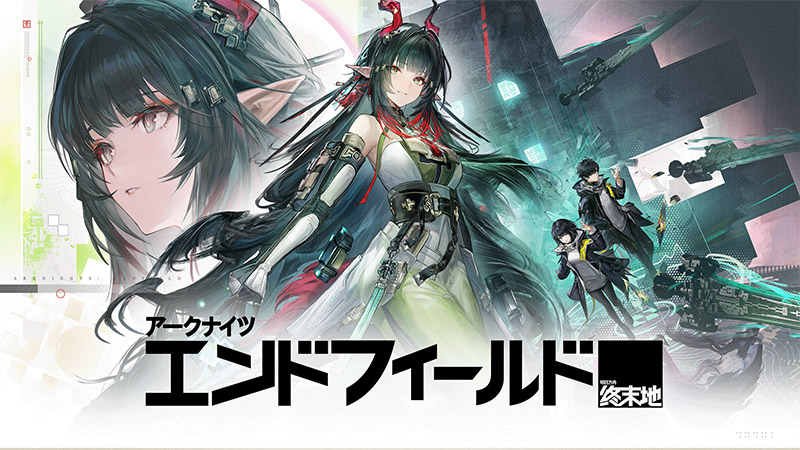
スマホゲーム『アークナイツ エンドフィールド』をPCで遊ぶ方法について紹介します!
タロIIの大地を大画面でじっくり探索したい方、空いた時間にPC側でクエストを進めたい方に向けた内容です。
すぐにやり方を知りたい方はコチラからどうぞ。
アークナイツ エンドフィールドをPCで遊ぶ方法
現時点で『アークナイツ エンドフィールド』にはGRYPHLINEによる公式PC版(公式サイト配信/Epic Games Store版)が存在します。
ただし公式PC版はSteamには未対応で、別途専用ランチャーやアカウント連携が必要となります。
そこでこの記事では、スマホアプリ版をPCで動かせる「Androidスマホゲームプレイヤー」を使った方法を中心に紹介します!
| 比較項目 | 公式PC版(Epic/公式サイト) | スマホゲームプレイヤー |
|---|---|---|
| 必要ストレージ | 約90GBの空き容量が必要 | スマホアプリ版の容量のみでOK |
| 他のスマホゲームも同時に動かせる | × | ○ |
| 操作マクロ・キーマッピング | △(限定的) | ○(自由にカスタマイズ可能) |
| スマホ版とのデータ引継ぎ | ○(公式アカウント連携) | ○(スマホ版と同じアカウントでログイン) |
PC本体のストレージが限られている方や、すでに使い慣れたスマホアカウントでサクッと遊びたい方には、スマホゲームプレイヤーを使う方法がおすすめです!
AndroidスマホゲームプレイヤーをPCにインストールし、スマホアプリ版をPC上で起動する。
Androidスマホゲームプレイヤーとは
Androidスマホゲームプレイヤーは、PC上に仮想のAndroidスマートフォン環境を構築するソフトです。
と言っても!ただのゲームソフトと同じなので難しく考えなくてOK!
| 項目 | 内容 |
|---|---|
| 仮想環境 | PC内にアプリをダウンロードしてプレイ可能! |
| アプリ入手経路 | GooglePlayストア経由! |
| 料金 | 主要なスマホゲームプレイヤーは無料! |
| 操作方法 | マウス・キーボード・ゲームコントローラー入力に対応! |
公式PC版を使わずに、スマホ版のままPCで遊びたい方にぴったりの選択肢となります。
アークナイツ エンドフィールド公式のPC版について
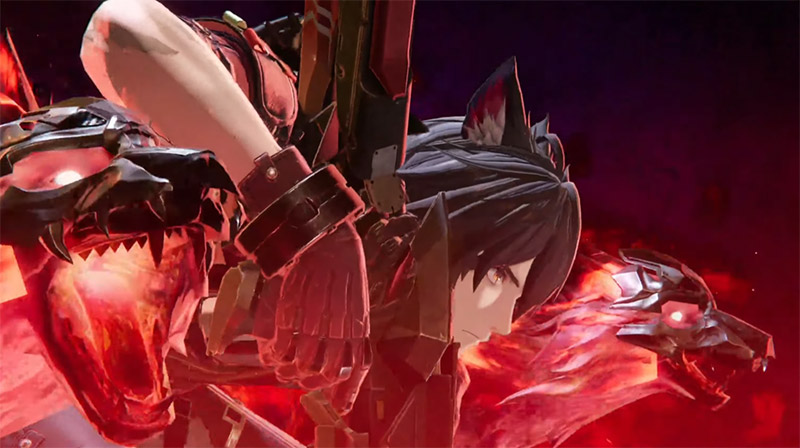
アークナイツ エンドフィールドの公式PC版(Windows)は、公式サイトおよびEpic Games Storeから配信されています。Steamには対応していないため、Steamライブラリへの追加のみ可能で、ダウンロードは公式の専用ランチャー経由となります。
一方、スマホアプリ版(iOS/Android)はGoogle PlayまたはApp Storeから無料で入手できます。今回紹介するのは、このスマホアプリ版をPCで動かす方法です。
アークナイツ エンドフィールドをPCで遊ぶ実際の流れ
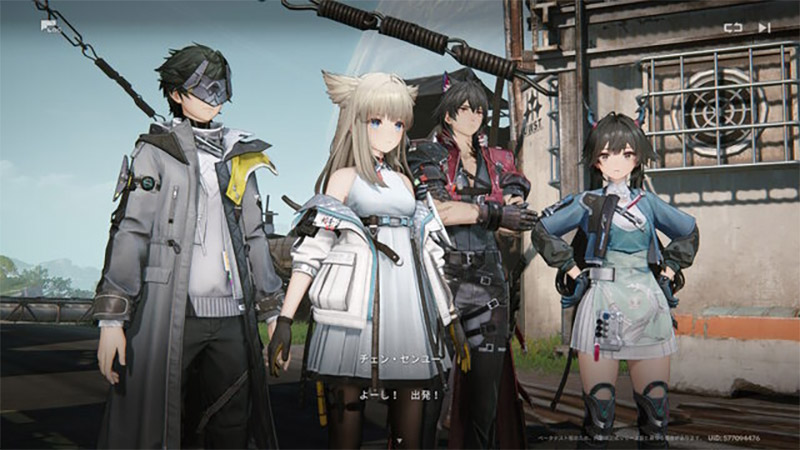
アークナイツ エンドフィールドの起動が確認できているAndroidスマホゲームプレイヤー「BlueStacks」を例に紹介します。
GooglePlayストアの利用にはGoogleアカウントが必要です。
Googleアカウントを持っていない場合は作成しておくと早いです。
BlueStacksでアークナイツ エンドフィールドを始めるやり方
STEP1:BlueStacks公式サイトからスマホゲームプレイヤーをダウンロードする
BlueStacks公式サイトにアクセスし、スマホゲームプレイヤー本体をダウンロードします。
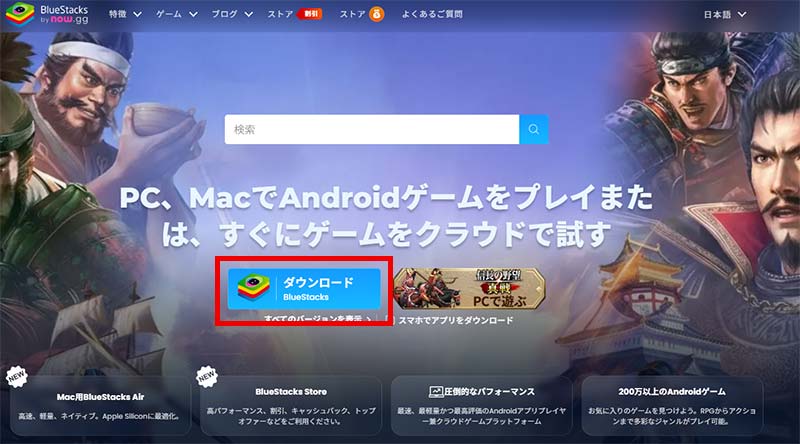
トップページ上部の緑色「ダウンロード BlueStacks」ボタンをクリックすると、インストーラー(exeファイル)が保存されます。
ダウンロード後、インストーラーをダブルクリックするとインストール画面が開きます。
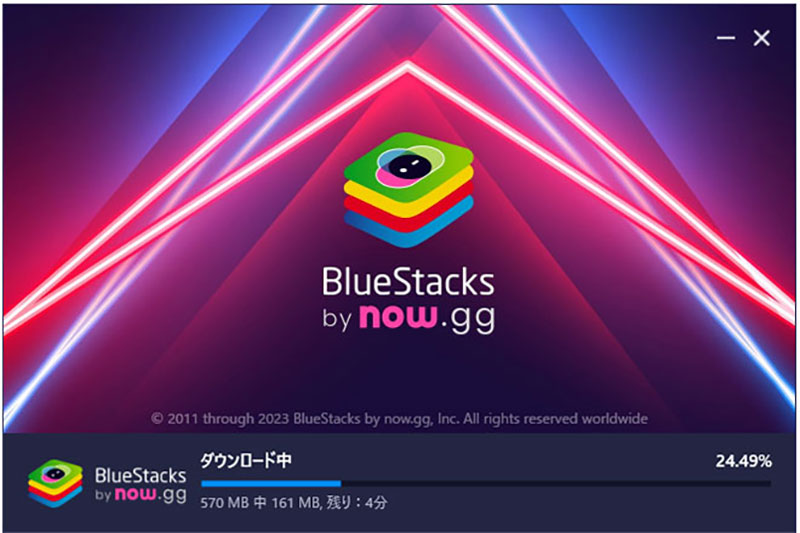
「今すぐインストール」をクリックするとインストールが開始されます。保存先を変更する場合は「インストール先のカスタマイズ」から指定可能です。
進捗バーが100%となり「インストールが完了しました」と表示されれば作業終了です。
STEP2:BlueStacksを起動する
アークナイツ エンドフィールドをPCで動作させる際に用いるのは「BlueStacks 5」です。
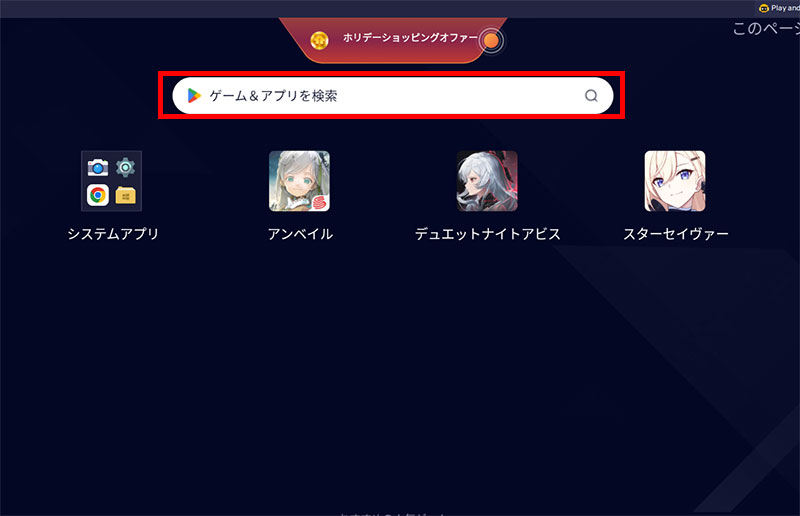
デスクトップに作成されたショートカットアイコンをダブルクリックして起動します。
初回起動時は内部データの読み込みおよびAndroid環境の初期化に1-3分程度かかります。
ホーム画面が表示されれば起動完了です。
STEP3:GooglePlayにアクセス&ログインする
BlueStacksでアプリを入手するには、GooglePlayストアの利用が前提となります。
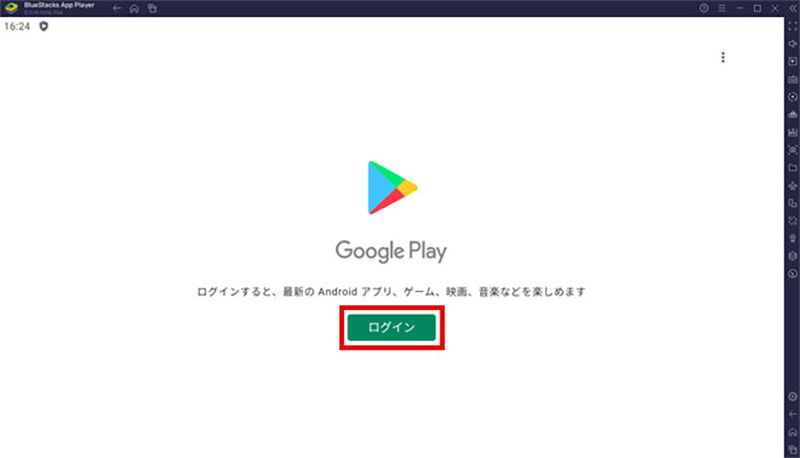
ホーム画面上の検索窓からゲーム名を検索するとアプリストアが開き、GooglePlayにログインしていない場合は、ログイン画面に移動します。
初回起動時はGoogleアカウントへのログインが求められますので、「ログイン」を選択し、メールアドレスを入力後、「次へ」をクリックしてください。
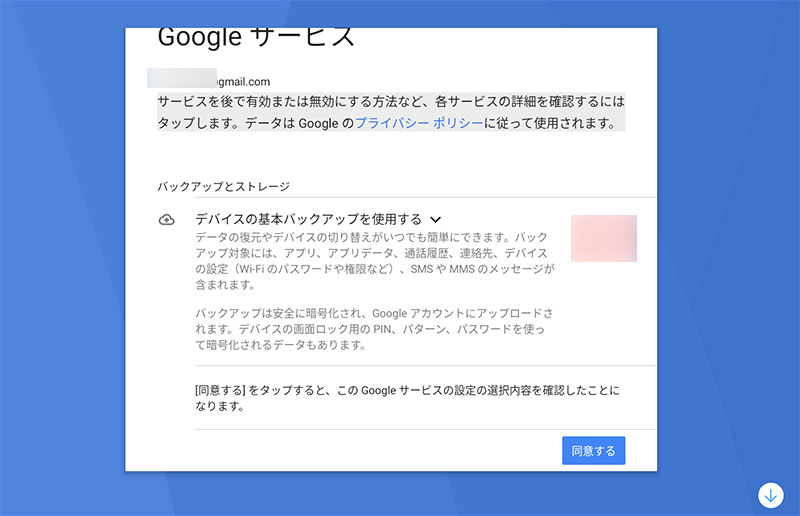
続いてパスワードを入力し「次へ」をクリック、利用規約に同意するとログイン完了です。
STEP4:『アークナイツ エンドフィールド』のスマホアプリ版を検索してインストールする
GooglePlayストア上部の検索窓に「アークナイツ エンドフィールド」と入力し検索します。
検索結果に下記アイコンのアプリが表示されます。
『アークナイツ エンドフィールド』のアプリページを開き、「インストール」ボタンをクリックします。
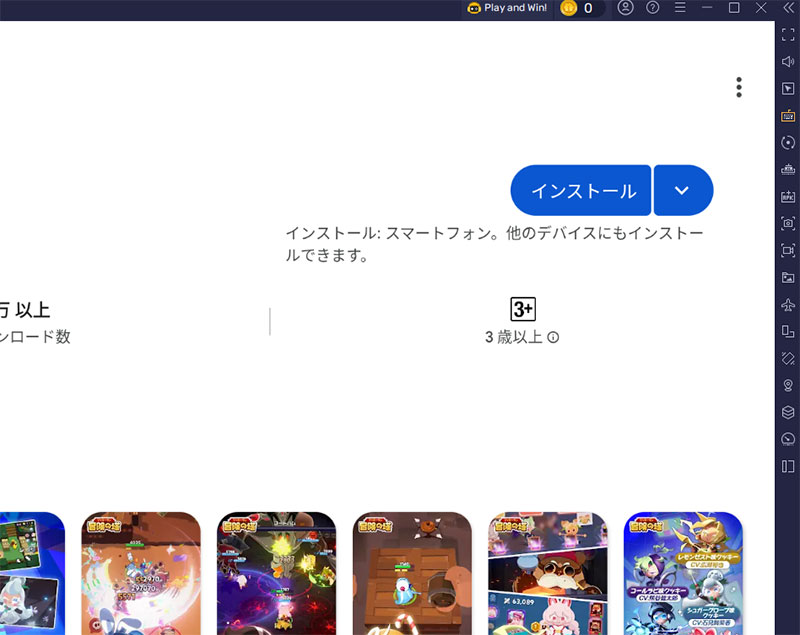
ダウンロードおよびインストールが自動的に進行します。
回線速度により異なりますが、アプリ本体は数分でインストールが終わり、その後ゲーム起動時に追加のデータダウンロードが行われます。
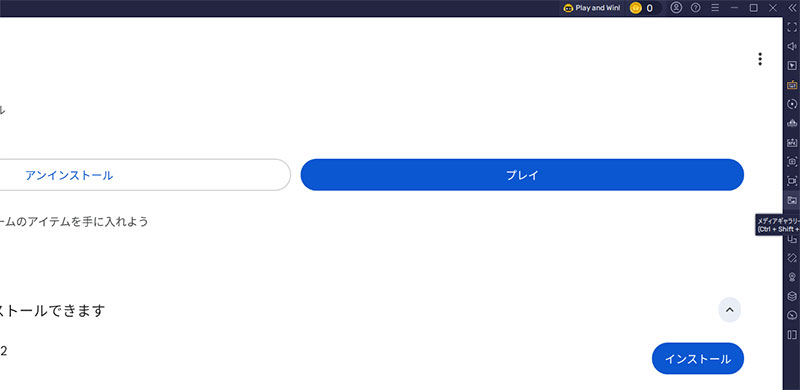
完了後は「プレイ」ボタン、もしくはBlueStacksホーム画面に追加されたアークナイツ エンドフィールドのアイコンをクリックすれば、PC上でアークナイツ エンドフィールドが起動します。
アークナイツ エンドフィールドってどんなゲーム?
惑星タロIIを舞台にした3Dリアルタイム戦略RPG
アークナイツ エンドフィールドは、人気タワーディフェンスRPG『アークナイツ』と同じ世界観を共有する3Dリアルタイム戦略RPGです。
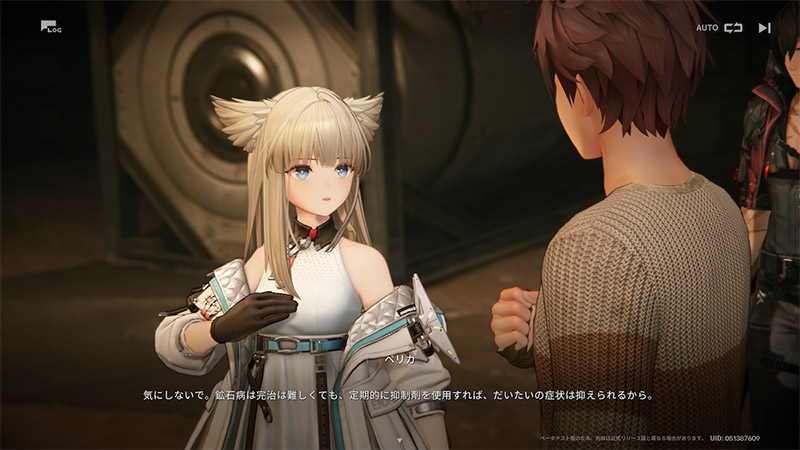
舞台となるのは、天災が横行する未開の惑星「タロII」。プレイヤーは「エンドフィールド工業」の管理人となり、相棒の案内役・ペリカと共に未開拓のエリアを切り拓いていきます。

アークナイツ エンドフィールドは無料でダウンロードできます。


4人パーティで挑むシームレスなフィールドバトル
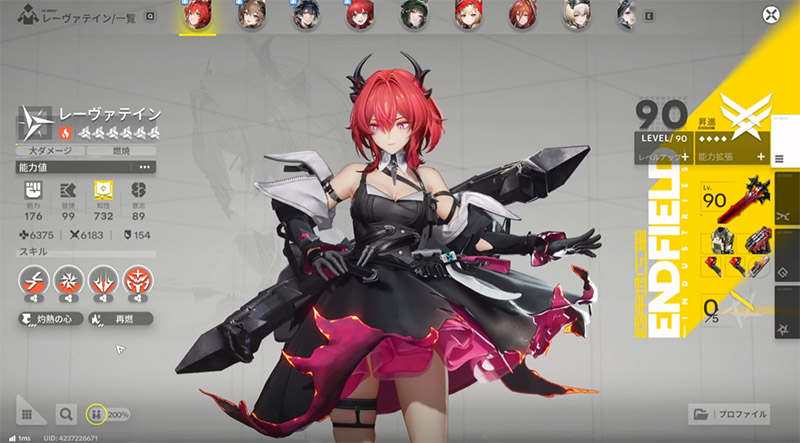
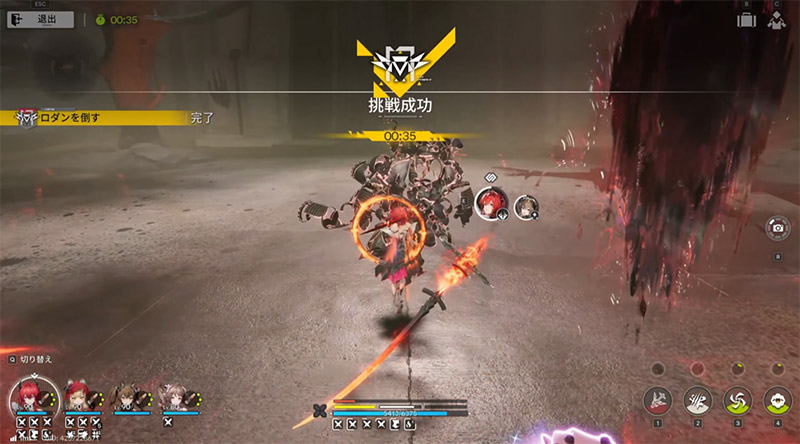
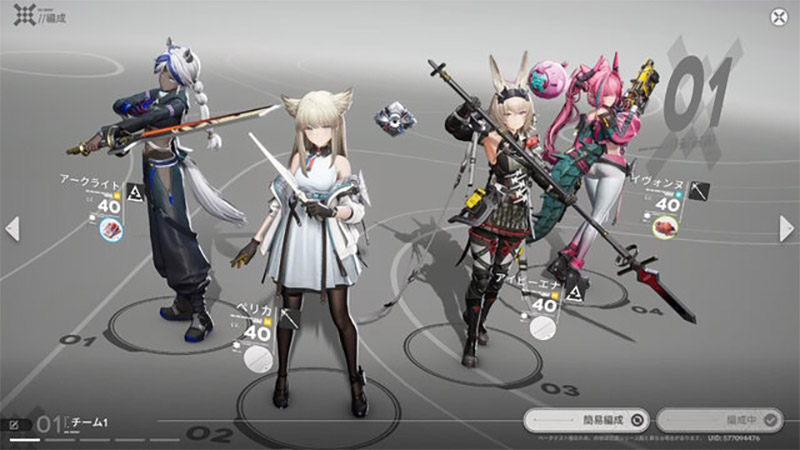
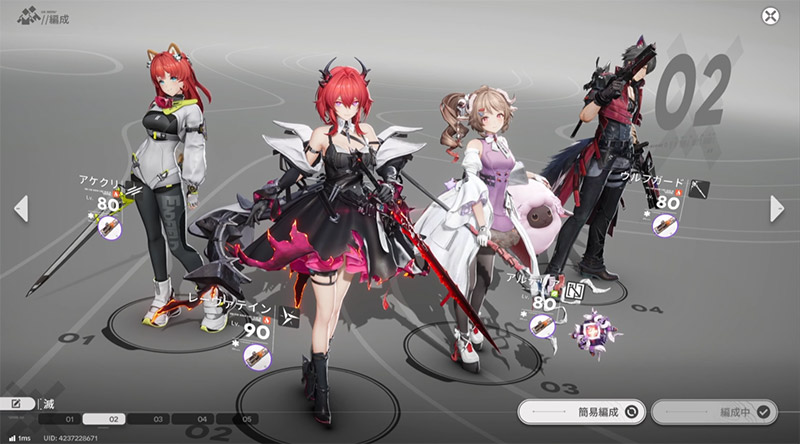
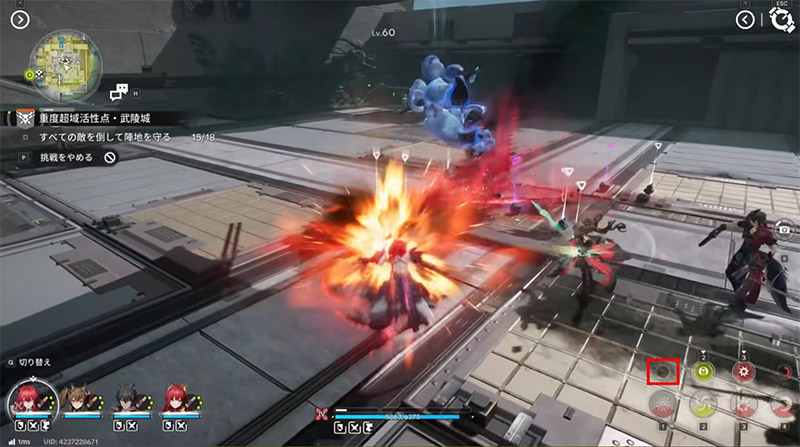
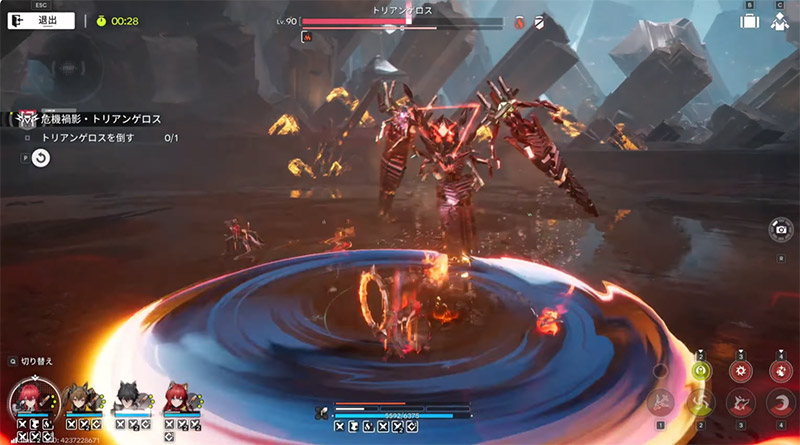
アークナイツ エンドフィールドの戦闘は、最大4人のキャラクターを切り替えながら戦うリアルタイムアクション形式です。
プレイヤーは状況に応じてキャラクターを瞬時にスイッチし、それぞれの「スキル」「コンビネーション攻撃」「ターミナルスキル」を組み合わせて戦況を有利に進められます。
『アークナイツ』らしい戦略性はそのままに、3D空間での自由な立ち回りとド派手なエフェクトが融合した戦闘体験が味わえます。
工場建設・自動化要素もたっぷり
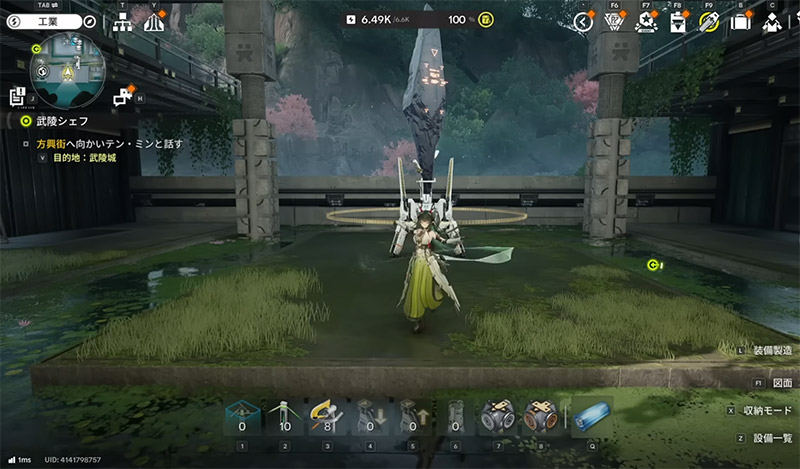
アークナイツ エンドフィールドのもう一つの目玉が、エリアに資源生産用の工場ラインを敷く「自動化」要素です。
採掘機・コンベア・加工設備などを配置していくと、放置中も素材が自動で生産・運搬され、装備強化やキャラクター育成に必要なアイテムが集まっていきます。
戦闘と探索だけでなく、ものづくり好きの方にも刺さる懐の深い遊び方が用意されています。
『アークナイツ』ファン納得のオリジナルストーリー
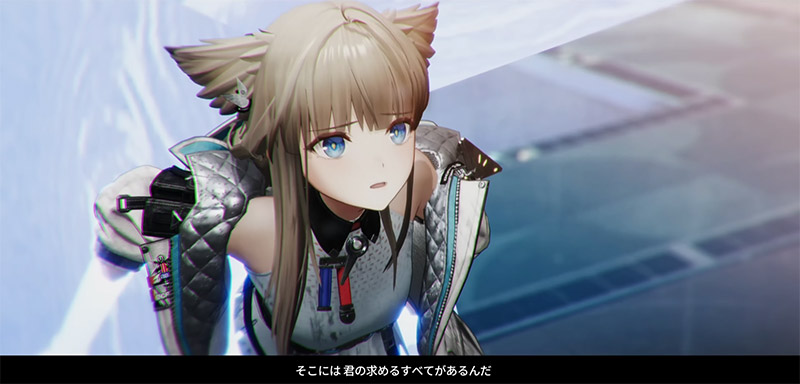
アークナイツ エンドフィールドは『アークナイツ』本編とは独立した時間軸・舞台でストーリーが進みますが、同シリーズの世界観・用語・思想はしっかり受け継がれています。
「源石技芸(アーツ)」「鉱石病」といったキーワードは健在で、世界観への入口は『アークナイツ』未経験の方にもやさしく設計されています。
新規プレイヤーから古参ドクターまで、それぞれの楽しみ方ができる物語が広がっています。
BlueStacks初期設定(アークナイツ エンドフィールド向け)
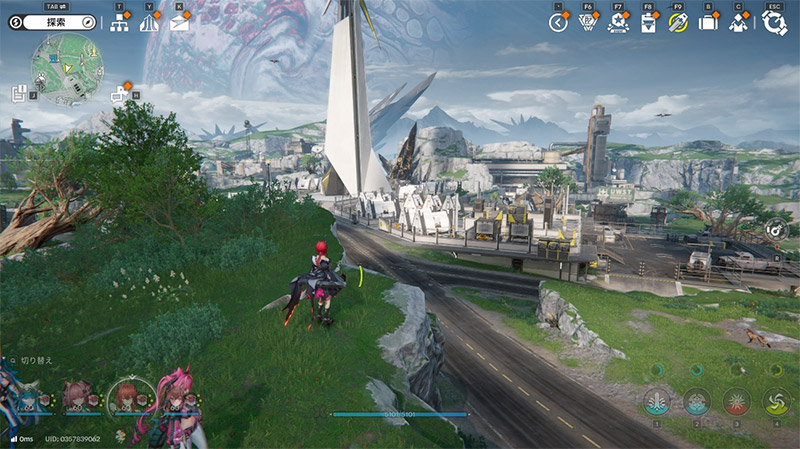
アークナイツ エンドフィールドを安定して動作させるため、BlueStacksの初期設定を調整します。
アークナイツ エンドフィールドは3Dアクションタイトルのため、グラフィック処理にやや余裕を持たせた設定が望ましいです。
動作の設定
BlueStacks右側のツールバーから歯車アイコン「設定」⇒「動作」を選択します。
| 項目 | 推奨値 | 備考 |
|---|---|---|
| CPU割り当て | 高(4コア)-最高(6コア以上) | 3D描画が重いため多めの割り当て推奨 |
| メモリ割り当て | 高(4GB)-最高(8GB) | PCのRAMが16GB未満なら高を選択 |
| 動作モード | パワー重視 | 戦闘時のカクつき軽減に有効 |
| フレームレート | 60FPS(余裕があれば120FPS) | アクション操作の手応えが大きく変わる |
PCのスペックに余裕がない場合は描画品質を一段下げると、戦闘中の動作が安定しやすくなります。
ディスプレイ設定
「設定」⇒「ディスプレイ」を選択し、表示まわりを調整します。
| 項目 | 推奨値 |
|---|---|
| 解像度 | 1920×1080(または1600×900) |
| DPI | 240(中) |
DPIを「240(中)」に設定するとUIサイズが標準的な大きさになります。
キーボードショートカットの設定
BlueStacksはキーボード入力にも対応しています。スキル発動やキャラ切替の多いアクションシーンでは、キーマッピング機能の利用で操作効率が上がります。
右側ツールバーの「ゲームコントロール」アイコン(キーボードのマーク)から、画面の任意の位置にキーを割り当てられます。
Eco Mode(省電力モード)の使い方
BlueStacks 5には「Eco Mode」が搭載されており、自動戦闘や採掘ライン放置中のCPU・GPU使用率を抑制できます。
工場の自動生産を回しながら別作業をしたい時には、Eco ModeをONにしておくとPCの負荷を抑えられます。
右側ツールバーの「Eco Mode」アイコンクリックでON/OFFを切り替えられます。
必要なPCスペック
アークナイツ エンドフィールドをPC上で動作させるために必要なスペックを、BlueStacksの最低要件と推奨要件で整理します。
最低要件と推奨要件の比較
| 項目 | 最低要件 | 推奨要件 |
|---|---|---|
| OS | Windows 7以降の64bit版(OpenGL 4.x以上対応) | Windows 10/11の64bit版 |
| CPU | Intel・AMDのプロセッサ(仮想化技術VTを有効化) | Intel Core i5 第8世代以降 / AMD Ryzen 5以降 |
| RAM | 8GB以上 | 16GB以上 |
| ストレージ | インストール先に15GB以上 / システムドライブに2GB以上 | SSDに50GB以上 |
| グラフィック | 最新のグラフィックドライバ | NVIDIA GeForce GTX 1060以上または同等以上 |
アークナイツ エンドフィールドは3Dアクションを含む比較的重めのタイトルのため、ミドルクラス以上のPCを用意するとストレスなく遊べます。
仮想化技術(VT)の有効化について
アークナイツ エンドフィールドがPCで起動しない場合の対処方法
アークナイツ エンドフィールドがPC上で起動しない、もしくは動作が不安定な場合の対処方法は以下の通りです。
スマホゲームプレイヤーのアップデート有無を確認する
原因の一つに、BlueStacks本体のバージョンが古いままというケースがあります。
メニューバーの歯車「設定」⇒「アップデート」からアップデート有無を確認できます。最新版がある場合は適用後に再度起動を試みてください。
マルチインスタンスマネージャーで異なるバージョンを作成する
マルチインスタンスマネージャーは、スマホゲームプレイヤーを複製したり新規作成するためのツールです。BlueStacksに同梱されています。
マルチインスタンス機能を用いることで、複数のアークナイツ エンドフィールドを同時起動したり、Androidバージョンの異なるインスタンスを作成して動作確認することが可能です。
異なるバージョンのインスタンスを作成する流れ
| STEP | 操作 |
|---|---|
| 1 | デスクトップの「BlueStacksマルチインスタンスマネージャー」を起動(BlueStacks本体の右側ツールバーの「マルチインスタンス」アイコンからも起動可) |
| 2 | 画面左下の「インスタンス」をクリック |
| 3 | 「新規」を選択して新しいインスタンスを作成(既存のインスタンスを利用する場合は「複製」) |
| 4 | Androidバージョン(Nougat 32-bit / Pie 64-bit / Nougat 64-bit など)を選択 |
| 5 | 作成したインスタンスを起動後、Playストアからアークナイツ エンドフィールドを再インストール |
Android 11版とPie 64bit版の双方で起動しない場合、スマホゲームプレイヤーでの動作は困難と判断するのが妥当です。
他社のスマホゲームプレイヤーを試す
マルチインスタンスマネージャーで異なるバージョンを試しても改善しない場合、他社のスマホゲームプレイヤーへの切り替えを検討します。
| スマホゲームプレイヤー | 特徴 | 適したケース |
|---|---|---|
| BlueStacks | 老舗で安定。Eco Modeなど機能が豊富 | 標準利用 |
| LDPlayer | 動作が軽快で低スペックPCでも動作しやすい | 古いPCでの利用 |
| NoxPlayer | 日本ユーザーが多く情報が見つけやすい | トラブル時の情報収集が必要な場合 |
知名度の高いスマホゲームプレイヤーを選択することで、トラブル時の情報源も確保しやすくなります。
アークナイツ エンドフィールドをPCで遊ぶ際によくある質問
スマホと同じデータをPCでもプレイできますか?
アークナイツ エンドフィールドではGRYPHLINEアカウントとの連携により、スマホとPCで同一データのプレイが可能です。
ゲーム内「設定」⇒「アカウント」からアカウントの紐付け状況を確認できます。
PCでアークナイツ エンドフィールドが起動しません
PC環境やスペックの影響でスマホゲームプレイヤーの起動が不安定となるケースがあります。
マルチインスタンスマネージャーで異なるバージョンのインスタンスを作成するか、他社のスマホゲームプレイヤーでの動作を確認してください。
BIOSで仮想化技術(VT)が有効化されているかも併せて確認してください。
アークナイツ エンドフィールドのSteam版やSwitch版はありますか?
Steam版・Switch版はリリースされておらず、Steamではライブラリ追加のみ可能となっています。配信中はiOS / Android / PlayStation 5 / PC(公式サイト・Epic Games Store)です。
PCで複数アカウントを同時に動かせますか?
BlueStacksのマルチインスタンス機能で複数のアークナイツ エンドフィールドを同時起動できます。
「シンクロナイザ機能」を併用するとメインインスタンスの操作が他のインスタンスにも反映され、リセマラ作業の効率化に役立ちます。
放置で工場を回している間にPCの電源は切れますか?
PCの電源を切った時点でBlueStacksおよびアークナイツ エンドフィールドは停止します。資源の自動生産を継続したい場合は、PCをスリープさせずに起動状態を保つ必要があります。
夜間に自動生産を回す場合はWindowsのスリープ設定を「なし」へ変更してください。Eco Modeとの併用で、PC負荷を抑えながら長時間の運用が可能です。
BlueStacksとLDPlayer、どちらを選べばよいですか?
いずれも世界的にユーザー数の多いAndroidスマホゲームプレイヤーで、アークナイツ エンドフィールドは両者で動作します。安定性を重視する場合はBlueStacks、動作の軽さを重視する場合はLDPlayerが候補となります。両方をインストールして用途で使い分ける運用も可能です。
アークナイツ エンドフィールドをPCで遊ぶメリット
| メリット | 内容 |
|---|---|
| 大画面で表示できる | タロIIの広大なフィールドと3Dキャラクターを大画面で堪能 |
| スマホのバッテリーを消費しない | PC側で長時間プレイすることが可能 |
| 他作業と並行できる | PC作業の裏で工場の自動生産を回せる |
| マルチインスタンス対応 | 複数アカウントの同時運用が可能 |
| 音質の良いスピーカーで再生 | 豪華声優陣のキャラクターボイスを高音質で楽しめる |
| Eco Modeによる省電力 | 長時間放置時のPC負荷を抑制 |
| スマホ版とのデータ連携 | 外出時はスマホ、自宅ではPC、という使い分けが可能 |
アークナイツ エンドフィールドは惑星タロIIを舞台にした3Dリアルタイム戦略RPGで、シームレスなアクション戦闘と工場自動化の組み合わせが大きな魅力です。
PCで動作させることで、3Dグラフィックの細部やキャラクターアクションを大画面で確認でき、PCのスピーカーやヘッドホンでBGM・ボイスを楽しめます。
アークナイツ エンドフィールドは資源生産や自動戦闘の要素もあるため、PCで起動状態を保てばスマホ側のバッテリーを消費せず、長時間の放置運用が可能です。BlueStacksの「Eco Mode」を併用することで、PCの負荷を抑えながら工場の自動運用が行えます。
マルチインスタンスおよびシンクロナイザ機能の利用で、複数アカウントでのリセマラや並行育成にも対応します。
アークナイツ エンドフィールドをPCで遊ぶ方法を再度確認してみよう!
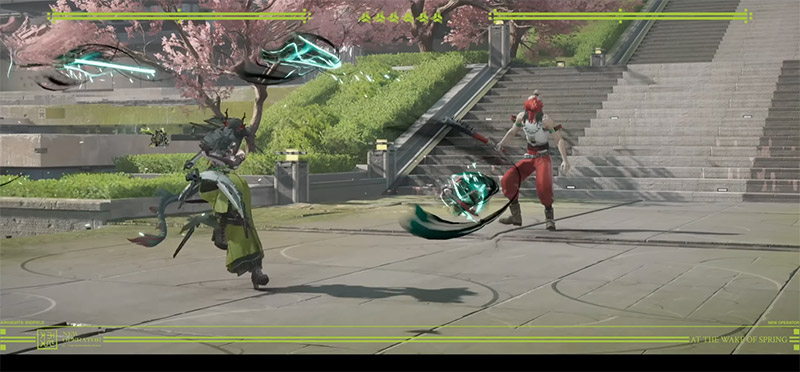
本記事では「BlueStacks」を例にアークナイツ エンドフィールドをPCで遊ぶ方法を紹介しました。
詳細な操作画面についてはコチラから確認できます。
アークナイツ エンドフィールド 基本情報
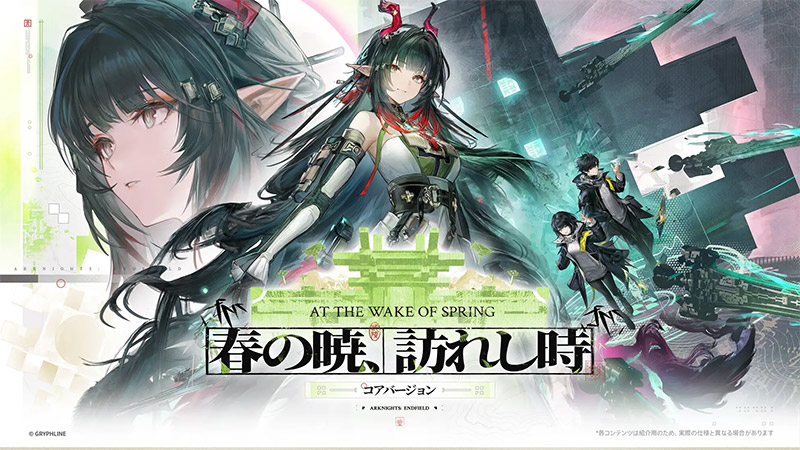
|
アークナイツ エンドフィールド GRYPHLINE 無料 |
| ジャンル | 3Dリアルタイム戦略RPG/オープンワールドアクションRPG |
|---|---|
| 配信日 | 1月22日 |
| 販売元 | GRYPHLINE(開発:MOUNTAIN CONTOUR/Hypergryph) |
| 対応OS | iOS / Android / PlayStation 5 / PC(公式サイト・Epic Games Store) |
| 価格 | 基本プレイ無料(アプリ内課金あり) |
| 対応言語 | 日本語 ほか多言語対応 |
| 世界観 | 『アークナイツ』と共有(舞台:惑星タロII) |
| 主な要素 | 3Dアクション戦闘/工場建設・自動化/オープンエリア探索 |
『アークナイツ エンドフィールド』は、人気タワーディフェンスRPG『アークナイツ』の世界観を受け継ぎつつ、新たな惑星「タロII」を舞台にしたオリジナルの3Dリアルタイム戦略RPGです。
プレイヤーは「エンドフィールド工業」の管理人として、4人パーティを率いた3Dアクション戦闘と、採掘・運搬・加工を組み合わせた工場運営の両方を進めながら、未開拓のエリアを切り拓いていきます。
シームレスなフィールドと「源石技芸(アーツ)」の世界観が融合し、『アークナイツ』ファンはもちろん、初めて触れる方でも入り込みやすい遊び心地となっています。
主なゲーム要素
| 要素 | 内容 |
|---|---|
| 3Dアクション戦闘 | 最大4人のキャラを切り替えながら、スキル・コンビ攻撃・ターミナルスキルでリアルタイムに戦う |
| 工場建設・自動化 | 採掘機やコンベアを配置して資源を自動生産。放置中も装備強化用の素材が集まる |
| オープンエリア探索 | タロIIの広大なフィールドを移動しながら採掘ポイントやクエスト、隠し要素を見つけ出す |
| キャラクター育成 | レベルアップ・スキル強化・装備カスタマイズで個性的なキャラを伸ばす |
| ガチャ(スカウト) | 新しい仲間オペレーターを獲得し、パーティ編成の幅を広げる |
公式サイト・ストアリンク
※サイトに掲載しているゲーム名画像の著作権、商標その他の知的財産権は、当該コンテンツの権利元に帰属します