
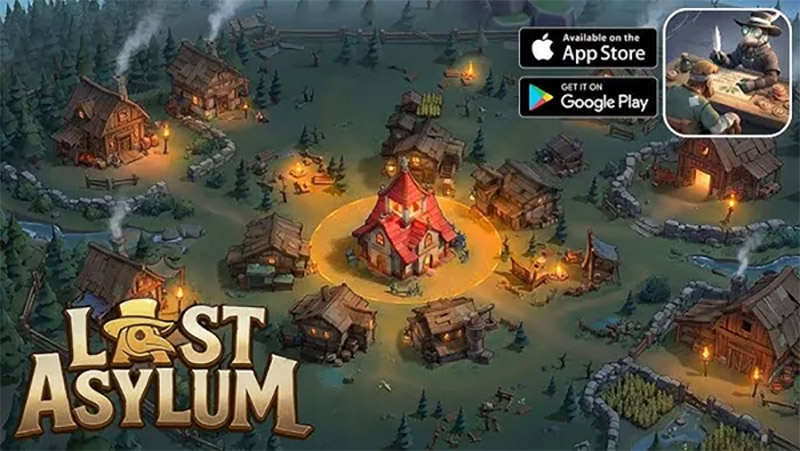
スマホゲーム『ラストアサイラム プレイグ』をPCで遊ぶ方法について紹介します!
ペストが蔓延する中世の村を、大画面でじっくり立て直したい人や、空き時間にもPC側で治療や経営を進めたい人を対象とした内容です。
すぐにやり方を知りたい方はコチラからどうぞ。
ラストアサイラム プレイグをPCで遊ぶ方法

現時点で『ラストアサイラム プレイグ』には公式PC版が存在しません。
PCでプレイするにはスマホプレイヤーを利用する必要があります。
スマホプレイヤーをPCにインストールし、スマホアプリ版をPC上で起動する。
スマホプレイヤーとは
スマホプレイヤーは、PC上に仮想のAndroidスマートフォン環境を構築するAndroidエミュレータソフトです。
と言っても!ただのゲームソフトと同じなので難しく考えなくてOK!
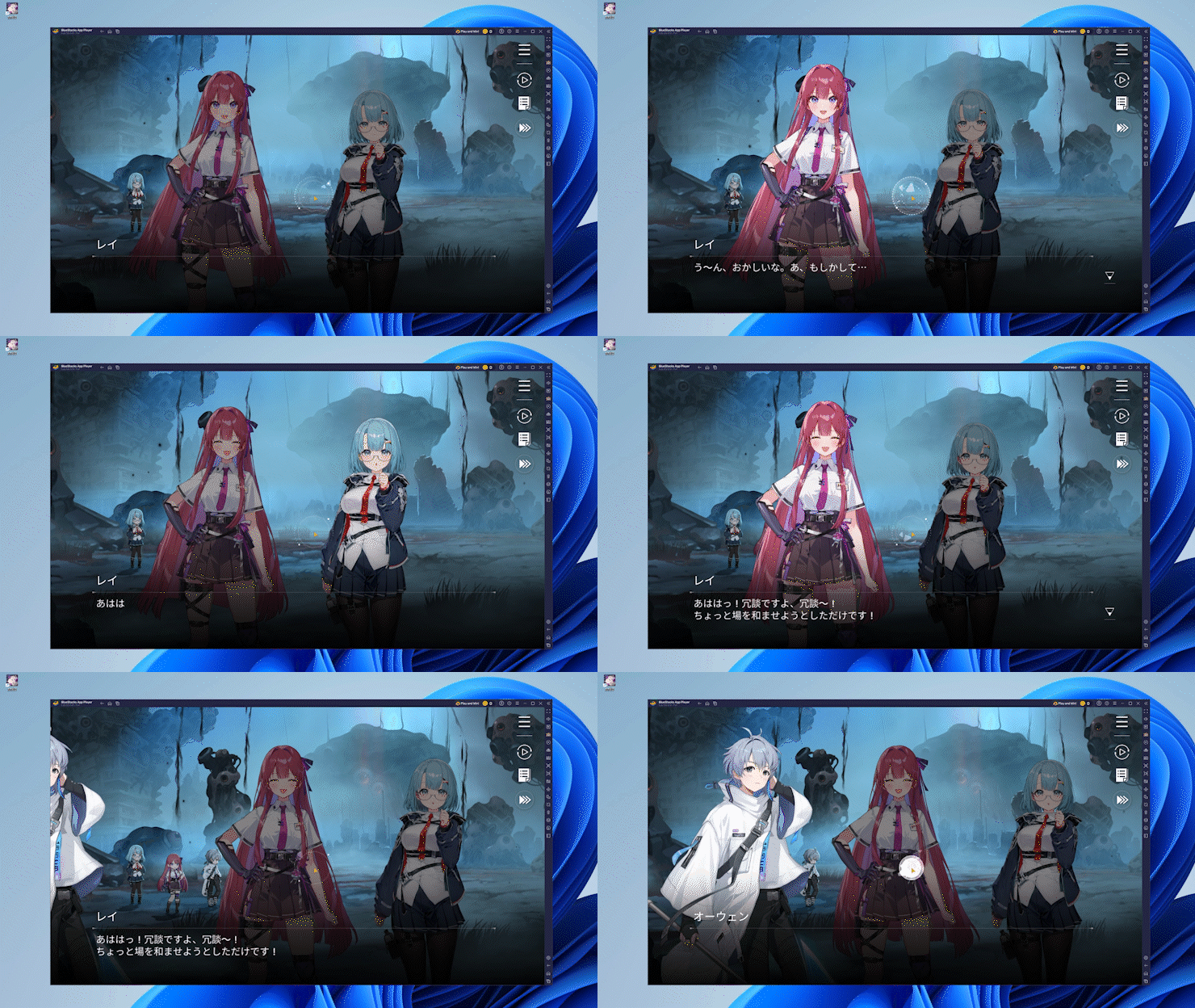
| 項目 | 内容 |
|---|---|
| 仮想化 | PC上にアプリをダウンロードしてプレイ可能! |
| アプリ入手経路 | GooglePlayストア経由! |
| 料金 | 主要スマホプレイヤーは無料! |
| 操作方法 | マウス・キーボード・ゲームコントローラー入力に対応! |
村の建設や薬の調合といった操作が多いラストアサイラム プレイグでも、スマホプレイヤーを使うことでPCでアプリ版の起動が可能となります。
ラストアサイラム プレイグ自体のPC版について
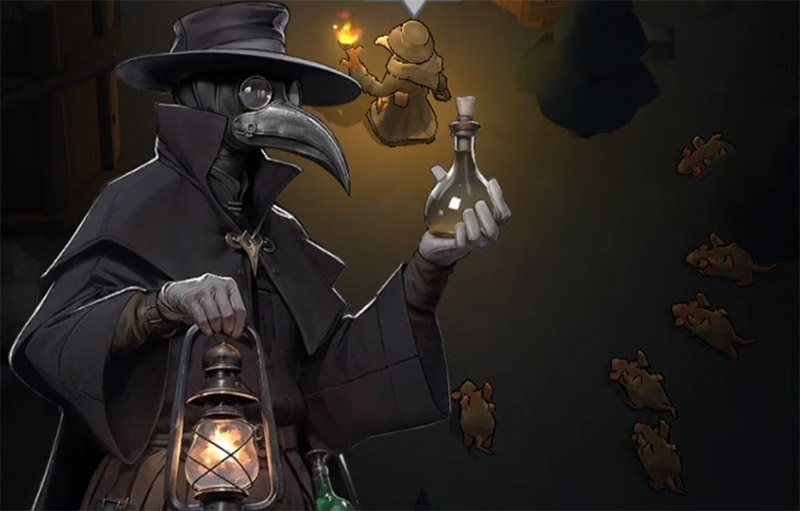
現時点で、ラストアサイラム プレイグはPC版(Steam版・Switch版を含む)はリリースされていません。
PCで遊ぶ手段は、スマホプレイヤーでアプリ版を動作させる方法のみとなります。
GooglePlayストアの利用にはGoogleアカウントが必要です。
スマホプレイヤーでラストアサイラム プレイグを始める方法
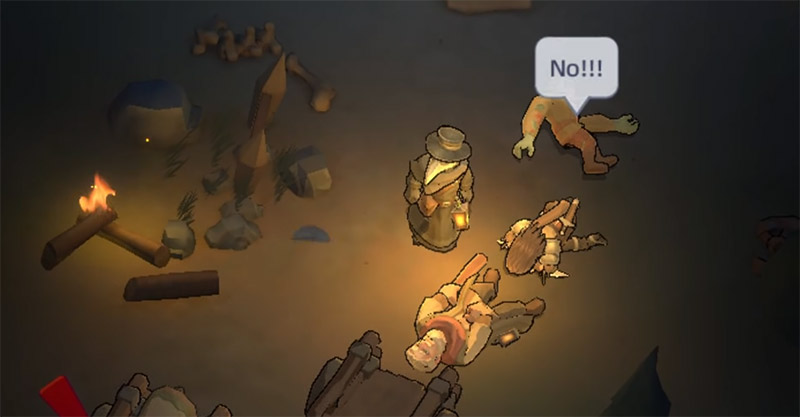
スマホプレイヤーはGooglePlayストアを利用してゲームをダウンロードするので、Googleアカウントが必要です。
STEP1:公式サイトからスマホプレイヤーをダウンロードする
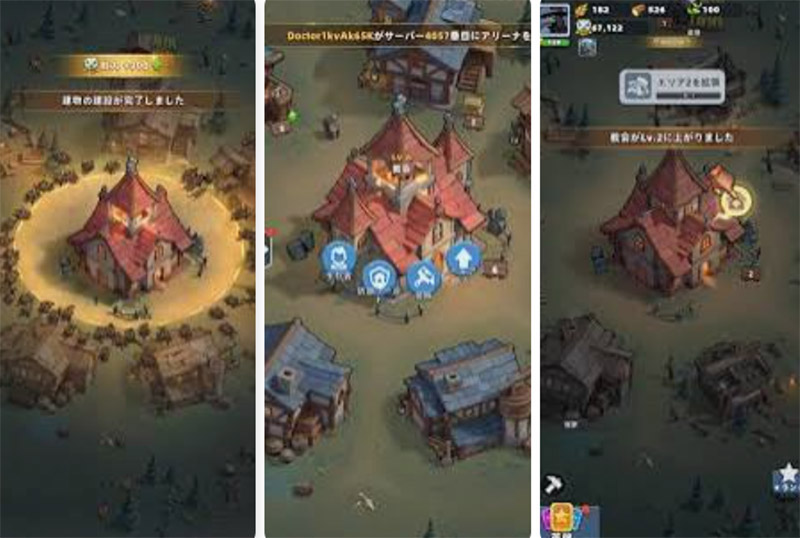
公式サイトにアクセスし、スマホプレイヤー本体をダウンロードします。
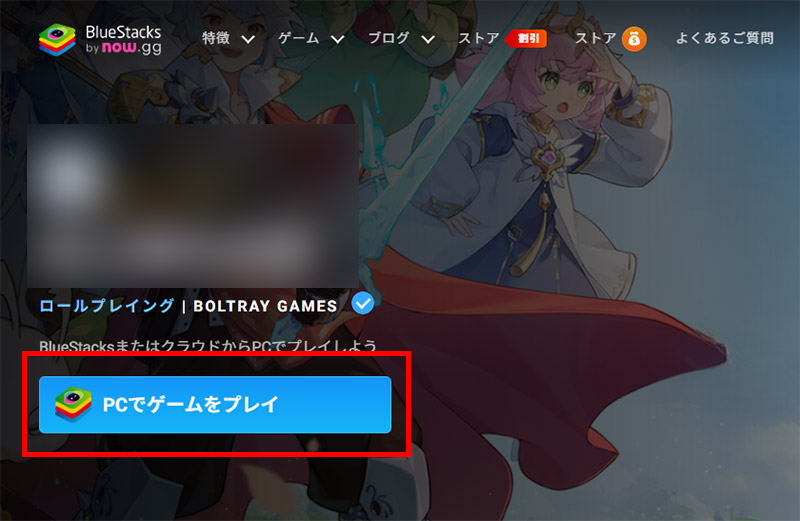
公式ページの「PCでラストアサイラム プレイグをプレイ」ボタンをクリックして、ダウンロードします。
PC版 ラストアサイラム プレイグのインストーラー(exeファイル)が保存されます。
ダウンロード後、インストーラーをダブルクリックするとインストール画面が開きます。
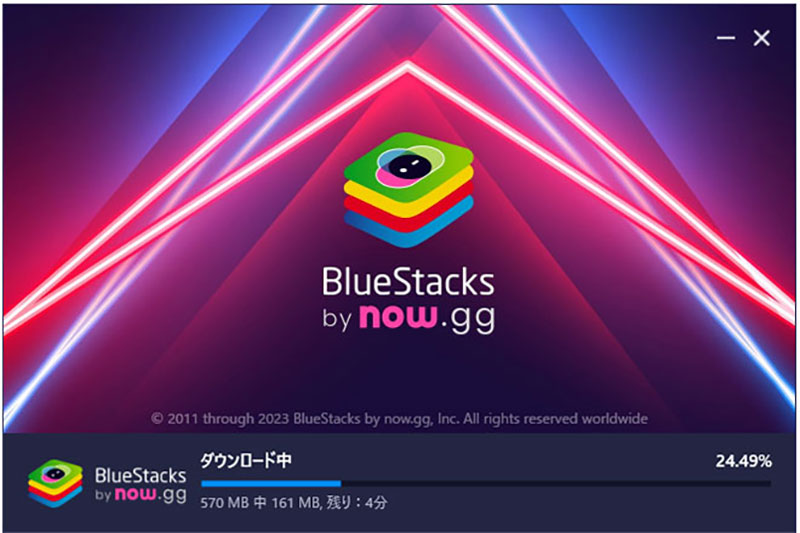
「今すぐインストール」をクリックするとインストールが開始されます。保存先を変更する場合は「インストール先のカスタマイズ」から指定可能です。
ナンバーが100%となり「インストールが完了しました」と表示されれば作業終了です。
STEP2:スマホプレイヤーが自動で起動します
自動で起動しますので、そのまま少し待ちます。
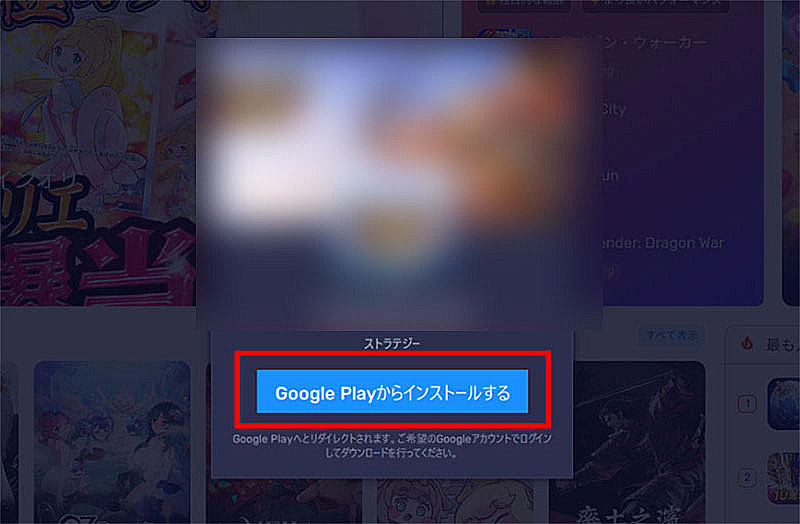
画面に「Google Playからインストールする」というボタンが表示されたらクリックして進めましょう!
初回起動時は内部データの読み込みおよびAndroid側の処理で1-3分程度かかります。
GooglePlayに移動します。
STEP3:GooglePlayにアクセスしログインする
ゲームアプリを入手するには、GooglePlayストアを利用します。
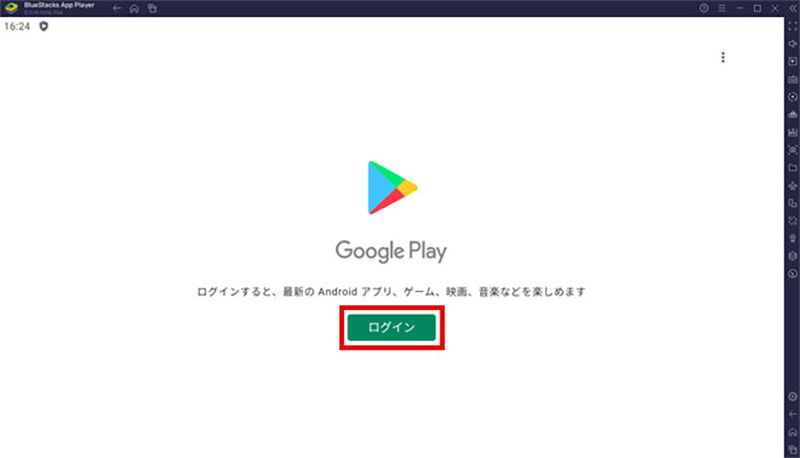
ホーム画面上の検索窓からゲーム名を検索するとアプリストアが開き、GooglePlayにログインしていない場合は、ログイン画面に移動します。
初回起動時はGoogleアカウントへのログインを求められますので、「ログイン」を選択し、メールアドレスを入力後、「次へ」をクリックしてください。
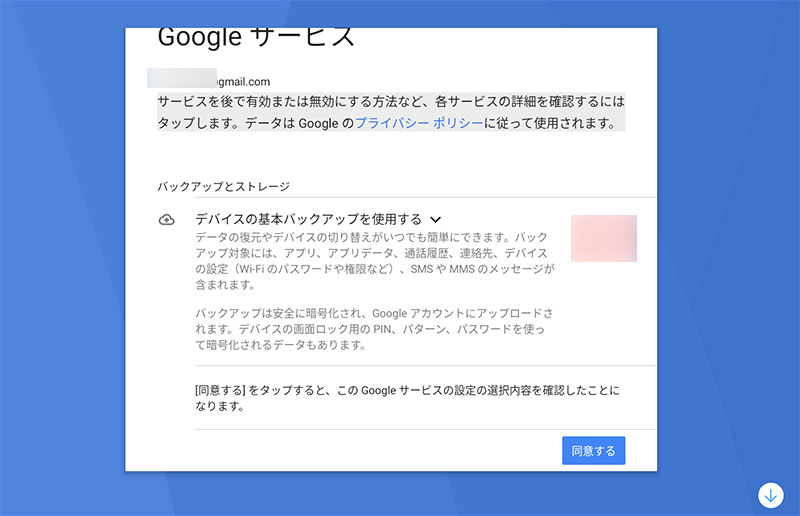
続けてパスワードを入力し「次へ」をクリック、利用規約に同意するとログイン完了です。
STEP4:『ラストアサイラム プレイグ』のスマホアプリ版をインストールする
GooglePlayログインが完了すると「インストール」ボタンが表示されますので、「インストール」ボタンをクリックします。
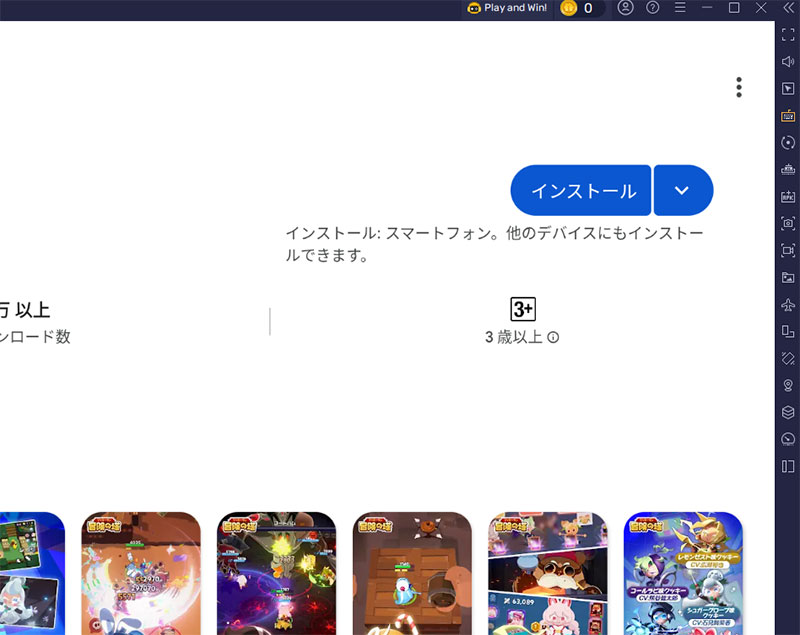
ダウンロードおよびインストールが自動的に進行します。
回線速度により異なりますが、おおむね1-3分で完了します。
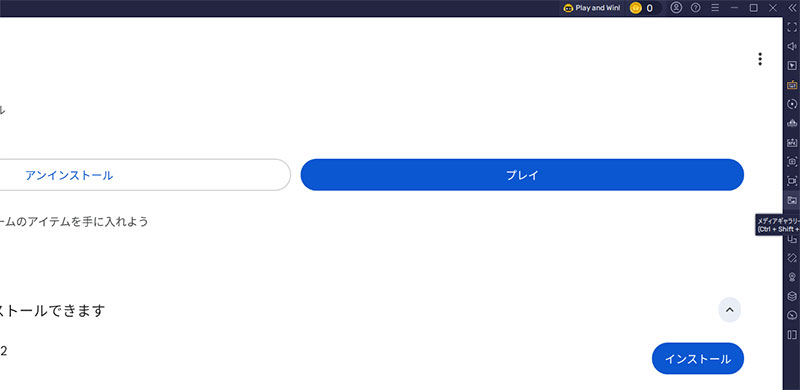
完了後は「プレイ」ボタンをクリックすれば、PC上でラストアサイラム プレイグが起動します。
ラストアサイラム プレイグってどんなゲーム?
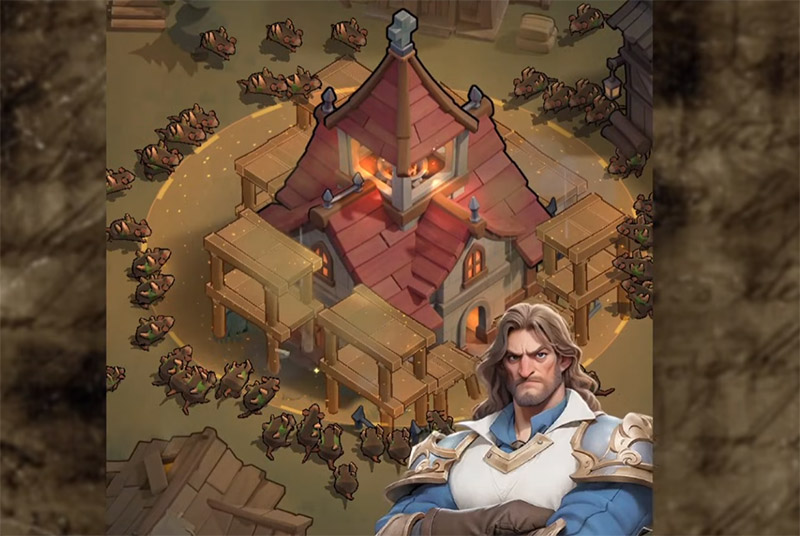
ペスト禍の村を立て直す経営ストラテジー
ラストアサイラム プレイグは、ペストの流行で危機に陥った中世の村を立て直していく、経営ストラテジーゲームです。
ネズミが街中に蔓延し、食料も薬も人手も枯渇していく絶望的な状況のなか、プレイヤーは村の領主として、薬の調合や人員の確保、設備の建設をひとつずつ進めていきます。
序盤は自分で患者を治療する立場ですが、村が成長してくると看護師や受付係を雇えるようになり、街全体が動き出していく感覚を味わえます。

ラストアサイラム プレイグは無料でダウンロードできます。


戦闘は自動進行、じっくり考える時間を確保できる
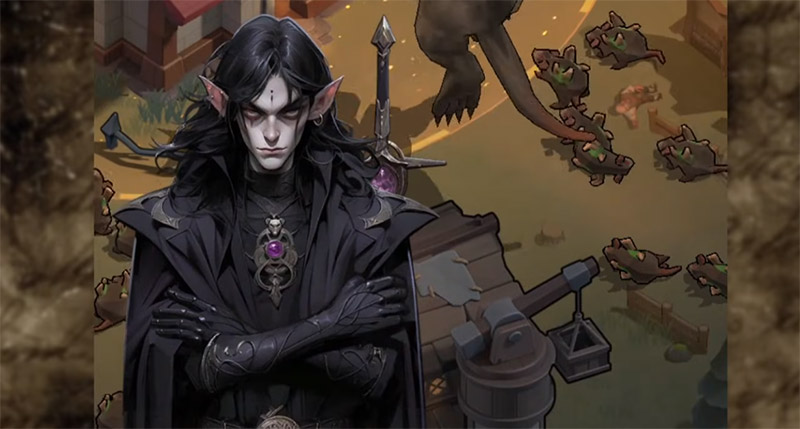
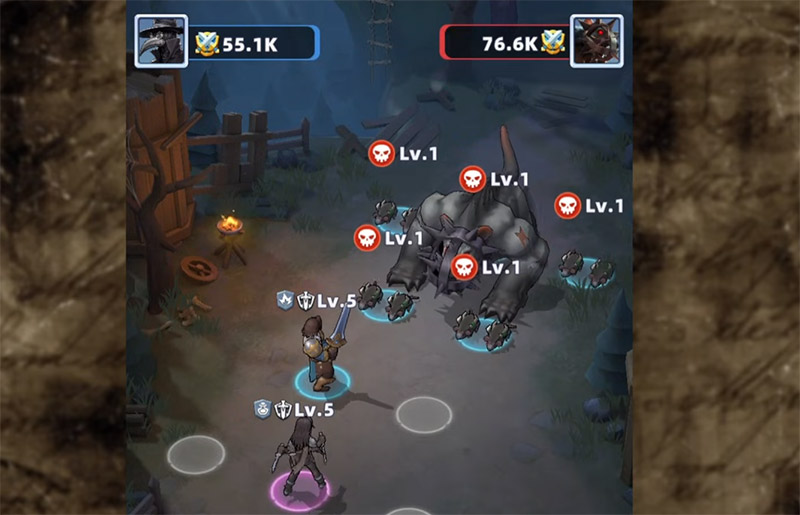
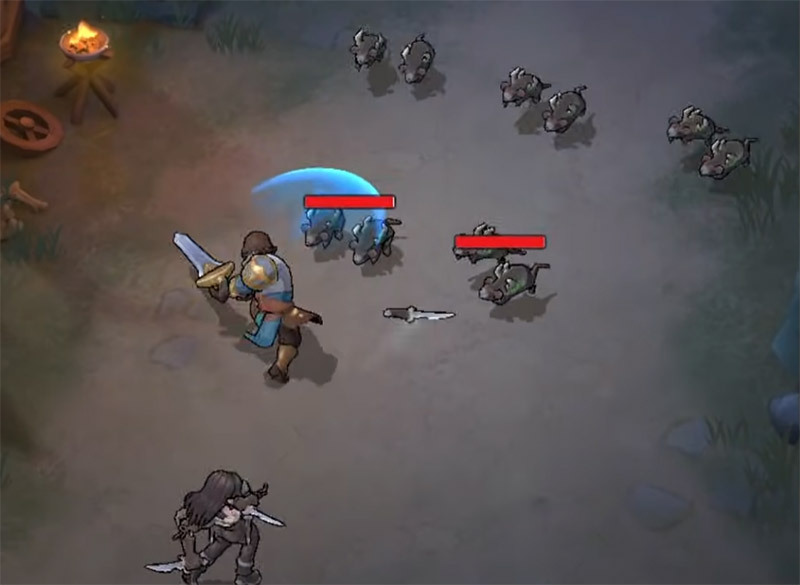
ラストアサイラム プレイグの魅力のひとつは、戦闘が自動で進む点です。
忙しいタップ操作に追われることなく、村の方針決めや建物の配置、薬のレシピ研究といった「考える楽しさ」にじっくり時間を使えます。
仕事の合間や寝る前にちょこっと進めるような遊び方とも相性がよく、PCに任せたまま放置できるシーンが多いのも嬉しいところです。
ペスト医師として患者と向き合う独自の世界観
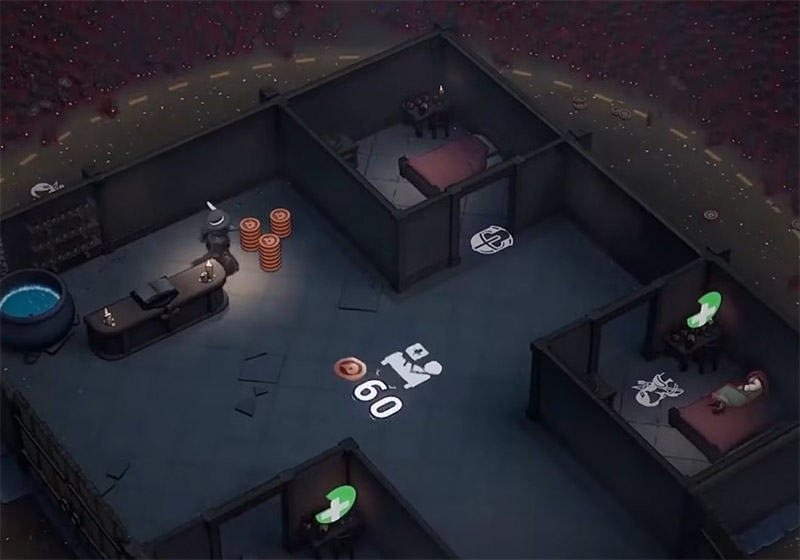
プレイヤーは、ペスト医師としてサンクチュアリ(避難所)を運営する立場になります。
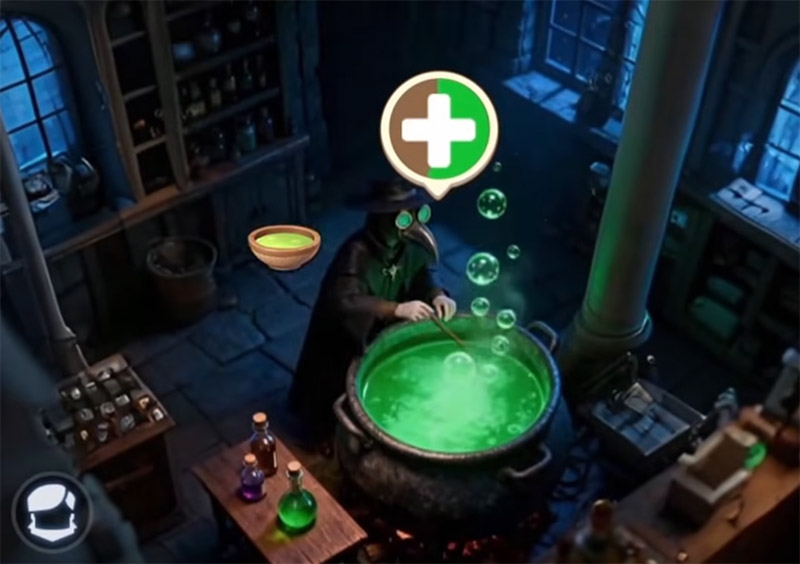
訪れる村人の症状を確認し、薬を処方し、必要であれば隔離する。中世ヨーロッパ風の世界観に、ホラー寄りのダークな空気が加わったビジュアルが大きな魅力です。
ストーリーパートでは村人ひとりひとりの背景や物語が描かれており、ただの経営シミュレーションでは終わらない深みを感じられます。
建設・研究・採掘でじわじわ広がる村の景色
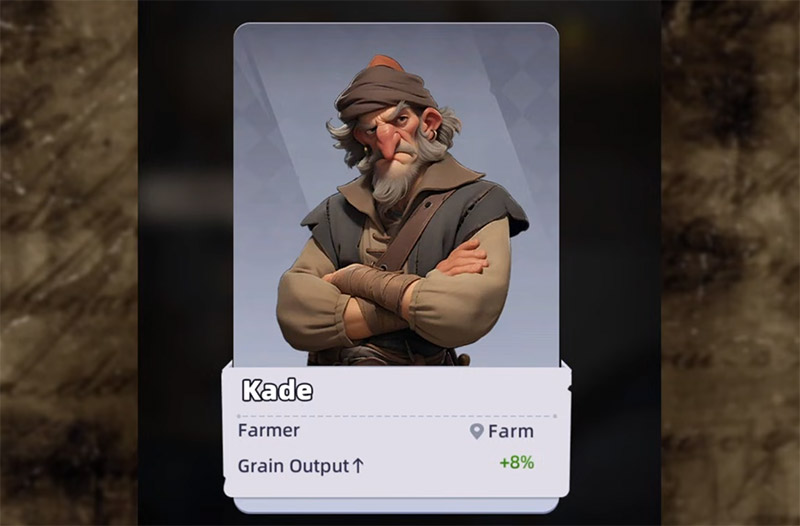
村にはたくさんの施設が登場し、薬剤研究室、農場、墓地、防衛塔など、用途に合わせて建てていきます。
施設をレベルアップすると外見も変化し、最初は廃墟同然だった村が、少しずつ人の温もりを取り戻していく様子を眺めるだけでも達成感があります。
土地の拡張や採掘要素もあり、コツコツ進めるタイプのプレイヤーには特に刺さるバランスです。
スマホプレイヤー初期設定(ラストアサイラム プレイグ向け)
ラストアサイラム プレイグを安定して動作させるため、スマホプレイヤーの初期設定を調整します。
ラストアサイラム プレイグは経営ストラテジー寄りのため、軽量よりの設定で運用するのが効率的です。
動作の設定
スマホプレイヤー右側ツールバーから歯車アイコン「設定」→「動作」を選択します。
| 項目 | 推奨値 | 備考 |
|---|---|---|
| CPU割り当て | 中(2コア)-高(4コア) | 放置運用主体なら中で十分 |
| メモリ割り当て | 中(2GB)-高(4GB) | PCのRAMが8GB以下なら中を選択 |
| 動作モード | バランス重視 | 一般的なPCはこの設定で安定動作 |
| フレームレート | 60FPS(余裕があれば120FPS) | 放置運用なら30FPSでも問題なし |
PC負荷を抑えたい場合は30FPSへの引き下げでも、ラストアサイラム プレイグの放置プレイには影響しません。
ディスプレイ設定
「設定」→「ディスプレイ」を選択し、表示まわりを調整します。
| 項目 | 推奨値 |
|---|---|
| 解像度 | 1920×1080(または1600×900) |
| DPI | 240(中) |
DPIを「240(中)」に設定すると、村の建物アイコンや患者リストのUIサイズが見やすいバランスになります。
キーボードショートカットの設定
スマホプレイヤーはキーボード入力にも対応しています。建設メニューの開閉や患者一覧へのジャンプなど、頻繁に触れる操作はキーマッピング機能で割り当てておくと効率が上がります。
右側ツールバーの「ゲームコントロール」アイコン(キーボードのマーク)から、画面の任意の位置にキーを割り当てられます。
Eco Mode(省電力モード)の使い方
スマホプレイヤーには「Eco Mode」が搭載されており、放置プレイ中のCPU・GPU使用率を抑えられます。
長時間の放置でもPCに優しく動作させたいラストアサイラム プレイグとは相性がよく、夜間に村の収集物を貯めておきたいときにも役立ちます。
右側ツールバーの「Eco Mode」アイコンクリックでON/OFFを切り替えられます。
必要なPCスペック
ラストアサイラム プレイグをPC上で動作させるために必要なスペックを、スマホプレイヤーの最低要求と推奨要求で説明します。
最低要求と推奨要求の比較
| 項目 | 最低要求 | 推奨要求 |
|---|---|---|
| OS | Windows 7以降の64bit版(OpenGL 4.x以上対応) | Windows 10/11の64bit版 |
| CPU | Intel・AMDのプロセッサ(仮想化技術VTを有効化) | Intel Core i5 第8世代以降 / AMD Ryzen 5以降 |
| RAM | 4GB以上 | 8GB以上 |
| ストレージ | インストール先10GB以上 / システムドライブに2GB以上 | SSDで50GB以上 |
| グラフィック | 最新のグラフィックドライバ | NVIDIA GeForce GTX 1050以上または同等以上 |
ラストアサイラム プレイグは経営ストラテジー寄りで比較的軽量なタイトルのため、ミドルクラスのPCであれば問題なく動作します。
仮想化技術(VT)の有効化について
ラストアサイラム プレイグがPCで起動しない場合の対処方法
ラストアサイラム プレイグがPC上で起動しない、もしくは動作が不安定な場合の対処方法は以下の通りです。
スマホプレイヤーのアップデート有無を確認する
原因の一つに、スマホプレイヤー本体のバージョンが古いままというケースがあります。
メニューバーの歯車「設定」→「アップデート」からアップデート有無を確認できます。最新版がある場合は適用後に再度起動を試みてください。
マルチインスタンスマネージャーで異なるバージョンを作成する
マルチインスタンスマネージャーは、スマホプレイヤーを複数同時起動・新規作成するためのツールです。スマホプレイヤーに同梱されています。
マルチインスタンス機能を用いることで、複数のラストアサイラム プレイグを同時起動したり、Androidバージョンの異なるインスタンスを作成して動作確認することが可能です。
異なるバージョンのインスタンスを作成する流れ
| STEP | 操作 |
|---|---|
| 1 | 本体の右側ツールバーの「マルチインスタンス」アイコンから起動 |
| 2 | 画面左下の「インスタンス」をクリック |
| 3 | 「新規」を選択して新しいインスタンスを作成(既存のインスタンスを利用する場合は「複製」) |
| 4 | Androidバージョン(Nougat 32-bit / Pie 64-bit / Nougat 64-bit など)を選択 |
| 5 | 作成したインスタンスを起動し、Playストアからラストアサイラム プレイグを再インストール |
Android 11版とPie 64bit版の双方で起動しない場合、スマホプレイヤーでの動作は困難と判断するのが妥当です。
ラストアサイラム プレイグをPCで遊ぶ際によくある質問
スマホと同じデータでPCでもプレイできますか?
ラストアサイラム プレイグではGoogleアカウントまたはFacebook連携を利用することで、スマホとPCで同一データのプレイが可能です。
連携方法はゲーム内「設定」→「アカウント連携」から確認できます。
PCでラストアサイラム プレイグが起動しません
PC側のスペックの影響でスマホプレイヤーの起動が不安定となるケースがあります。
マルチインスタンスマネージャーで異なるバージョンのインスタンスを作成するか、他社のスマホプレイヤーでの動作を確認してください。
BIOSで仮想化技術(VT)が有効化されているかも改めて確認してください。
ラストアサイラム プレイグはSwitch版やSteam版はありますか?
現時点でSwitch版・Steam版はリリースされていません。配信中はスマホアプリ版(iOS / Android)のみです。
PCで複数アカウントを同時に動かせますか?
スマホプレイヤーのマルチインスタンス機能で複数のラストアサイラム プレイグを同時起動できます。
「シンクロナイザ機能」を併用するとメインインスタンスの操作が他のインスタンスにも反映され、リセマラとの兼ね合いに役立ちます。
放置プレイ中にPCの電源は切れますか?
PCの電源を切った時点でスマホプレイヤーおよびラストアサイラム プレイグは停止します。放置で資源収集や患者治療の進行を期待したい場合は、PCをスリープさせずに起動状態を保つ必要があります。
長時間放置を行う場合はWindowsのスリープ設定を「なし」へ変更してください。Eco Modeとの併用で、PC負荷を抑えながら長時間の放置運用が可能です。
ラストアサイラム プレイグをPCで遊ぶメリット
| メリット | 内容 |
|---|---|
| 大画面で表示できる | 村のマップ全体や患者リストが見やすくなる |
| スマホのバッテリーが減らない | PC側で長時間放置することが可能 |
| 仕事と並行できる | PC作業の裏でゲームを稼働させられる |
| マルチインスタンス対応 | 複数アカウントの同時運用が可能 |
| 音質の良いスピーカーで再生 | BGMや効果音をいい音で再生可能 |
| Eco Modeによる省電力 | 長時間放置中もPC負荷を抑制 |
| スマホ版とのデータ連携 | 外出中はスマホ、自宅ではPC、といった使い分けが可能 |
ラストアサイラム プレイグは中世ヨーロッパ風のダークな雰囲気と、緻密に作り込まれた村再建ストラテジーが魅力の作品です。
PCで動作させることで、建物や患者の表情まで確認できるほか、PCのスピーカーやヘッドホンを通してBGMの重厚な響きも楽しめます。
ラストアサイラム プレイグは経営シミュレーション寄りのタイトルのため、PCで起動状態を保てばスマホ側のバッテリーが減りません。スマホプレイヤーの「Eco Mode」を併用することで、PC負荷を抑えながら長時間の放置運用を行えます。
マルチインスタンスおよびシンクロナイザ機能の利用で、複数アカウントでのリセマラや育成にも対応します。
ラストアサイラム プレイグ 基本情報
|
ラストアサイラム プレイグ 37GAMES |
| ジャンル | 村再建ストラテジー/経営シミュレーション |
|---|---|
| 配信日 | 配信中 |
| 販売元 | 37GAMES |
| 対応OS | iOS / Android |
| 価格 | 基本プレイ無料(アプリ内課金あり) |
| 対応言語 | 日本語 |
| 世界観 | 中世ヨーロッパ風/ペスト禍 |
| 主な役割 | ペスト医師として村と患者を救済 |
『ラストアサイラム プレイグ』は、37GAMESが配信するスマートフォン向け村再建ストラテジーゲームです。
ペスト禍の中世ヨーロッパを舞台に、プレイヤーはペスト医師としてサンクチュアリ(避難所)を運営し、患者の治療、薬の調合、施設の建設、土地の拡張をこなしながら村を蘇らせていきます。
戦闘は自動進行のため、忙しい操作よりも考えるプレイを好む人に向いた一作となっています。
主なゲーム要素
| 要素 | 内容 |
|---|---|
| 診療 | 訪れた村人の症状を見極め、薬の処方や隔離を判断する |
| 薬の調合 | 素材を集めて薬を作り、症状に合わせた処方を行う |
| 建設・拡張 | 研究室、農場、墓地、防衛塔など、村の施設をレベルアップしていく |
| 人員管理 | 看護師や受付係などのスタッフを雇って役割分担を行う |
| 放置収集 | オフラインでも素材が貯まり、ログイン後に一括回収できる |
公式サイト・ストアリンク
当サイトに掲載しているゲーム画像の著作権、商標権その他の知的財産権は、当該コンテンツの配信元に帰属し