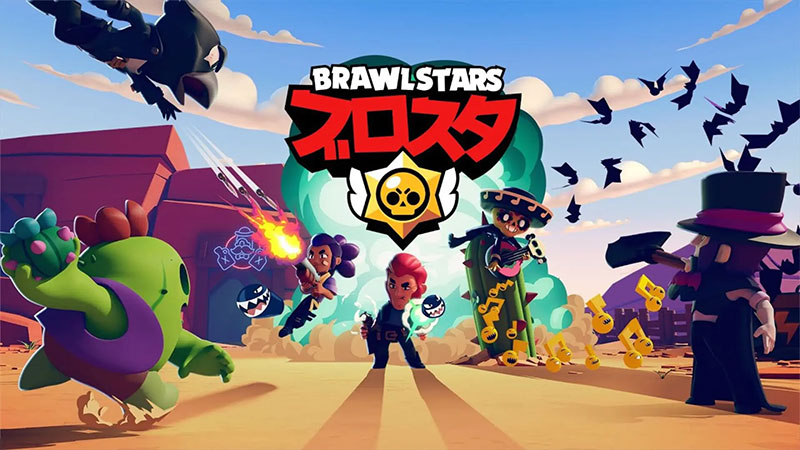
スマホゲーム『ブロスタ』をPCで遊ぶ方法について紹介します!
最大3人で対戦する短時間バトルを、大画面でガッツリ集中して遊びたい人や、エイムを安定させたい人に向けた内容です。
すぐにやり方を知りたい方はコチラからどうぞ。
ブロスタをPCで遊ぶ方法
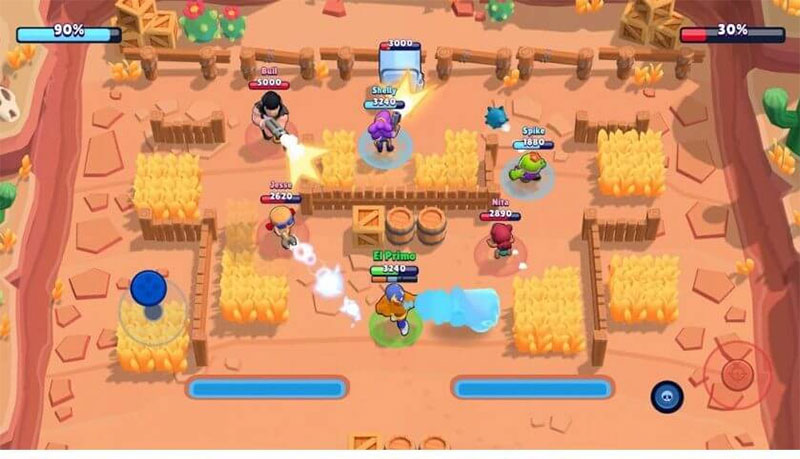
ブロスタには公式PC版が存在しません。
PCでプレイするには、他社が配布しているAndroidエミュレータを利用する必要があります。
AndroidエミュレータをPCにインストールし、スマホアプリ版をPC上で起動する。
Androidエミュレータとは
Androidエミュレータは、PC上に仮想のAndroidスマートフォン環境を構築するソフトです。
と言っても!ただのゲームソフトと同じなので難しく考えなくてOK!
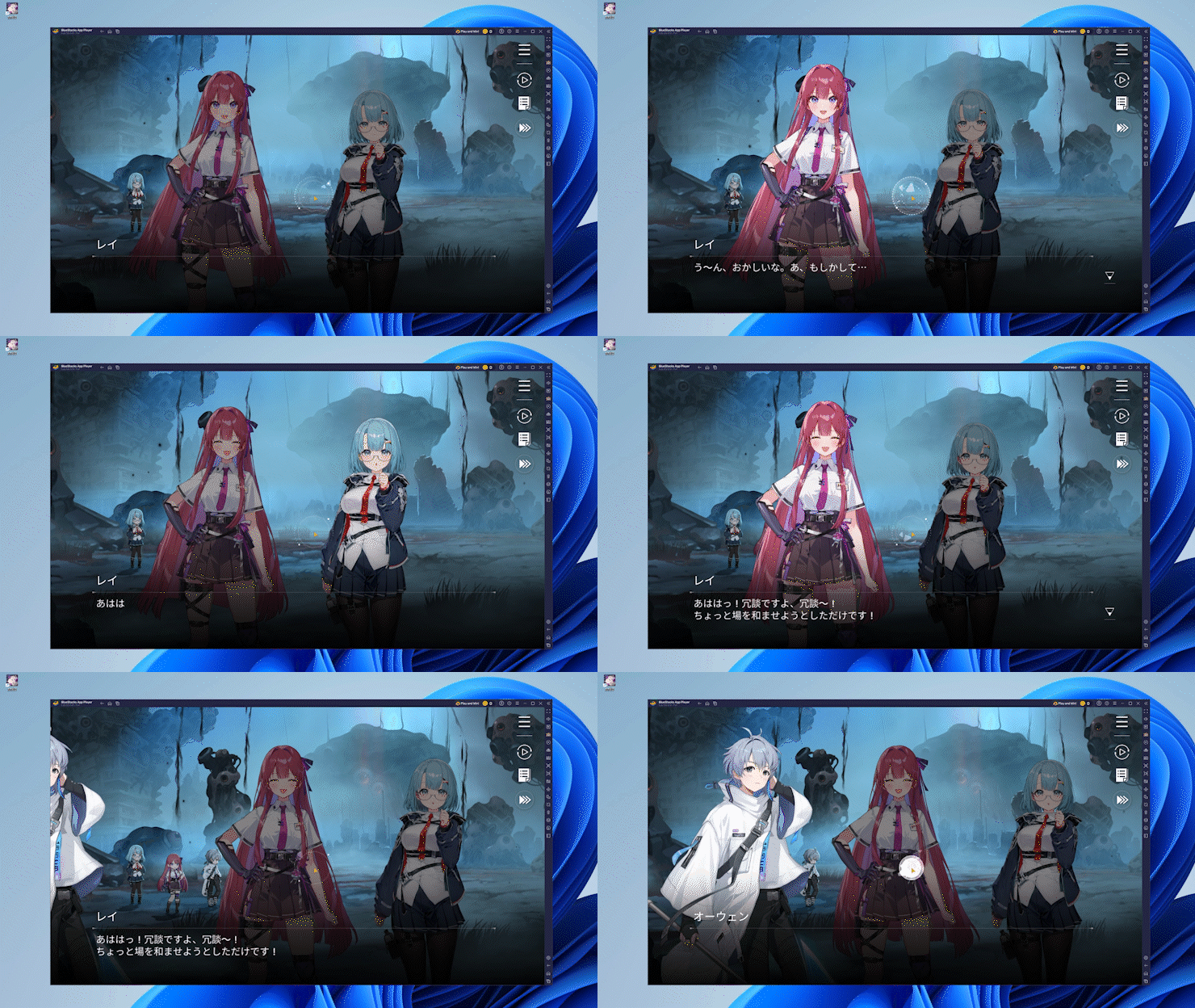
| 項目 | 内容 |
|---|---|
| 仮想環境 | PC内にアプリをダウンロードしてプレイ可能! |
| アプリ入手経路 | GooglePlayストア経由! |
| 料金 | 主要エミュレータは無料! |
| 操作方法 | マウス・キーボード・ゲームコントローラー入力に対応! |
公式がPC版を用意していないアプリでも、エミュレータを使うことでPCでアプリの起動が可能となります。
ブロスタ公式のPC版について
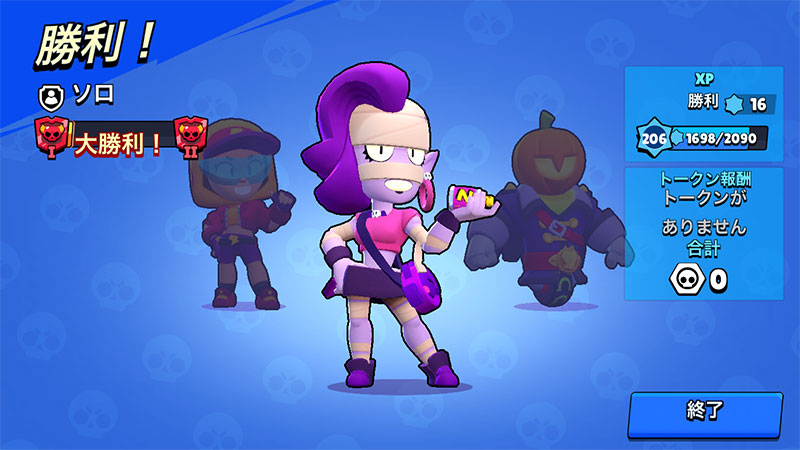
現状、ブロスタの公式PC版(Steam版・Switch版を含む)はリリースされていません。
PCで遊ぶ手段は、スマホゲームプレイヤーでスマホアプリ版を動作させる方法のみとなります。
ブロスタをPCで遊ぶ実際の流れ
ブロスタの起動が確認できているAndroidエミュレータ「BlueStacks」を例に紹介します。
GooglePlayストアの利用にはGoogleアカウントが必要です。
Googleアカウントを持っていない場合は作成しておくと早いです。
BlueStacksでブロスタを始めるやり方
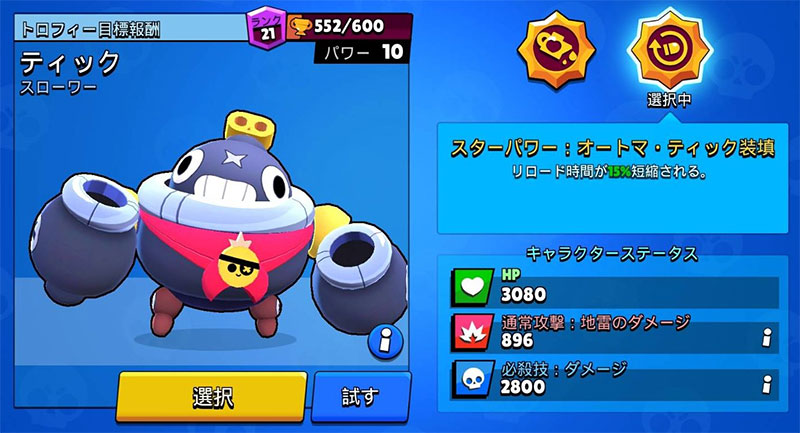
STEP1:BlueStacks公式サイトからエミュレータをダウンロードする
BlueStacks公式サイトにアクセスし、エミュレータ本体をダウンロードします。
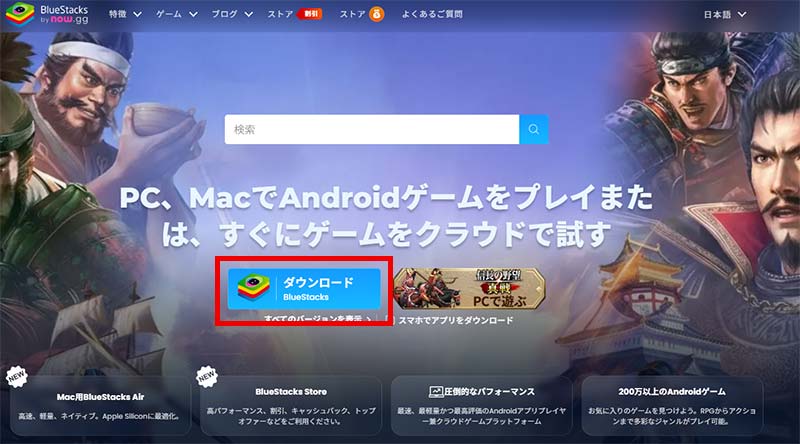
トップページ上部の緑色「ダウンロード BlueStacks」ボタンをクリックすると、インストーラー(exeファイル)が保存されます。
ダウンロード後、インストーラーをダブルクリックするとインストール画面が開きます。
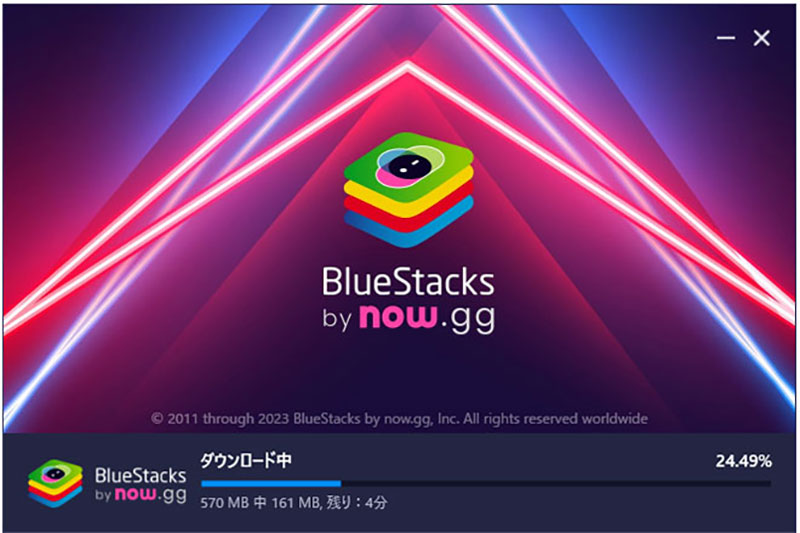
「今すぐインストール」をクリックするとインストールが開始されます。保存先を変更する場合は「インストール先のカスタマイズ」から指定可能です。
進捗バーが100%となり「インストールが完了しました」と表示されれば作業終了です。
STEP2:BlueStacksを起動する
ブロスタをPCで動作させる際に用いるのは「BlueStacks 5」です。
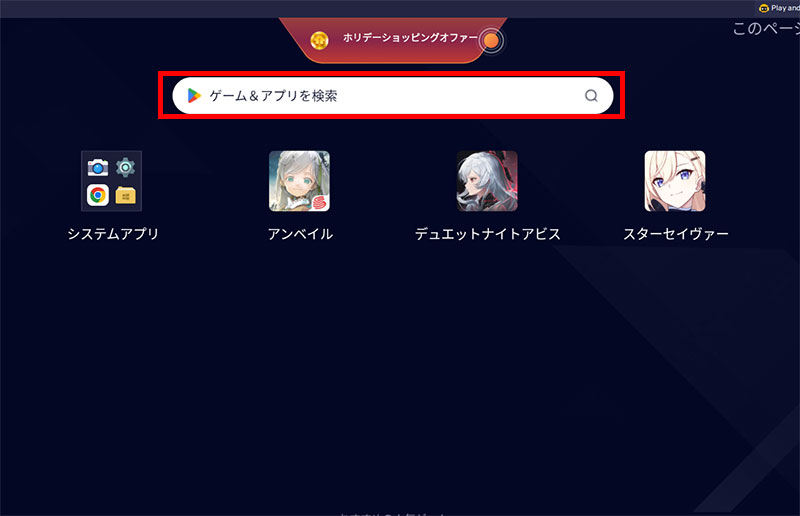
デスクトップに作成されたショートカットアイコンをダブルクリックして起動します。
初回起動時は内部データの読み込みおよびAndroid環境の初期化に1?3分程度かかります。
ホーム画面が表示されれば起動完了です。
STEP3:GooglePlayにアクセス&ログインする
BlueStacksでアプリを入手するには、GooglePlayストアの利用が前提となります。
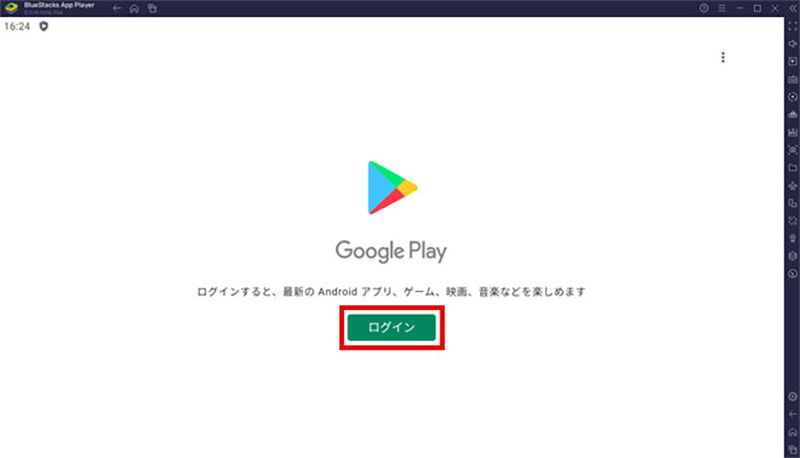
ホーム画面上の検索窓からゲーム名を検索するとアプリストアが開き、GooglePlayにログインしていない場合は、ログイン画面に移動します。
初回起動時はGoogleアカウントへのログインが求められますので、「ログイン」を選択し、メールアドレスを入力後、「次へ」をクリックしてください。
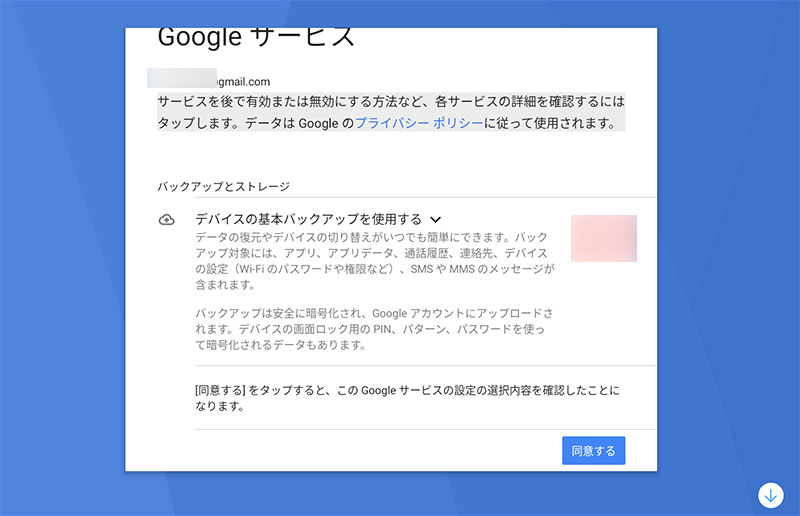
続いてパスワードを入力し「次へ」をクリック、利用規約に同意するとログイン完了です。
STEP4:『ブロスタ』のスマホアプリ版を検索してインストールする
GooglePlayストア上部の検索窓に「ブロスタ」と入力し検索します。
検索結果に下記アイコンのアプリが表示されます。
『ブロスタ』のアプリページを開き、「インストール」ボタンをクリックします。
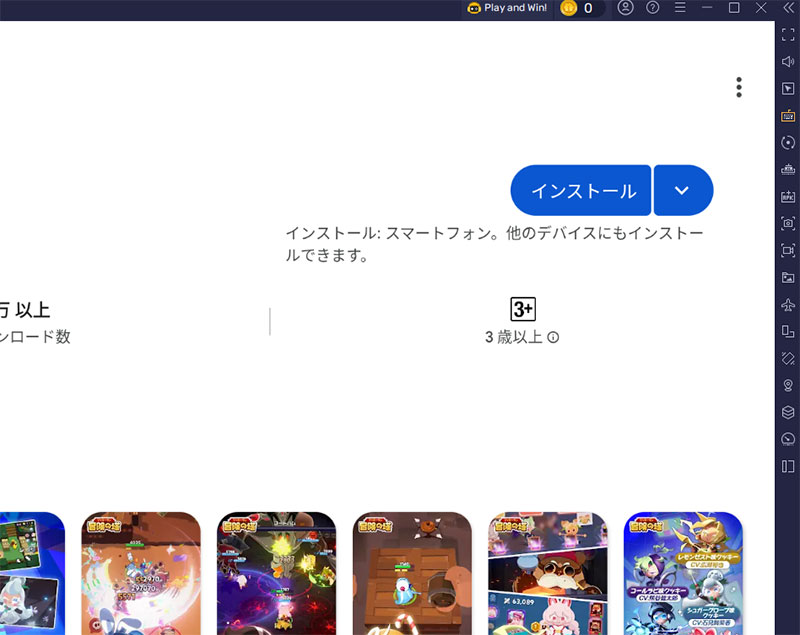
ダウンロードおよびインストールが自動的に進行します。
回線速度により異なりますが、おおむね1?3分で完了します。
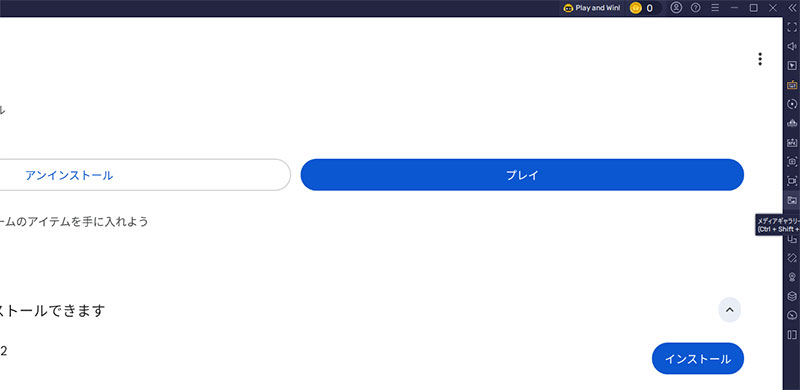
完了後は「プレイ」ボタン、もしくはBlueStacksホーム画面に追加されたブロスタのアイコンをクリックすれば、PC上でブロスタが起動します。
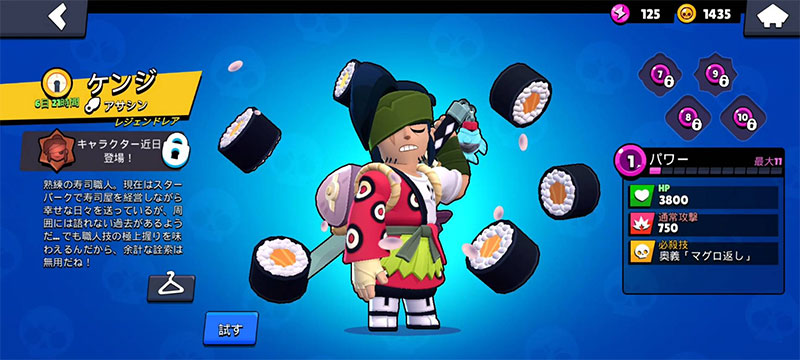
ブロスタってどんなゲーム?
3対3のチーム戦が熱い!Supercell発のシューティングバトル
ブロスタは、『クラッシュ・ロワイヤル』『クラッシュ・オブ・クラン』を手がけたSupercellのオンライン対戦シューティングです。
基本は3対3のチーム戦で、1試合あたり数分の短いバトルが繰り返されるため、スキマ時間にサクッと遊べるのが大きな魅力。世界中のプレイヤーとリアルタイムで競い合えるシビアな試合と、カラフルでポップな世界観のギャップにハマるユーザーが続出しています。

ブロスタは無料でダウンロードできます。


個性豊かなブロウラーをコレクション
ブロスタには、銃使い・剣士・ロボット・ガーディアンなど、見た目も役割もバラバラなブロウラーが多数登場します。
ブロウラーごとに攻撃方法・体力・スピード・必殺技(スーパー)が大きく異なるため、自分の得意な戦い方を見つける楽しさがあります。
スターパワーやガジェットといった強化要素も用意されていて、お気に入りのブロウラーをじっくり育てる遊び方も盛り上がります。
ファイター/タンク/スナイパー/アサシン/コントローラー/サポート/投擲タイプなど
多彩なゲームモードで飽きずに遊べる
ブロスタの魅力のひとつが、毎週ローテーションで変わるバラエティ豊かなゲームモードです。
ジェムを集めて勝利を目指す「ジェムグラブ」、相手チームの金庫を破壊する「強奪」、最後の1人になるまで戦うバトロワ「ショーダウン」など、それぞれ全く違う立ち回りが必要で奥深い対戦が楽しめます。
短時間決着なのでテンポよく次のマッチに進めるため、夜遅くにふと開いた時でも気軽に1試合が遊べます。
ランクマッチと大会で頂点を目指す
ブロスタには、プレイヤースキルを試せるランクマッチや「パワーリーグ」「ランクマ」など、競技性の高いモードが揃っています。
毎月のシーズン報酬や、世界規模の公式大会「Brawl Stars Championship」も開催されており、e-Sportsとしても盛り上がる人気タイトル。
PCの大画面と落ち着いた環境でじっくりプレイすれば、ランクの上昇も狙いやすくなります。
シーズンごとに新ブロウラー・新マップが追加
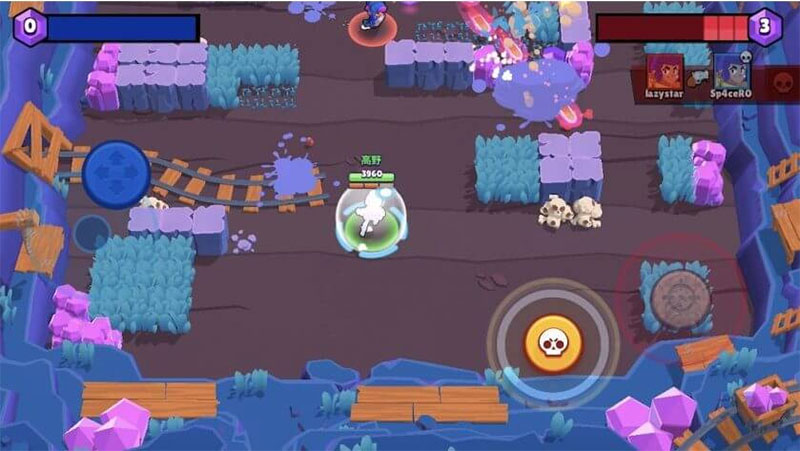
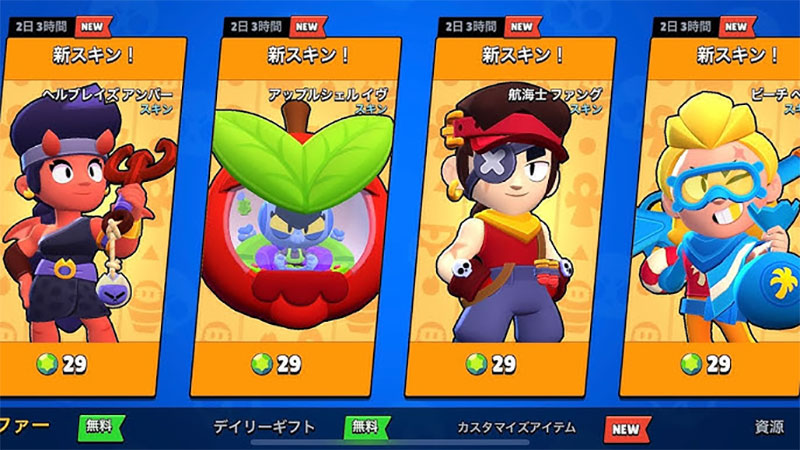
ブロスタは、シーズンごとに新ブロウラーや新マップ、新スキンが追加されるため、毎回新鮮な気持ちで戻ってこられるのが嬉しいポイント。
ブロウルパスを取得すれば、追加要素を効率よく集められるので、長く遊びたい人にもおすすめです。
定期的なバランス調整も入るので、環境ブロウラーの研究もファンの楽しみの一つになっています。
BlueStacks初期設定(ブロスタ向け)
ブロスタは対戦タイトルなので、操作レスポンスを優先した設定にすると勝率が上がりやすくなります。
ここからはブロスタに合うBlueStacksのおすすめ設定を紹介します。
動作の設定
BlueStacks右側のツールバーから歯車アイコン「設定」⇒「動作」を選択します。
| 項目 | 推奨値 | 備考 |
|---|---|---|
| CPU割り当て | 高(4コア) | 対戦中の遅延を減らすため高めを推奨 |
| メモリ割り当て | 中(2GB)?高(4GB) | PCのRAMが8GB以下なら中を選択 |
| 動作モード | 「ゲーム重視」を選択 | 対戦のなめらかさが向上 |
| フレームレート | 60FPS(余裕があれば120FPS) | エイムの正確性が上がる |
PC性能に余裕があれば、フレームレートを上限まで上げると弾の軌道や敵の動きが見やすくなります。
ディスプレイ設定
「設定」⇒「ディスプレイ」を選択し、表示まわりを調整します。
| 項目 | 推奨値 |
|---|---|
| 解像度 | 1920×1080(または1600×900) |
| DPI | 240(中) |
DPIを「240(中)」に設定するとUIサイズが標準的な大きさになります。
キーボードショートカットの設定
BlueStacksはキーボード入力にも対応しています。WASDで移動・マウスで照準・スペースで必殺技、というFPS風の操作に近づけられるため、対戦の精度を上げたい人には特におすすめです。
右側ツールバーの「ゲームコントロール」アイコン(キーボードのマーク)から、画面の任意の位置にキーを割り当てられます。
Eco Mode(省電力モード)の使い方
BlueStacks 5には「Eco Mode」が搭載されており、メニュー待機中のCPU・GPU使用率を抑制できます。
試合の合間にロビーで放置することが多い人は、Eco ModeをONにしておくとPC負荷を抑えられます。
右側ツールバーの「Eco Mode」アイコンクリックでON/OFFを切り替えられます。
必要なPCスペック
ブロスタをPC上で動作させるために必要なスペックを、BlueStacksの最低要件と推奨要件で整理します。
最低要件と推奨要件の比較
| 項目 | 最低要件 | 推奨要件 |
|---|---|---|
| OS | Windows 7以降の64bit版(OpenGL 4.x以上対応) | Windows 10/11の64bit版 |
| CPU | Intel・AMDのプロセッサ(仮想化技術VTを有効化) | Intel Core i5 第8世代以降 / AMD Ryzen 5以降 |
| RAM | 4GB以上 | 8GB以上 |
| ストレージ | インストール先に10GB以上 / システムドライブに2GB以上 | SSDに50GB以上 |
| グラフィック | 最新のグラフィックドライバ | NVIDIA GeForce GTX 1050以上または同等以上 |
ブロスタは3Dの重量級タイトルではないものの、対戦の応答速度を優先するなら推奨要件以上のPCを用意すると安心です。
仮想化技術(VT)の有効化について
ブロスタがPCで起動しない場合の対処方法
ブロスタがPC上で起動しない、もしくは動作が不安定な場合の対処方法は以下の通りです。
エミュレータのアップデート有無を確認する
原因の一つに、BlueStacks本体のバージョンが古いままというケースがあります。
メニューバーの歯車「設定」⇒「アップデート」からアップデート有無を確認できます。最新版がある場合は適用後に再度起動を試みてください。
マルチインスタンスマネージャーで異なるバージョンを作成する
マルチインスタンスマネージャーは、エミュレータを複製したり新規作成するためのツールです。BlueStacksに同梱されています。
マルチインスタンス機能を用いることで、複数のブロスタを同時起動したり、Androidバージョンの異なるインスタンスを作成して動作確認することが可能です。
異なるバージョンのインスタンスを作成する流れ
| STEP | 操作 |
|---|---|
| 1 | デスクトップの「BlueStacksマルチインスタンスマネージャー」を起動(BlueStacks本体の右側ツールバーの「マルチインスタンス」アイコンからも起動可) |
| 2 | 画面左下の「インスタンス」をクリック |
| 3 | 「新規」を選択して新しいインスタンスを作成(既存のインスタンスを利用する場合は「複製」) |
| 4 | Androidバージョン(Nougat 32-bit / Pie 64-bit / Nougat 64-bit など)を選択 |
| 5 | 作成したインスタンスを起動後、Playストアからブロスタを再インストール |
Android 11版とPie 64bit版の双方で起動しない場合、エミュレータでの動作は難しいと判断するのが妥当です。
他社のエミュレータを試す
マルチインスタンスマネージャーで異なるバージョンを試しても改善しない場合、他社のエミュレータへの切り替えを検討します。
| エミュレータ | 特徴 | 適したケース |
|---|---|---|
| BlueStacks | 老舗で安定。Eco Modeなど機能が豊富 | 標準利用 |
| LDPlayer | 動作が軽快で低スペックPCでも動作しやすい | 古いPCでの利用 |
| NoxPlayer | 日本ユーザーが多く情報が見つけやすい | トラブル時の情報収集が必要な場合 |
知名度の高いエミュレータを選択することで、トラブル時の情報源も確保しやすくなります。
ブロスタをPCで遊ぶ際によくある質問
スマホと同じデータをPCでもプレイできますか?
ブロスタではSupercell IDでログインすることで、スマホとPCで同一データのプレイが可能です。
連携方法はゲーム内「設定」⇒「Supercell ID」から確認できます。
PCでブロスタが起動しません
PC環境やスペックの影響でエミュレータの起動が不安定となるケースがあります。
マルチインスタンスマネージャーで異なるバージョンのインスタンスを作成するか、他社のエミュレータでの動作を確認してください。
BIOSで仮想化技術(VT)が有効化されているかも併せて確認してください。
ブロスタのSwitch版やSteam版はありますか?
現在Switch版・Steam版はリリースされていません。配信中はスマホアプリ版(iOS / Android)のみです。
キーボード&マウスで遊ぶのはBANされませんか?
BlueStacksはAndroidアプリを動かすためのスマホゲームプレイヤーで、サードパーティ製のツールでゲーム本体を改造するものではありません。
ただし対戦タイトルでは利用に関するメーカー方針が変わる可能性もあるため、心配な場合は公式の最新案内をチェックしておきましょう。
PCで複数アカウントを同時に動かせますか?
BlueStacksのマルチインスタンス機能で複数のブロスタを同時起動できます。
別アカウントでのサブ垢運用や、フレンドとのフレンドリーバトル動作確認にも役立ちます。
BlueStacksとLDPlayer、どちらを選べばよいですか?
いずれも世界的にユーザー数の多いAndroidエミュレータで、ブロスタは両者で動作します。安定性を重視する場合はBlueStacks、動作の軽さを重視する場合はLDPlayerが候補となります。両方をインストールして用途で使い分ける運用も可能です。
ブロスタをPCで遊ぶメリット
| メリット | 内容 |
|---|---|
| 大画面で表示できる | 敵の位置やマップ全体が把握しやすくなる |
| スマホのバッテリーを消費しない | 長時間ランクマを回しても電池切れの心配なし |
| 他作業と並行できる | PC作業の合間にデイリーミッションを消化できる |
| マルチインスタンス対応 | 複数アカウントの同時運用が可能 |
| キーボード&マウスで撃てる | エイムと移動がぐっと安定する |
| Eco Modeによる省電力 | ロビー待機中のPC負荷を抑制 |
| スマホ版とのデータ連携 | 外出時はスマホ、自宅ではPC、という使い分けが可能 |
ブロスタはSupercellによる短時間対戦シューティングで、世界中のプレイヤーと3対3のバトルを繰り広げるのが特徴です。
PCで動作させることで、スマホよりも画面が広くなり、敵の位置・弾の軌道・マップギミックなど対戦に必要な情報が見やすくなります。
キーボード&マウス操作に切り替えれば、エイムが安定して移動とスーパー発動の同時操作もしやすくなり、ランクの上昇も狙いやすいです。
マルチインスタンス機能を使えば、メイン垢とサブ垢の同時運用や、フレンドルームでの動作確認にも対応できます。
ブロスタをPCで遊ぶ方法を再度確認してみよう!
本記事では「BlueStacks」を例にブロスタをPCで遊ぶ方法を紹介しました。
詳細な操作画面についてはコチラから確認できます。
ブロスタ 基本情報
|
ブロスタ Supercell 無料 |
| ジャンル | 対戦シューティング/3v3バトル |
|---|---|
| 販売元 | Supercell(フィンランド) |
| 対応OS | iOS / Android |
| 価格 | 基本プレイ無料(アプリ内課金あり) |
| プレイ人数 | 1〜3人(対戦最大6人) |
| 対応言語 | 日本語ほか |
| 主な代表作 | クラッシュ・ロワイヤル/クラッシュ・オブ・クラン |
| e-Sports | Brawl Stars Championship 等の世界大会あり |
『ブロスタ』は、フィンランドのゲーム会社Supercellが手がけるオンライン対戦シューティングです。
1試合あたり数分の短いバトルが特徴で、3対3のチーム戦やバトルロイヤル、トロフィー戦など多彩なモードが楽しめます。
プレイヤーはお気に入りのブロウラーを選び、スターパワー・ガジェット・ハイパーチャージなどを駆使しながら、トロフィーやランクの上昇を目指します。
主なゲーム要素
| 要素 | 内容 |
|---|---|
| ブロウラー | 個性豊かな対戦キャラを集めて育成。スーパー・スターパワー・ガジェットを使い分ける |
| 多彩なモード | ジェムグラブ/強奪/バウンティ/ブロウルボール/ノックアウト/ショーダウン など |
| ブロウルパス | シーズン限定スキンや報酬を集めて遊びの幅を広げる |
| クラブ | フレンドや世界中のプレイヤーとチームを組んで活動 |
| ランクマッチ | パワーリーグ・ランクマで競技的なバトルに挑戦 |
公式サイト・ストアリンク
当サイトに掲載しているゲーム内画像の著作権、商標権その他の知的財産権は、当該コンテンツの権利元に帰属します。