
スマホゲーム『キャンディークラッシュ』をPCで遊ぶ方法について紹介します!
カラフルなキャンディーを大画面で揃えてスッキリ消したい人、片手間にPC側で長く遊びたい人に向けた内容です。
すぐにやり方を知りたい方はコチラからどうぞ。
キャンディークラッシュをPCで遊ぶ方法
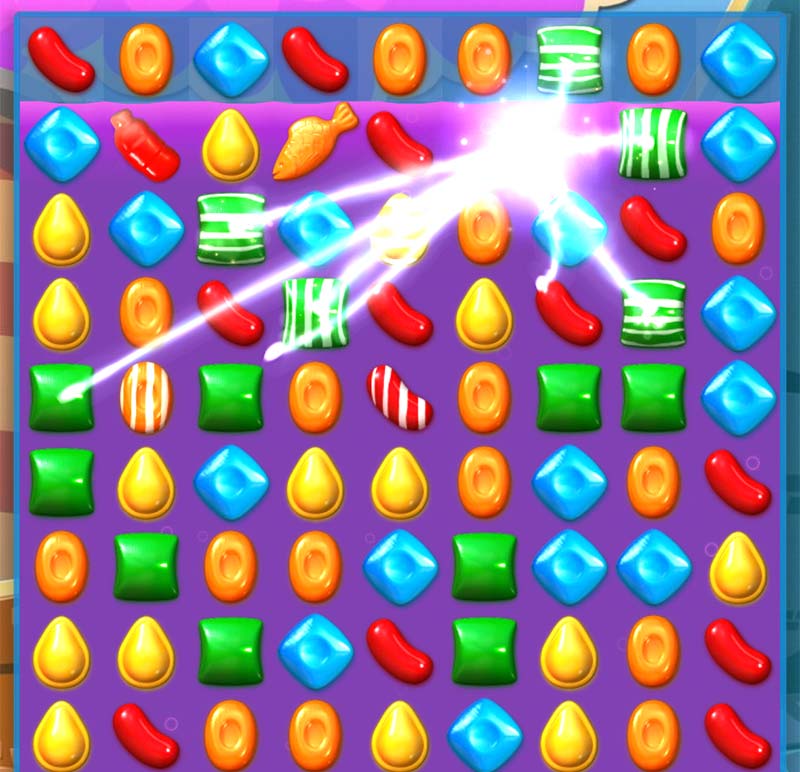
2026年5月時点で『キャンディークラッシュ』は、Microsoft Storeから配信されているWindows版が存在します。
ただしWindows版は単独アカウントのみで動作するため、複数アカウントの並行プレイやスマホ版データとの柔軟な連携をしたい方には、AndroidエミュレータをPCにインストールしてスマホ版を動かす方法が向いています。
AndroidエミュレータをPCにインストールし、スマホアプリ版をPC上で起動する。
Androidエミュレータとは
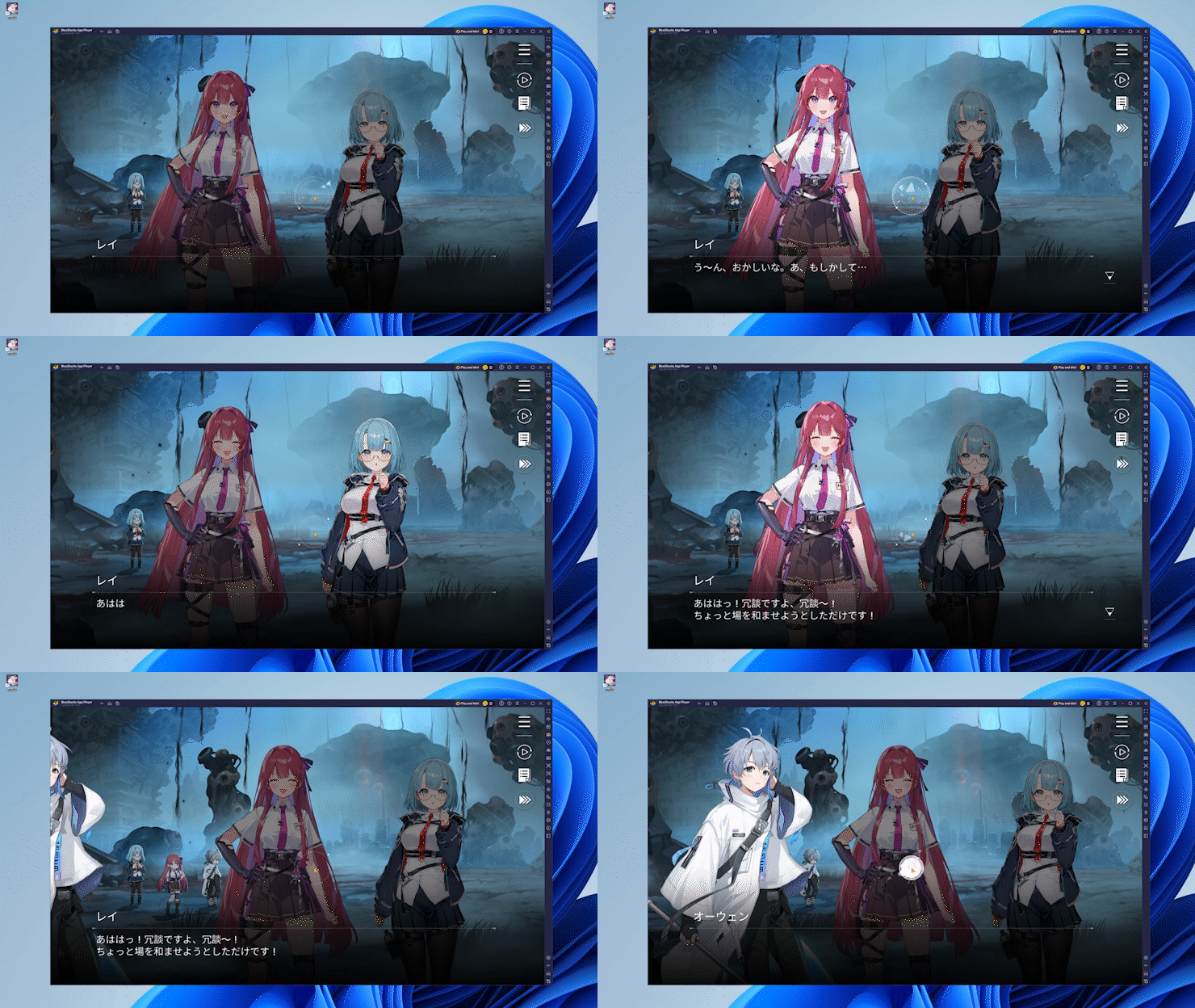
Androidエミュレータは、PC上に仮想のAndroidスマートフォン環境を作り出すソフトです。
と言っても!ただのゲームソフトと同じなので難しく考えなくてOK!
| 項目 | 内容 |
|---|---|
| 仮想環境 | PC内にアプリをダウンロードしてプレイ可能! |
| アプリ入手経路 | GooglePlayストア経由! |
| 料金 | 主要エミュレータは無料! |
| 操作方法 | マウス・キーボード・ゲームコントローラー入力に対応! |
公式がPC版を用意していないアプリでも、スマホゲームプレイヤーを使うことでPCでアプリの起動が可能となります。
キャンディークラッシュ公式のPC版について
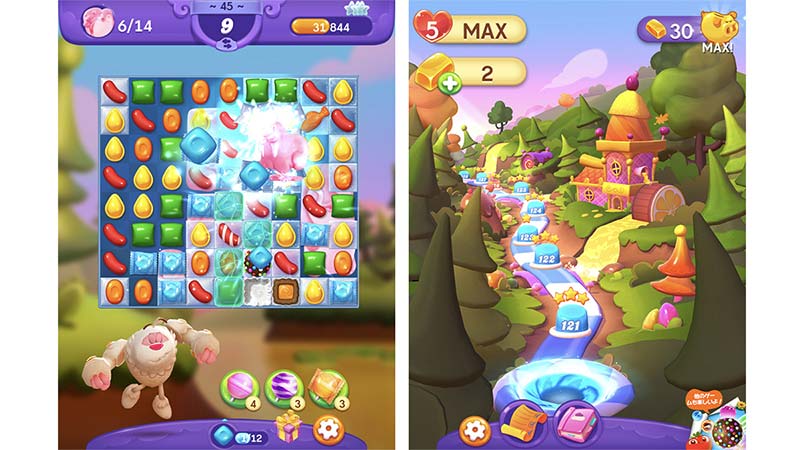
2026年5月時点で、キャンディークラッシュにはMicrosoft Storeから配信されているWindows 10/11向けのアプリ版があります。
一方でSteamやDMM版、King公式ランチャーのデスクトップ版は配信されていません。
Windows版は基本プレイ無料ですが、1つのMicrosoftアカウントに紐づくため、複数アカウントを同時に動かして遊びたい方にはスマホゲームプレイヤー経由のスマホ版プレイがおすすめです。
| 比較項目 | Microsoft Store版(Windows版) | スマホゲームプレイヤー |
|---|---|---|
| 複数アカウント同時起動 | × | ○(マルチインスタンス対応) |
| 他のスマホゲームも同時プレイ | × | ○ |
| 操作マクロ・キーマッピング | △(限定的) | ○(自由にカスタマイズ可能) |
| 専用ランチャーの有無 | Microsoft Store必須 | Google Play経由で直接DL |
| スマホ版データとの同期 | ○(King ID連携) | ○(同じアプリなのでシームレス) |
キャンディークラッシュはちょっとした空き時間にサクッと遊ぶスタイルがハマるため、PC作業の合間に放置気味で進められるスマホゲームプレイヤー方式が特に相性良しです。
キャンディークラッシュをPCで遊ぶ実際の流れ
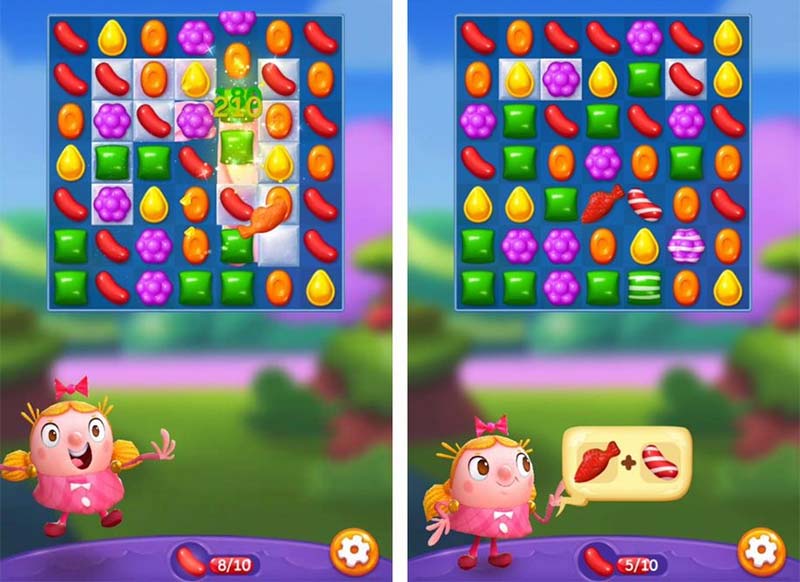
キャンディークラッシュの起動が確認できているAndroidエミュレータ「BlueStacks」を例に紹介します。
GooglePlayストアの利用にはGoogleアカウントが必要です。
Googleアカウントを持っていない場合は作成しておくと早いです。
BlueStacksでキャンディークラッシュを始めるやり方
STEP1:BlueStacks公式サイトからエミュレータをダウンロードする
BlueStacks公式サイトにアクセスし、エミュレータ本体をダウンロードします。
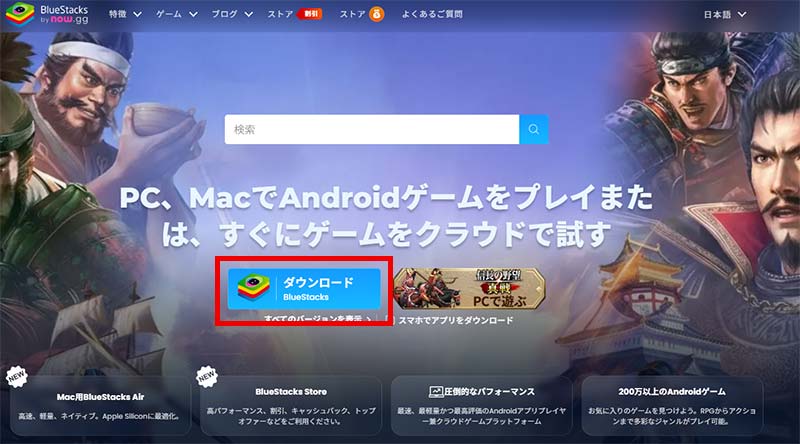
トップページ上部の緑色「ダウンロード BlueStacks」ボタンをクリックすると、インストーラー(exeファイル)が保存されます。
ダウンロード後、インストーラーをダブルクリックするとインストール画面が開きます。
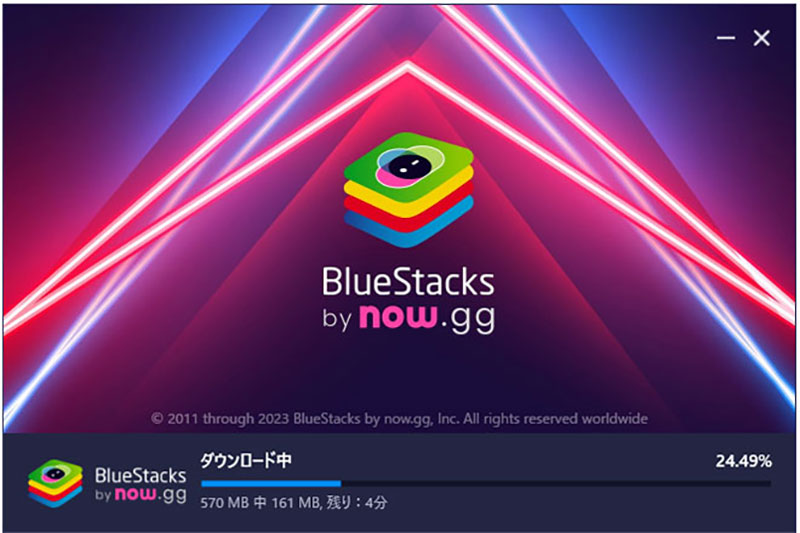
「今すぐインストール」をクリックするとインストールが開始されます。保存先を変更する場合は「インストール先のカスタマイズ」から指定可能です。
進捗バーが100%となり「インストールが完了しました」と表示されれば作業終了です。
STEP2:BlueStacksを起動する
キャンディークラッシュをPCで動作させる際に用いるのは「BlueStacks 5」です。
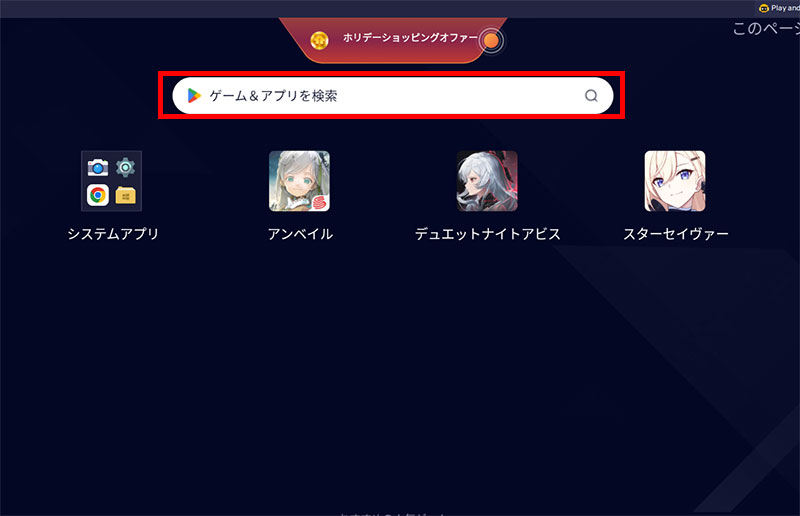
デスクトップに作成されたショートカットアイコンをダブルクリックして起動します。
初回起動時は内部データの読み込みおよびAndroid環境の初期化に1-3分程度かかります。
ホーム画面が表示されれば起動完了です。
STEP3:GooglePlayにアクセス&ログインする
BlueStacksでアプリを入手するには、GooglePlayストアの利用が前提となります。
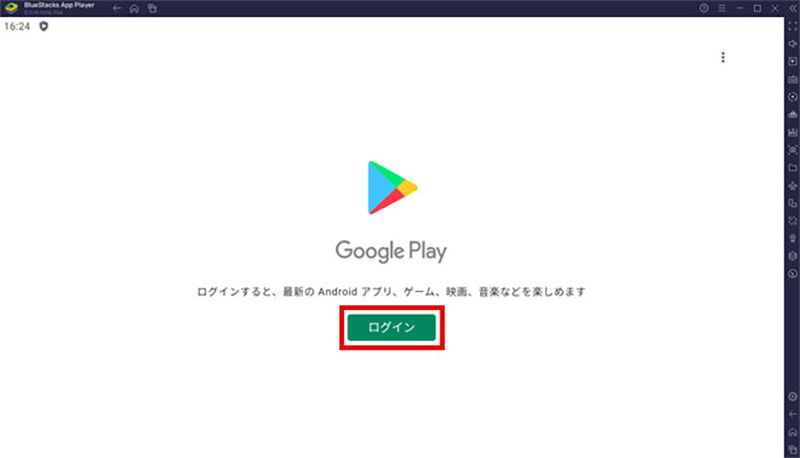
ホーム画面上の検索窓からゲーム名を検索するとアプリストアが開き、GooglePlayにログインしていない場合は、ログイン画面に移動します。
初回起動時はGoogleアカウントへのログインが求められますので、「ログイン」を選択し、メールアドレスを入力後、「次へ」をクリックしてください。
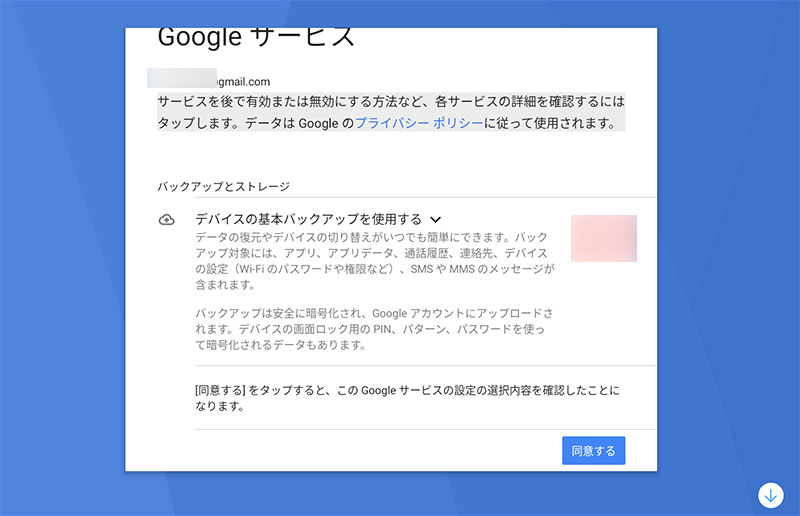
続いてパスワードを入力し「次へ」をクリック、利用規約に同意するとログイン完了です。
STEP4:『キャンディークラッシュ』のスマホアプリ版を検索してインストールする
GooglePlayストア上部の検索窓に「キャンディークラッシュ」と入力し検索します。
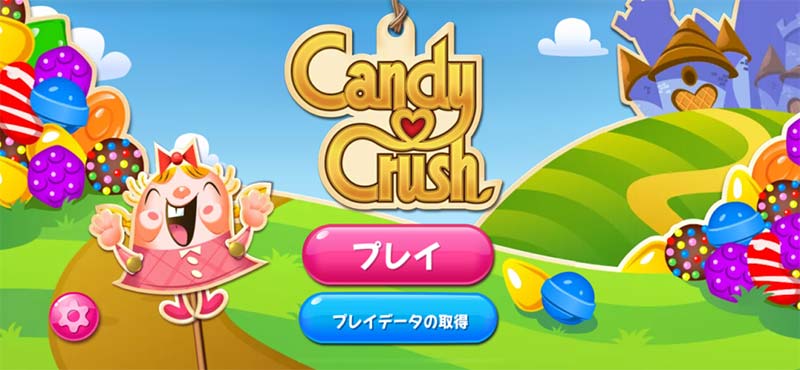
検索結果に下記アイコンのアプリが表示されます。
『キャンディークラッシュ』のアプリページを開き、「インストール」ボタンをクリックします。
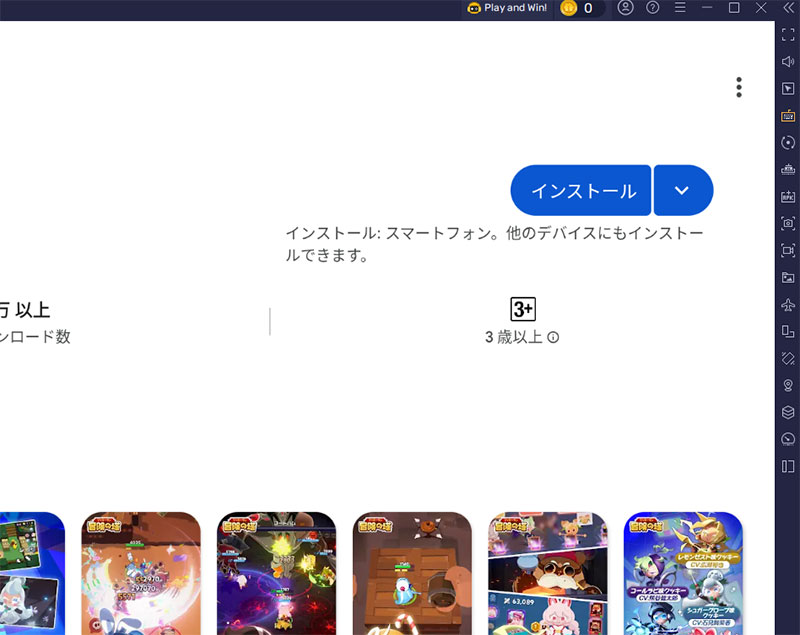
ダウンロードおよびインストールが自動的に進行します。
回線速度により異なりますが、おおむね1-2分で完了します。
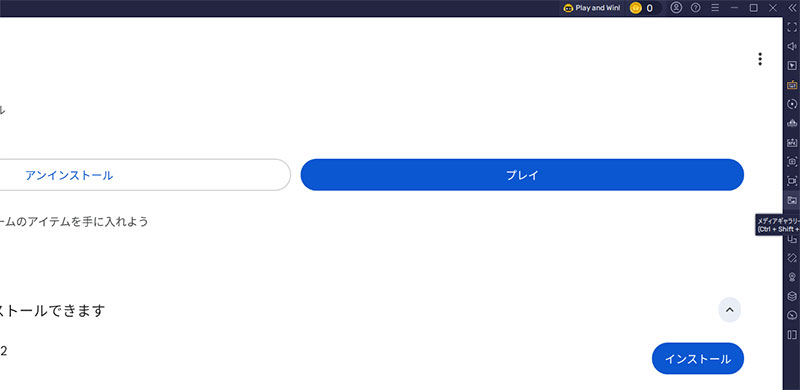
完了後は「プレイ」ボタン、もしくはBlueStacksホーム画面に追加されたキャンディークラッシュのアイコンをクリックすれば、PC上でキャンディークラッシュが起動します。
キャンディークラッシュってどんなゲーム?
世界中で愛されるド定番マッチ3パズル
キャンディークラッシュは、Kingが手がける世界的に大ヒットしたマッチ3パズルゲームです。
同じ色のキャンディーを縦か横に3つ以上並べて消していく、シンプルなのに奥深いルールが特長で、累計ダウンロード数は世界で数十億を突破しています。
カラフルでポップなキャンディーが画面いっぱいに広がり、爽快な消去演出と心地よい効果音で、ついつい時間を忘れて遊んでしまう中毒性があります。

キャンディークラッシュは無料でダウンロードできます。


15,000レベル超のボリュームで遊び尽くせる
キャンディークラッシュは2012年のリリース以降、定期的に新ステージが追加され続けており、現在では実に15,000レベル以上ものステージが用意されています。
毎週コンスタントに新エピソードが配信されるため、長くプレイしていても飽きが来ない仕様です。
サクサク進むやさしいレベルから、何度もチャレンジしたくなる歯ごたえのあるレベルまで、難易度の幅広さもポイントです。
多彩なゲームモードと特殊キャンディー
キャンディークラッシュには、レベルごとに異なるクリア条件が設定されており、毎ステージ新鮮な気持ちで挑戦できます。
特殊キャンディーをうまく組み合わせる戦略性も醍醐味で、爆発系の連鎖が決まった時の爽快感はクセになります。
ジェリーモード、注文モード、材料運びモード、ムーブ数制限モード、時間制限モード、ミックスモード ほか
ストライプキャンディー、ラップキャンディー、カラーボム、ジェリーフィッシュ、ココナッツホイール、ロリポップハンマー、UFOキャンディー ほか
ライバルと競い合うサガマップ
キャンディークラッシュには「サガマップ」と呼ばれる地図が用意されており、レベルをクリアするたびにマップ上を進んでいく演出が楽しめます。
Facebookと連携すると友達のスコアも表示され、ライバルとの星数競争で盛り上がれるのも長年愛され続けるポイントです。
ソロでマイペースに進めるのもよし、フレンドと競うのもよしで、自分なりの楽しみ方を選べます。
BlueStacksの推奨設定(キャンディークラッシュ向け)
キャンディークラッシュを軽快に動作させるため、BlueStacksの初期設定を調整します。
キャンディークラッシュはパズルジャンルで描画負荷も軽めなので、軽量寄りの設定で運用するのが理想的です。
性能の設定
BlueStacks右側のツールバーから歯車アイコン「設定」→「性能」を選択します。
| 項目 | 推奨値 | 備考 |
|---|---|---|
| CPU割り当て | 低(2コア)-中(4コア) | パズルゲームなので低設定で十分 |
| メモリ割り当て | 低(2GB)-中(4GB) | PCのRAMが8GB以下なら低を選択 |
| 動作モード | バランス重視 | 一般的なPCはこの設定で安定動作 |
| フレームレート | 60FPS(余裕があれば120FPS) | キャンディー消去演出をなめらかに表示 |
PC負荷を抑えたい場合は30FPSへ引き下げても、キャンディークラッシュのプレイ体験には大きな影響はありません。
ディスプレイ設定
「設定」→「ディスプレイ」を選択し、表示まわりを調整します。
| 項目 | 推奨値 |
|---|---|
| 解像度 | 1600×900(または1280×720) |
| DPI | 240(中) |
キャンディークラッシュは縦持ち想定のUIなので、ポートレートモードに切り替えるとよりスマホに近い感覚で遊べます。
キーボードショートカットの設定
BlueStacksはキーボード入力にも対応しています。マウスのドラッグでキャンディーをスワイプ操作するのが基本ですが、キーマッピング機能でホットキー化することも可能です。
右側ツールバーの「ゲームコントロール」アイコン(キーボードのマーク)から、画面の任意の位置にキーを割り当てられます。
Eco Mode(省電力モード)の使い方
BlueStacks 5には「Eco Mode」が搭載されており、長時間プレイ時のCPU・GPU使用率を抑制できます。
イベント周回などで放置運用するシーンではEco ModeをONにしておくと、PCへの負荷を軽減できます。
右側ツールバーの「Eco Mode」アイコンクリックでON/OFFを切り替えられます。
必要なPCスペック
キャンディークラッシュをPC上で動作させるために必要なスペックを、BlueStacksの最低要件と推奨要件で説明します。
最低要件と推奨要件の比較
| 項目 | 最低要件 | 推奨要件 |
|---|---|---|
| OS | Windows 7以降の64bit版(OpenGL 4.x以上対応) | Windows 10/11の64bit版 |
| CPU | Intel・AMDのプロセッサ(仮想化技術VTを有効化) | Intel Core i5 第8世代以降 / AMD Ryzen 5以降 |
| RAM | 4GB以上 | 8GB以上 |
| ストレージ | インストール先に10GB以上 / システムドライブに2GB以上 | SSDで50GB以上 |
| グラフィック | 最新のグラフィックドライバ | NVIDIA GeForce GTX 1050以上または同等以上 |
キャンディークラッシュは2Dパズルで描画負荷が軽い部類のタイトルのため、ミドルクラスのPCがあれば問題なく動作します。
仮想化技術(VT)の有効化について
キャンディークラッシュがPCで起動しない場合の対処方法
キャンディークラッシュがPC上で起動しない、もしくは動作が不安定な場合の対処方法は以下の通りです。
エミュレータのアップデート有無を確認する
原因の一つに、BlueStacks本体のバージョンが古いままというケースがあります。
メニューバーの歯車「設定」→「アップデート」からアップデート有無を確認できます。最新版がある場合は適用後に再度起動を試みてください。
マルチインスタンスマネージャーで異なるバージョンを作成する
マルチインスタンスマネージャーは、エミュレータを複数並列で新規作成するためのツールです。BlueStacksに同梱されています。
マルチインスタンス機能を用いることで、複数のキャンディークラッシュを同時起動したり、Androidバージョンの異なるインスタンスを作成して動作確認することが可能です。
異なるバージョンのインスタンスを作成する流れ
| STEP | 操作 |
|---|---|
| 1 | デスクトップの「BlueStacksマルチインスタンスマネージャー」を起動(BlueStacks本体の右側ツールバーの「マルチインスタンス」アイコンからも起動可) |
| 2 | 画面左下の「インスタンス」をクリック |
| 3 | 「新規」を選択して新しいインスタンスを作成(既存のインスタンスを利用する場合は「複製」) |
| 4 | Androidバージョン(Nougat 32-bit / Pie 64-bit / Nougat 64-bit など)を選択 |
| 5 | 作成したインスタンスを起動し、PlayストアからキャンディークラッシュをインストールしてOK |
Android 11版やPie 64bit版の双方で起動しない場合、エミュレータでの動作は困難と判断するのが妥当です。
他社のエミュレータを試す
マルチインスタンスマネージャーで異なるバージョンを試しても改善しない場合、他社のエミュレータへの切り替えを検討します。
| エミュレータ | 特徴 | 適したケース |
|---|---|---|
| BlueStacks | シェアで一位。Eco Modeなど機能が豊富 | 標準利用 |
| LDPlayer | 動作が軽く低スペックPCでも動作しやすい | 古いPCでの利用 |
| NoxPlayer | 日本ユーザーが多く情報が見つけやすい | トラブル時の情報収集が必要な場合 |
知名度の高いエミュレータを選択することで、トラブル時の情報源も確保しやすくなります。
キャンディークラッシュをPCで遊ぶ際によくある質問
スマホと同じデータをPCでもプレイできますか?
キャンディークラッシュではFacebookアカウントまたはKingアカウントを利用することで、スマホとPCで同一データのプレイが可能です。
ライフや進行状況も共有されるので、外出先はスマホ、自宅ではPCといった使い分けがしやすいです。
PCでキャンディークラッシュが起動しません
PC性能やスペックの影響でエミュレータの起動が不安定となるケースがあります。
マルチインスタンスマネージャーで異なるバージョンのインスタンスを作成するか、他社のエミュレータでの動作を確認してください。
BIOSで仮想化技術(VT)が有効化されているかも合わせて確認してください。
キャンディークラッシュにSteam版はありますか?
2026年5月時点でSteam版はリリースされていません。PC版で遊びたい場合はMicrosoft Store版のWindowsアプリか、スマホゲームプレイヤー経由でのスマホ版プレイのいずれかとなります。
PCで複数アカウントを同時に動かせますか?
BlueStacksのマルチインスタンス機能で複数のキャンディークラッシュを同時起動できます。
「シンクロナイザ機能」を併用するとメインインスタンスの操作が他のインスタンスにも反映され、サブアカウントの育成にも役立ちます。
キャンディークラッシュをコントローラーで遊べますか?
BlueStacksのキーマッピング機能を使えば、ゲームパッドの十字キーやスティックでキャンディーのスワイプ操作を割り当てられます。
ただしマウス操作の方が直感的に遊べるため、無理にコントローラー化する必要はありません。
BlueStacksとLDPlayer、どちらを選べばよいですか?
両方とも世界的にユーザー数の多いAndroidエミュレータで、キャンディークラッシュは両者で動作します。安定性を重視する場合はBlueStacks、動作の軽さを重視する場合はLDPlayerが候補となります。両方をインストールして用途で使い分ける運用も可能です。
キャンディークラッシュをPCで遊ぶメリット
| メリット | 内容 |
|---|---|
| 大画面で表示できる | カラフルなキャンディーの動きを細部まで確認しやすい |
| スマホのバッテリーが減らない | PC側で長時間遊ぶことが可能 |
| 作業と並行できる | PC作業の裏でゲームを稼働させられる |
| マルチインスタンス対応 | 複数アカウントの同時運用が可能 |
| 音質の良いスピーカーで再生 | 軽快な効果音やBGMを良い音質で楽しめる |
| Eco Modeによる省電力 | 長時間プレイ時のPC負荷を抑制 |
| スマホ版とのデータ連携 | 外出時はスマホ、自宅ではPCといった使い分けが可能 |
キャンディークラッシュはカラフルなビジュアルと軽快なサウンドが魅力のマッチ3パズルです。
PCで動作させることで、キャンディーの動きを大画面でじっくり楽しめるほか、PCのスピーカーやヘッドホンを通じて爽快な効果音をクリアに再生できます。
キャンディークラッシュは軽量タイトルのため、PCで起動状態を保てばスマホ側のバッテリーは減りません。BlueStacksの「Eco Mode」を併用することで、PC負荷を抑えながら長時間の放置運用が行えます。
マルチインスタンスおよびシンクロナイザ機能の利用で、複数アカウントでのイベント周回にも対応します。
キャンディークラッシュをPCで遊ぶ方法を再度確認してみよう!
本記事では「BlueStacks」を例にキャンディークラッシュをPCで遊ぶ方法を紹介しました。
詳細な操作面についてはコチラから確認できます。
キャンディークラッシュ 基本情報
|
キャンディークラッシュ King 無料 |
| ジャンル | マッチ3パズル |
|---|---|
| 配信日 | 2012年11月14日 |
| 販売元 | King |
| 対応OS | iOS / Android / Windows(Microsoft Store) |
| 価格 | 基本プレイ無料(アプリ内課金あり) |
| 対応言語 | 日本語ほか多言語対応 |
| レベル数 | 15,000レベル以上(随時追加) |
| プレイ人数 | 1人(フレンド機能あり) |
『キャンディークラッシュ』は、累計数十億ダウンロードを記録した世界的人気を誇るマッチ3パズルゲームです。
同じ色のキャンディーを3つ以上揃えて消すというシンプルなルールに、レベルごとに変わるクリア条件と特殊キャンディーによる戦略性が加わり、ライトな遊びでも本格的に挑むのもどちらもOKな間口の広さが魅力です。
プレイヤーはサガマップを進みながら、ジェリーモードや材料運びモードなど多彩なステージに挑戦し、星3つでのクリアを目指していきます。
主なゲーム要素
| 要素 | 内容 |
|---|---|
| マッチ3パズル | 同じ色のキャンディーを3つ以上並べて消す基本ルール |
| 特殊キャンディー | 4つ以上揃えると生成される強力な消去アイテム |
| サガマップ | 地図上をレベルクリアごとに進んでいく独自の進行システム |
| ブースター | 難関ステージで使える補助アイテムでクリア率アップ |
| フレンド機能 | Facebook連携でフレンドのスコアやライフをやり取り |
公式サイト・ストアリンク
当サイトに掲載しているゲーム内画像の著作権、商標権その他の知的財産権は、当該コンテンツの配信元に帰属します。