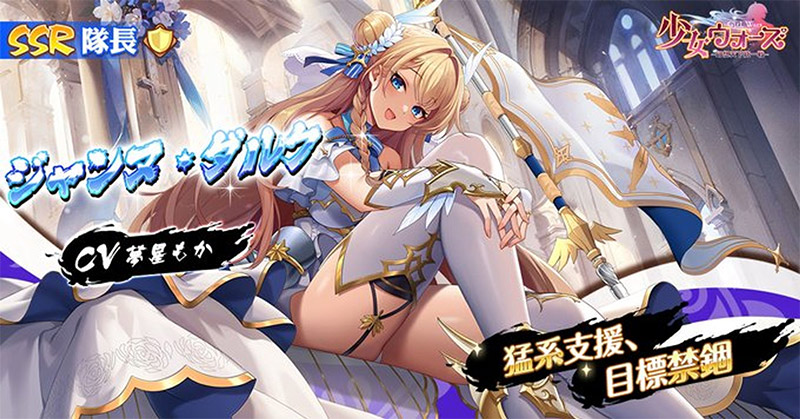
スマホゲーム『少女ウォーズ』をPCで遊ぶ方法について紹介します!
戦国美少女がぶつかり合う放置系RPGを、スマホよりも大きな画面でじっくり眺めながら攻略したい人に向けた内容です。
すぐにやり方を知りたい方はコチラからどうぞ。
少女ウォーズをPCで遊ぶ方法
2026年5月時点で『少女ウォーズ』には公式PC版が存在しません。
PCでプレイするには、他社が配布しているAndroidスマホゲームプレイヤーを利用する必要があります。
AndroidスマホゲームプレイヤーをPCに入れて、スマホアプリ版をPC上で起動する。
Androidスマホゲームプレイヤーとは
Androidスマホゲームプレイヤーは、PC上に仮想のAndroidスマートフォン環境を作り出すソフトです。
と言っても!普通のゲームソフトと同じなので難しく考えなくてOK!
| 項目 | 内容 |
|---|---|
| 仮想環境 | PC内にアプリを入れてプレイ可能! |
| アプリ入手経路 | GooglePlayストア経由! |
| 料金 | 主要スマホゲームプレイヤーは無料! |
| 操作方法 | マウス・キーボード・ゲームコントローラー入力に対応! |
公式がPC版を用意していないアプリでも、スマホゲームプレイヤーを使うことでPCでアプリの起動が可能になります。
少女ウォーズ公式のPC版について
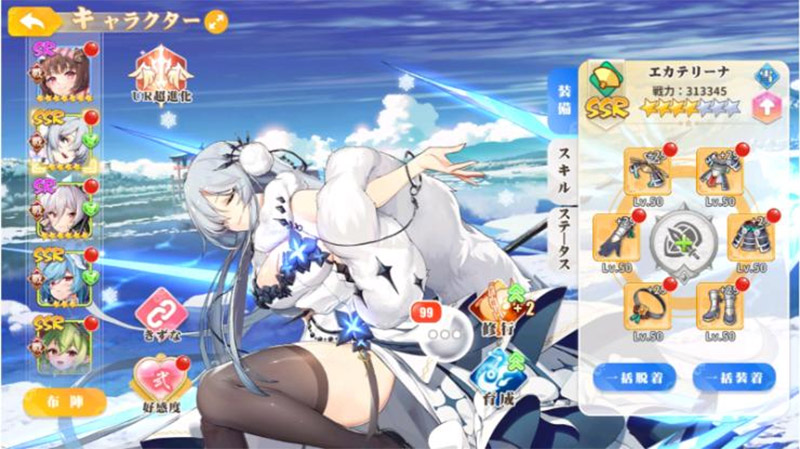
2026年5月時点で、少女ウォーズ公式PC版(Steam版・Switch版を含む)はリリースされていません。
PCで遊ぶ方法は、Androidスマホゲームプレイヤーでスマホアプリ版を動かすやり方のみとなります。
少女ウォーズをPCで遊ぶ実際の流れ
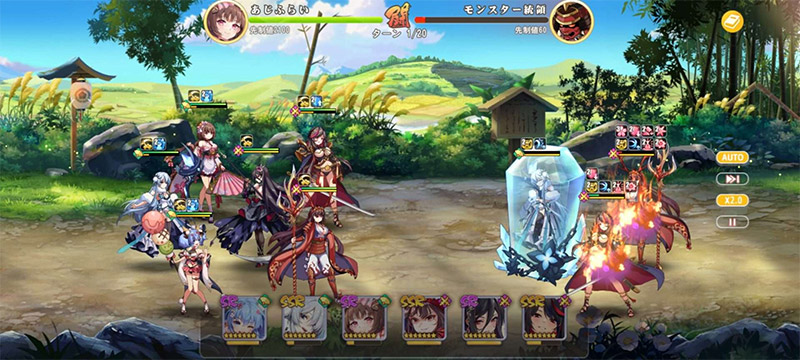
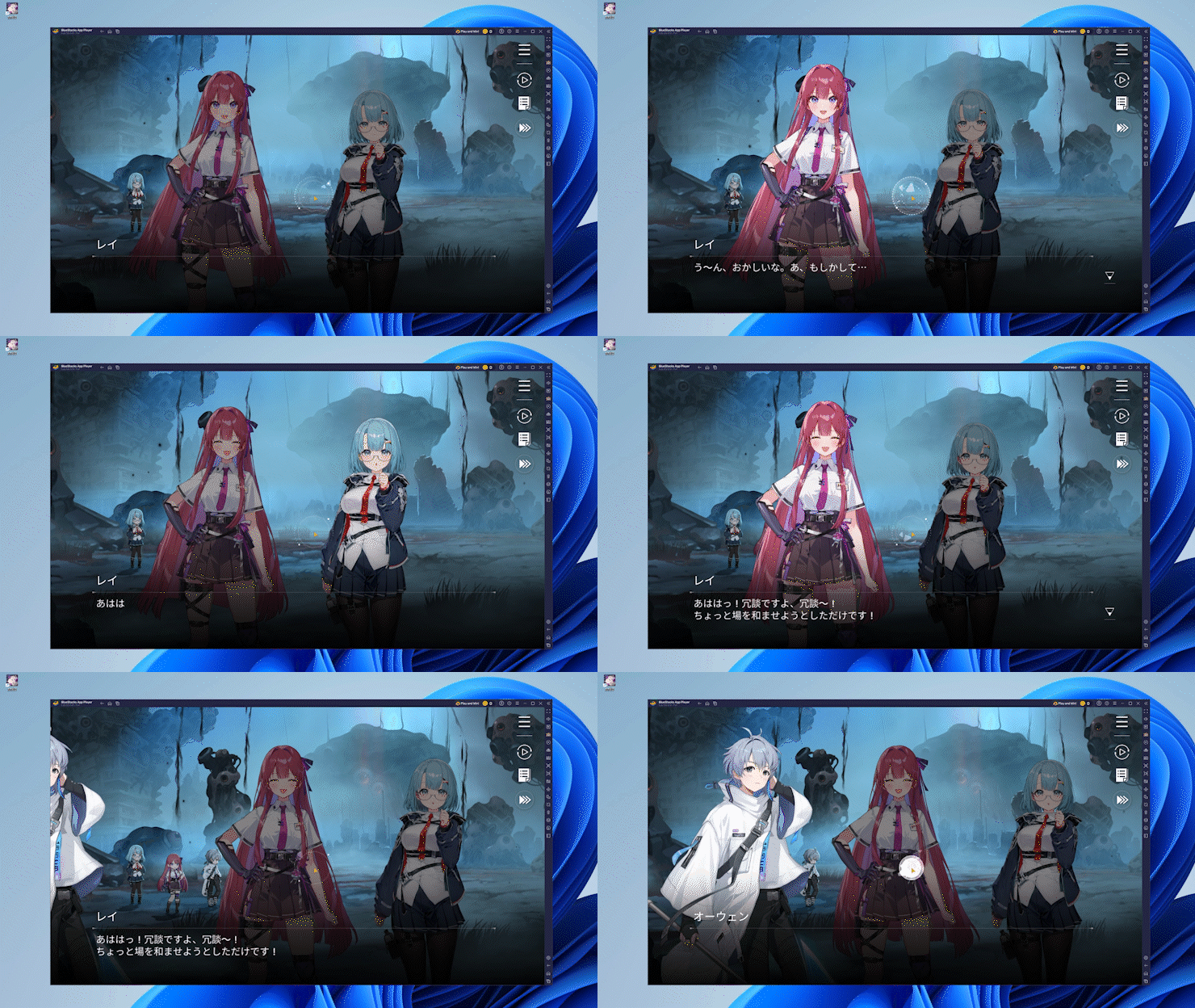
少女ウォーズの起動が確認できているAndroidスマホゲームプレイヤー「BlueStacks」を例に紹介します。
GooglePlayストアの利用にはGoogleアカウントが必要です。
Googleアカウントを持っていない場合は作成しておくと早いです。
BlueStacksで少女ウォーズを始めるやり方
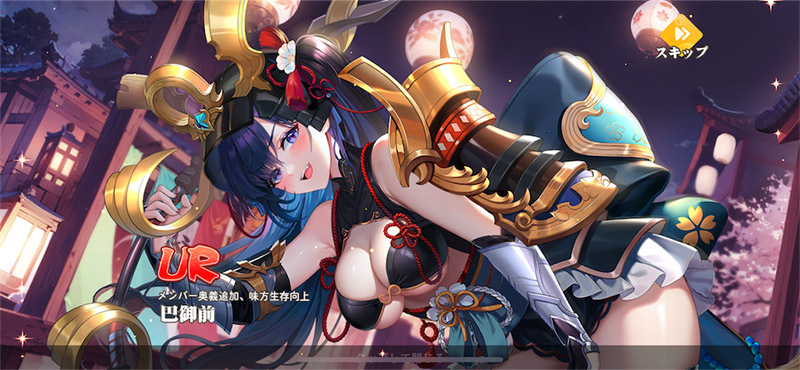
STEP1:BlueStacks公式サイトからスマホゲームプレイヤーをダウンロードする
BlueStacks公式サイトにアクセスし、スマホゲームプレイヤー本体をダウンロードします。
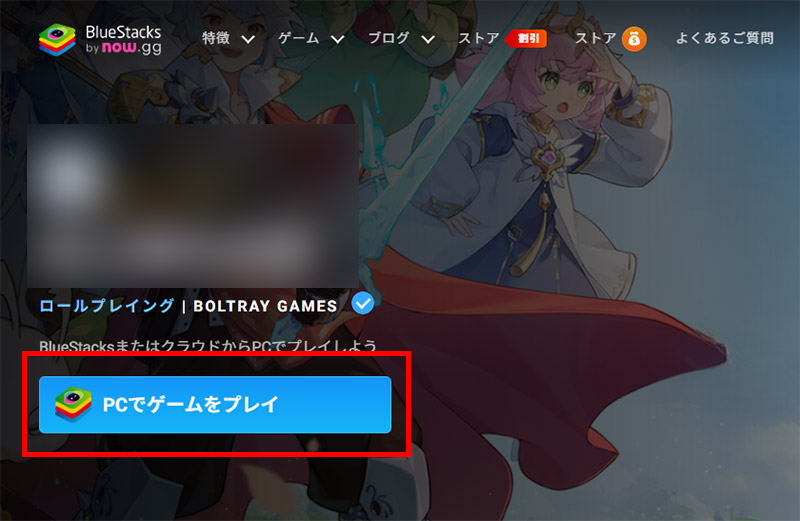
公式ページの「PCで少女ウォーズをプレイ」ボタンをクリックして、ダウンロードします。
PC版 少女ウォーズのインストーラー(exeファイル)が保存されます。
ダウンロード後、インストーラーをダブルクリックするとインストール画面が開きます。
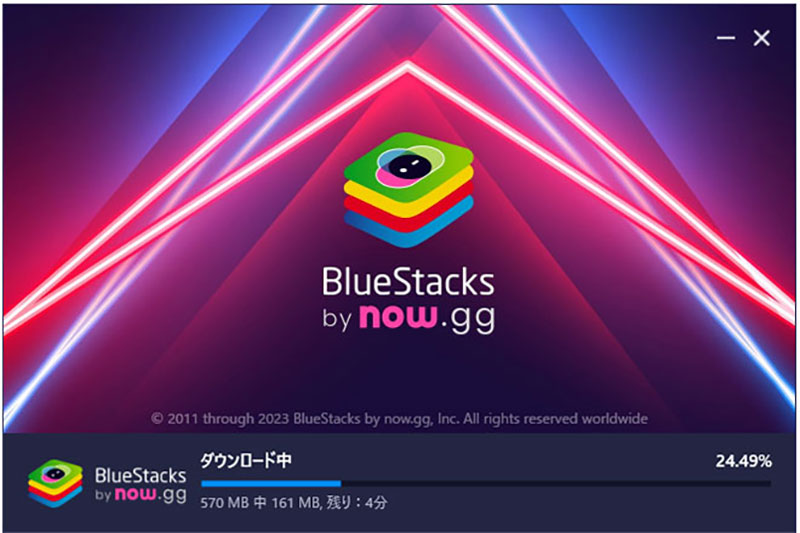
「今すぐインストール」をクリックするとインストールが始まります。保存先を変更する場合は「インストール先のカスタマイズ」から指定できます。
進捗バーが100%となり「インストールが完了しました」と表示されれば作業終了です。
STEP2:BlueStacksが自動で起動します
少女ウォーズをPCで動かす際に用いるのは「BlueStacks 5」です。
これが自動で起動しますので、そのまま数分待ちます。
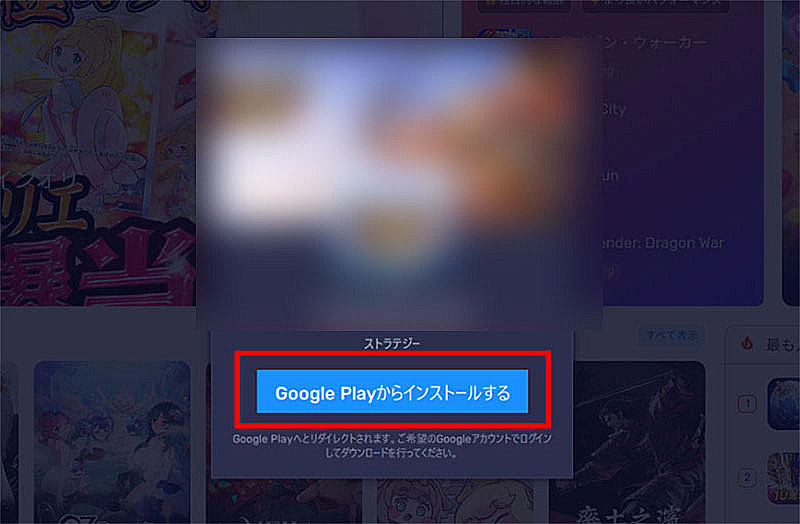
画面に「Google Playからインストールする」というボタンが表示されたらクリックして進めましょう!
初回起動時は内部データの読み込みおよびAndroid環境の初期化に1?3分程度かかります。
GooglePlayに移動します。
STEP3:GooglePlayにアクセス&ログインする
BlueStacksでアプリを入手するには、GooglePlayストアの利用が前提となります。
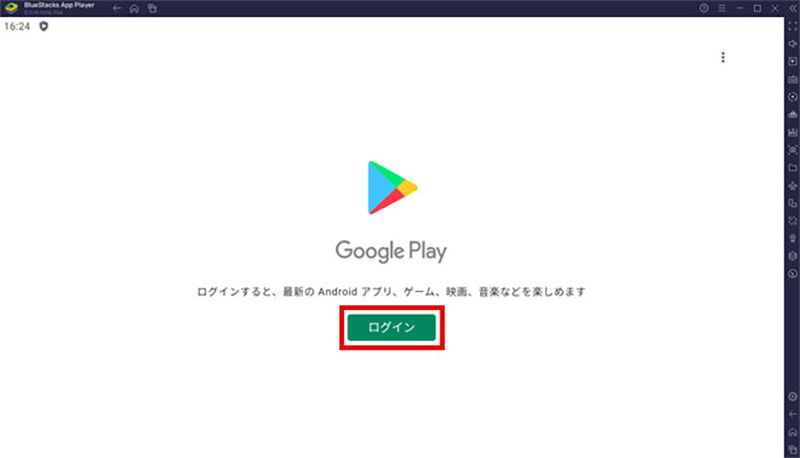
ホーム画面上の検索窓からゲーム名を検索するとアプリストアが開き、GooglePlayにログインしていない場合は、ログイン画面に移動します。
初回起動時はGoogleアカウントへのログインが求められますので、「ログイン」を選択し、メールアドレスを入力後、「次へ」をクリックしてください。
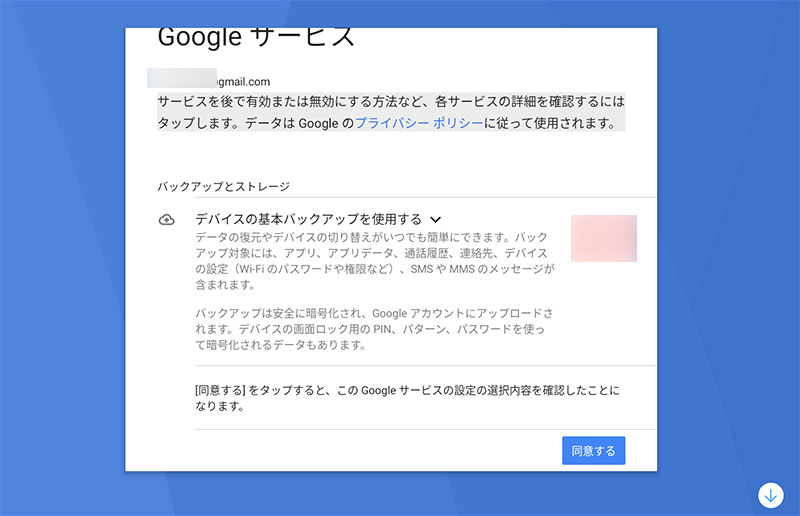
続いてパスワードを入力し「次へ」をクリック、利用規約に同意するとログイン完了です。
STEP4:『少女ウォーズ』のスマホアプリ版をインストールする
GooglePlayログインを終えると「インストール」ボタンが表示されますので、「インストール」ボタンをクリックします。
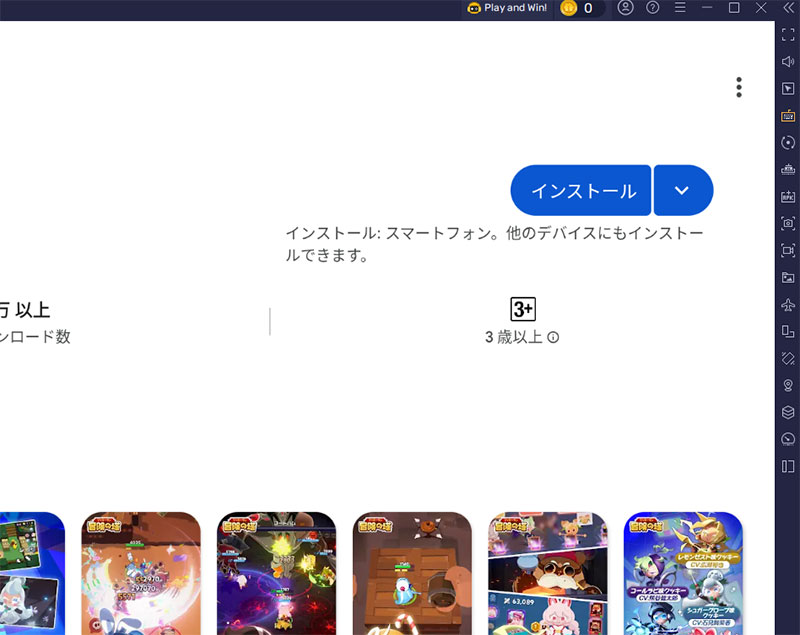
ダウンロードおよびインストールが自動的に進みます。
回線速度により異なりますが、おおむね1?3分で完了します。
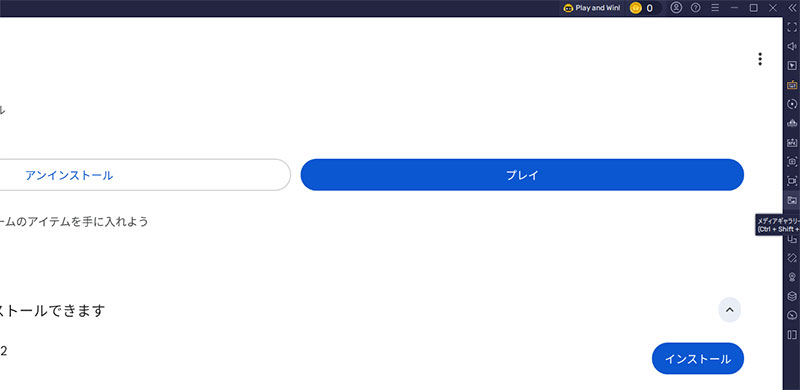
完了後は「プレイ」ボタン、もしくはBlueStacksホーム画面に追加された少女ウォーズのアイコンをクリックすれば、PC上で少女ウォーズが起動します。
少女ウォーズってどんなゲーム?
戦国×ファンタジーが交差する美少女コマンドバトルRPG
少女ウォーズは、戦国武将や歴史上の英雄を美少女化したキャラクターたちが時空を越えてぶつかり合う、放置系コマンドバトルRPGです。
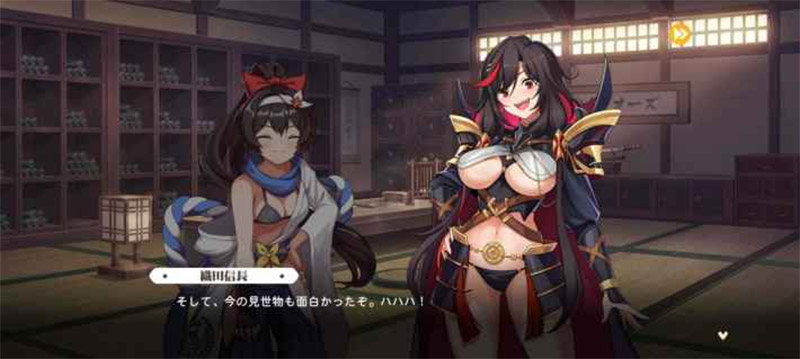
武田信玄や真田幸村、織田信長、卑弥呼、クーフーリン、マーリン、メフィストなど、和洋を問わず誰もが知る人物たちが少女の姿で登場し、幻想の世界で天下統一を目指してバトルを繰り広げます。
100万文字を超える濃厚なシナリオと、キャラクターごとに用意されたサブストーリーが楽しめるため、バトルだけでなく物語を読み進める楽しさもしっかり味わえます。

少女ウォーズは無料でダウンロードできます。


Live2Dで動く少女と迫力の奥義カットイン
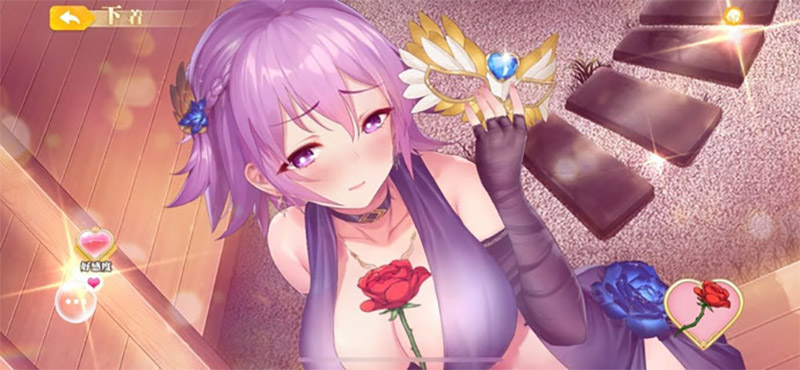
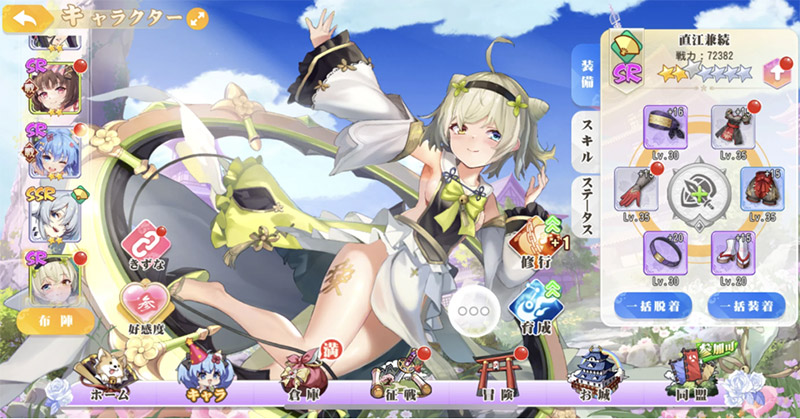
少女ウォーズの見どころと言えば、Live2Dでぬるぬる動く美少女キャラクターたち。
戦闘画面では立ち絵が表情豊かに変化し、奥義を発動するとキャラ専用のアニメーションカットインが挿入されます。
ターン制バトルにありがちな単調さがなく、戦闘のたびに違うキャラの必殺技演出が見られるため、何度遊んでも飽きが来ません。
放置で進むのに戦略性もある絶妙なバランス
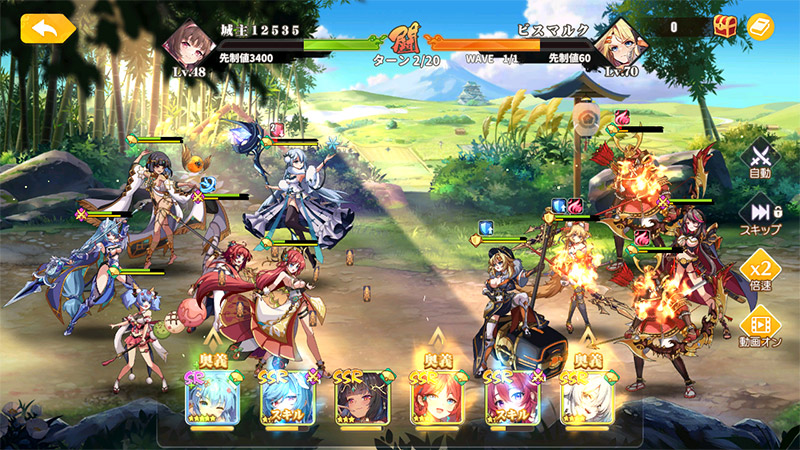
本格的なコマンドバトルRPGでありながら、放置でも経験値や報酬が貯まる仕様も搭載。
仕事や家事の合間にスマホで進めて、夜にPCの大画面でじっくり強敵戦に挑むといった遊び方が可能です。
スキル発動順や属性相性、編成バランスを考えるだけで難関ステージの勝率がぐっと変わるため、頭を使う戦闘が好きな人にも刺さる作りになっています。
BlueStacks初期設定(少女ウォーズ向け)
少女ウォーズを安定して動かすため、BlueStacksの初期設定を調整します。
少女ウォーズはバトルでアニメーションが多用されるタイトルのため、メモリと描画まわりを少し余裕を持たせるのが理想です。
動作の設定
BlueStacks右側のツールバーから歯車アイコン「設定」⇒「動作」を選択します。
| 項目 | 推奨値 | 備考 |
|---|---|---|
| CPU割り当て | 中(2コア)?高(4コア) | 奥義演出を滑らかに見たい場合は高がおすすめ |
| メモリ割り当て | 中(2GB)?高(4GB) | PCのRAMが8GB以下なら中を選択 |
| 動作モード | バランス重視 | 一般的なPCはこの設定で安定動作 |
| フレームレート | 60FPS(余裕があれば120FPS) | 放置運用時は30FPSでも問題なし |
PC負荷を抑えたい場合は30FPSへの引き下げでも、少女ウォーズの放置プレイには影響がありません。
ディスプレイ設定
「設定」⇒「ディスプレイ」を選択し、表示まわりを調整します。
| 項目 | 推奨値 |
|---|---|
| 解像度 | 1920×1080(または1600×900) |
| DPI | 240(中) |
DPIを「240(中)」に設定するとUIサイズが標準的な大きさになります。
キーボードショートカットの設定
BlueStacksはキーボード入力にも対応しています。タップ操作の多いバトル画面では、キーマッピング機能の利用で操作効率が上がります。
右側ツールバーの「ゲームコントロール」アイコン(キーボードのマーク)から、画面の任意の位置にキーを割り当てられます。
Eco Mode(省電力モード)の使い方
BlueStacks 5には「Eco Mode」が搭載されており、放置プレイ中のCPU・GPU使用率を抑えられます。
長時間の放置運用時はEco ModeをONにしておくと、PCへの負荷を低減できます。
右側ツールバーの「Eco Mode」アイコンクリックでON/OFFを切り替えられます。
必要なPCスペック
少女ウォーズをPC上で動かすために必要なスペックを、BlueStacksの最低要件と推奨要件で整理します。
最低要件と推奨要件の比較
| 項目 | 最低要件 | 推奨要件 |
|---|---|---|
| OS | Windows 7以降の64bit版(OpenGL 4.x以上対応) | Windows 10/11の64bit版 |
| CPU | Intel・AMDのプロセッサ(仮想化技術VTを有効化) | Intel Core i5 第8世代以降 / AMD Ryzen 5以降 |
| RAM | 4GB以上 | 8GB以上 |
| ストレージ | インストール先に10GB以上 / システムドライブに2GB以上 | SSDに50GB以上 |
| グラフィック | 最新のグラフィックドライバ | NVIDIA GeForce GTX 1050以上または同等以上 |
少女ウォーズはアニメーション演出が多めではあるものの、ミドルクラスのPCであれば問題なく動作します。
仮想化技術(VT)の有効化について
少女ウォーズがPCで起動しない場合の対処方法
少女ウォーズがPC上で起動しない、もしくは動作が不安定な場合の対処方法は以下の通りです。
スマホゲームプレイヤーのアップデート有無を確認する
原因の一つに、BlueStacks本体のバージョンが古いままというケースがあります。
メニューバーの歯車「設定」⇒「アップデート」からアップデート有無を確認できます。最新版がある場合は適用後に再度起動を試みてください。
マルチインスタンスマネージャーで異なるバージョンを作成する
マルチインスタンスマネージャーは、スマホゲームプレイヤーを複製したり新規作成するためのツールです。BlueStacksに同梱されています。
マルチインスタンス機能を用いることで、複数の少女ウォーズを同時起動したり、Androidバージョンの異なるインスタンスを作成して動作確認することができます。
異なるバージョンのインスタンスを作成する流れ
| STEP | 操作 |
|---|---|
| 1 | デスクトップの「BlueStacksマルチインスタンスマネージャー」を起動(BlueStacks本体の右側ツールバーの「マルチインスタンス」アイコンからも起動可) |
| 2 | 画面左下の「インスタンス」をクリック |
| 3 | 「新規」を選択して新しいインスタンスを作成(既存のインスタンスを利用する場合は「複製」) |
| 4 | Androidバージョン(Nougat 32-bit / Pie 64-bit / Nougat 64-bit など)を選択 |
| 5 | 作成したインスタンスを起動後、Playストアから少女ウォーズを再インストール |
Android 11版とPie 64bit版の双方で起動しない場合、スマホゲームプレイヤーでの動作は困難と判断するのが妥当です。
他社のスマホゲームプレイヤーを試す
マルチインスタンスマネージャーで異なるバージョンを試しても改善しない場合、他社のスマホゲームプレイヤーへの切り替えを検討します。
| スマホゲームプレイヤー | 特徴 | 適したケース |
|---|---|---|
| BlueStacks | 老舗で安定。Eco Modeなど機能が豊富 | 標準利用 |
| LDPlayer | 動作が軽快で低スペックPCでも動作しやすい | 古いPCでの利用 |
| NoxPlayer | 日本ユーザーが多く情報が見つけやすい | トラブル時の情報収集が必要な場合 |
知名度の高いスマホゲームプレイヤーを選ぶことで、トラブル時の情報源も確保しやすくなります。
少女ウォーズをPCで遊ぶ際によくある質問
スマホと同じデータをPCでもプレイできますか?
少女ウォーズではゲーム内のアカウント連携機能を利用することで、スマホとPCで同じデータをプレイできます。
連携方法はゲーム内「設定」⇒「アカウント」から確認できます。
PCで少女ウォーズが起動しません
PC環境やスペックの影響でスマホゲームプレイヤーの起動が不安定となるケースがあります。
マルチインスタンスマネージャーで異なるバージョンのインスタンスを作成するか、他社のスマホゲームプレイヤーでの動作を確認してください。
BIOSで仮想化技術(VT)が有効になっているかも併せて確認してください。
少女ウォーズのSwitch版やSteam版はありますか?
2026年5月時点でSwitch版・Steam版はリリースされていません。配信中はスマホアプリ版(iOS / Android)のみです。
PCで複数アカウントを同時に動かせますか?
BlueStacksのマルチインスタンス機能で複数の少女ウォーズを同時起動できます。
「シンクロナイザ機能」を併用するとメインインスタンスの操作が他のインスタンスにも反映され、リセマラ作業の効率化に役立ちます。
放置プレイ中にPCの電源は切れますか?
PCの電源を切った時点でBlueStacksおよび少女ウォーズは停止します。放置報酬を継続して取得したい場合は、PCをスリープさせずに起動状態を保つ必要があります。
夜間放置を行う場合はWindowsのスリープ設定を「なし」へ変更してください。Eco Modeとの併用で、PC負荷を抑えながら長時間の放置運用が可能です。
BlueStacksとLDPlayer、どちらを選べばよいですか?
いずれも世界的にユーザー数の多いAndroidスマホゲームプレイヤーで、少女ウォーズは両者で動作します。安定性を重視する場合はBlueStacks、動作の軽さを重視する場合はLDPlayerが候補となります。両方を入れて用途で使い分ける運用も可能です。
少女ウォーズをPCで遊ぶメリット
| メリット | 内容 |
|---|---|
| 大画面で表示できる | キャラクターのLive2D演出や奥義カットインを細部まで楽しめる |
| スマホのバッテリーを消費しない | PC側で長時間放置することが可能 |
| 他作業と並行できる | PC作業の裏でバトルを回せる |
| マルチインスタンス対応 | 複数アカウントの同時運用が可能 |
| 音質の良いスピーカーで再生 | 豪華声優陣のボイスを高音質で再生可能 |
| Eco Modeによる省電力 | 長時間放置時のPC負荷を抑制 |
| スマホ版とのデータ連携 | 外出時はスマホ、自宅ではPC、という使い分けが可能 |
少女ウォーズは、戦国武将や歴史上の英雄を美少女化したコマンドバトルRPGです。
PCで動かすことで、Live2Dの動きや奥義のアニメーションを細部まで楽しめるほか、PCのスピーカーやヘッドホンを通してキャラクターボイスを再生できます。
少女ウォーズは放置系の要素も備えたタイトルのため、PCで起動状態を保てばスマホ側のバッテリーを消費しません。BlueStacksの「Eco Mode」を併用することで、PC負荷を抑えながら長時間の放置運用ができます。
マルチインスタンスおよびシンクロナイザ機能の利用で、複数アカウントでのリセマラや並行育成にも対応します。
少女ウォーズをPCで遊ぶ方法を再度確認してみよう!
本記事では「BlueStacks」を例に少女ウォーズをPCで遊ぶ方法を紹介しました。
詳細な操作画面についてはコチラから確認できます。
少女ウォーズ 基本情報
|
少女ウォーズ Y2S Games 無料 |
| ジャンル | 放置系コマンドバトルRPG/戦国ファンタジー |
|---|---|
| 配信日 | 2022年3月10日 |
| 販売元 | Y2S Games |
| 対応OS | iOS / Android |
| 価格 | 基本プレイ無料(アプリ内課金あり) |
| 対応言語 | 日本語 |
| キャラクター表現 | Live2D/奥義アニメーション |
| キャラクターボイス | 内田真礼/東根亜衣/夜宵紫苑 ほか豪華声優陣 |
『少女ウォーズ:幻想天下統一戦』は、戦国時代の武将や世界の英雄たちを美少女化し、幻想世界での天下統一バトルを描く放置系コマンドバトルRPGです。
プレイヤーは軍師となり、武田信玄や真田幸村、卑弥呼、マーリン、クーフーリンといった少女たちを集めて編成し、ターン制のコマンドバトルで強敵に挑んでいきます。
100万文字を超える濃密なシナリオと、キャラクターごとのサブストーリー、Live2Dで動く立ち絵、迫力満点の奥義カットインなど、見応えのある演出が満載です。
主なゲーム要素
| 要素 | 内容 |
|---|---|
| コマンドバトル | ターン制でキャラのスキルや奥義を発動し、戦況を組み立てる戦略バトル |
| 少女育成 | キャラのレベルアップ、装備強化、絆システムによる能力値の底上げ |
| 幻想ガチャ | 戦国武将や世界の英雄をモチーフにした少女キャラを獲得 |
| 放置報酬 | オフライン時も自動で経験値や強化素材が貯まる |
| 個別ストーリー | キャラごとに用意された専用シナリオで深掘りが楽しめる |
| ギルド/対人戦 | 他プレイヤーとの共闘や闘技場での腕試しも可能 |