「ステラソラ」をPCの大画面でじっくり楽しみたい方に、おすすめな方法を紹介します!
ノヴァ大陸を旅する巡遊者たちと、星ノ塔の攻略を高画質で味わいたい人や、空き時間にPC側で日課を進めたい人に向けた内容です。
すぐにやり方を知りたい方はコチラからどうぞ。
ステラソラをPCで遊ぶ方法
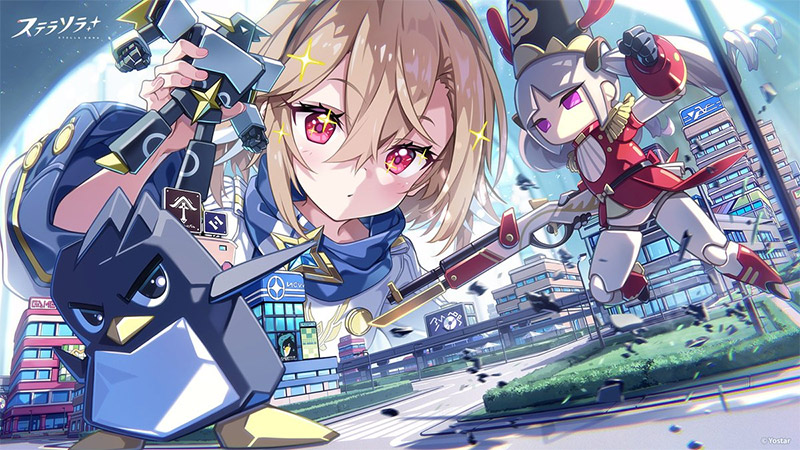
ステラソラには公式PC版(Windows版)がYostarから配信されています。スマホアプリ版(iOS/Android)に加えて、公式サイトの専用ランチャー経由のPC版もリリースされており、PC環境で高画質なファンタジーRPGプレイが可能となっています。
ただし、公式PC版はWindows専用で12GB以上の空き容量が必要となり、専用ランチャーのインストールも必須です。複数アカウントの同時運用や、他のスマホゲームと並行して遊びたい場合はスマホゲームプレイヤーを使う方法のほうがおすすめ!
| 比較項目 | Yostar公式PC版(Windows) | スマホゲームプレイヤー |
|---|---|---|
| 複数アカウント同時起動 | × | ○(マルチインスタンス対応) |
| 他のスマホゲームも同時プレイ | × | ○ |
| 操作マクロ・キーマッピング | △(限定的) | ○(自由にカスタマイズ可能) |
| 専用ランチャーの有無 | Yostar公式ランチャー必須 | Google Play経由で直接DL |
| スマホ版とのデータ連携 | ○(Yostarアカウント連携) | ○(スマホ版と同じアカウントでログイン) |
PCのストレージを節約したい方や、すでに使い慣れたGoogleアカウントでスマホ版とサクッと連携したい方には、スマホゲームプレイヤーを使う方法がおすすめです!
AndroidスマホゲームプレイヤーをPCにインストールし、スマホアプリ版をPC上で起動する。
Androidスマホゲームプレイヤーとは
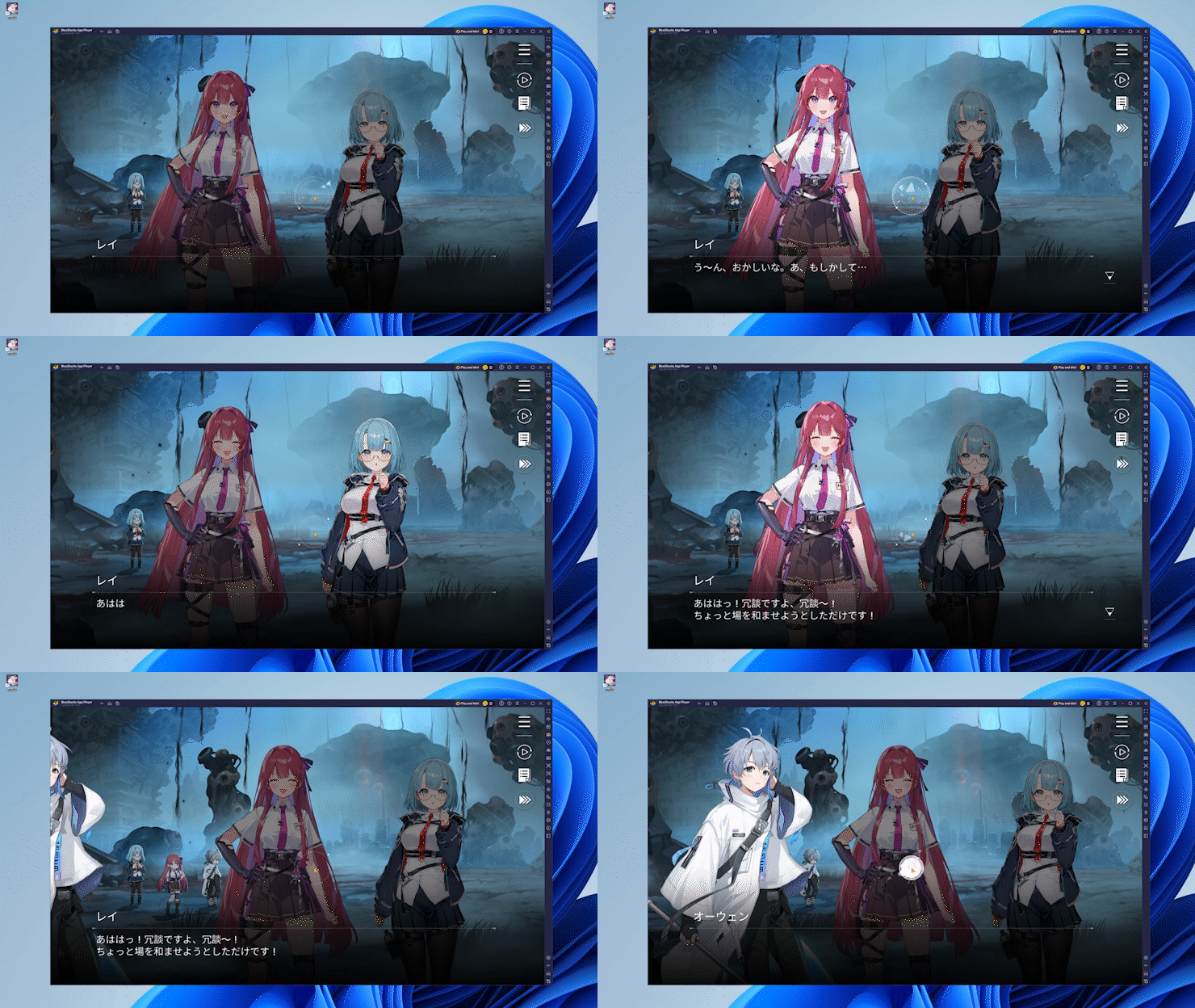
Androidスマホゲームプレイヤーは、PC上に仮想のAndroidスマートフォン環境を構築するソフトです。
と言っても!ただのゲームソフトと同じなので難しく考えなくてOK!
| 項目 | 内容 |
|---|---|
| 仮想環境 | PC内にアプリをダウンロードしてプレイ可能! |
| アプリ入手経路 | GooglePlayストア経由! |
| 料金 | 主要エミュレータは無料! |
| 操作方法 | マウス・キーボード・ゲームコントローラー入力に対応! |
公式PC版を使わずに、スマホ版のままPCで遊びたい方にぴったりの選択肢です。
ステラソラ公式のPC版について
ステラソラの公式PC版(Windows)は、Yostar公式サイトの専用ランチャーから配信されています。Steam版やDMM版はリリースされていないため、PC環境で公式版を遊ぶ場合は公式サイトからの専用ランチャー経由でのダウンロードのみとなります。
一方、スマホアプリ版(iOS/Android)はGoogle PlayまたはApp Storeから無料で入手できます。今回紹介するのは、このスマホアプリ版をPCで動かす方法です!
ステラソラをPCで遊ぶ実際の流れ
ステラソラの起動が確認できているAndroidスマホゲームプレイヤー「BlueStacks」を例に紹介します。
GooglePlayストアの利用にはGoogleアカウントが必要です。
Googleアカウントを持っていない場合は作成しておくと早いです。
BlueStacksでステラソラを始めるやり方
STEP1:BlueStacks公式サイトからスマホゲームプレイヤーをダウンロードする
BlueStacks公式サイトにアクセスし、スマホゲームプレイヤー本体をダウンロードします。
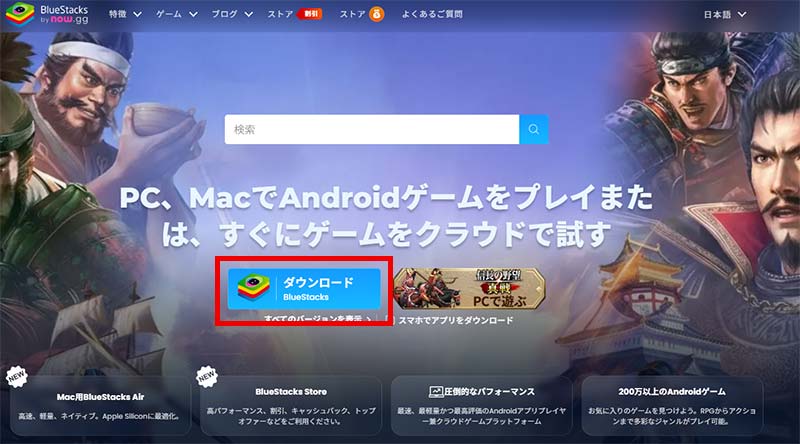
トップページ上部の緑色「ダウンロード BlueStacks」ボタンをクリックすると、インストーラー(exeファイル)が保存されます。
ダウンロード後、インストーラーをダブルクリックするとインストール画面が開きます。
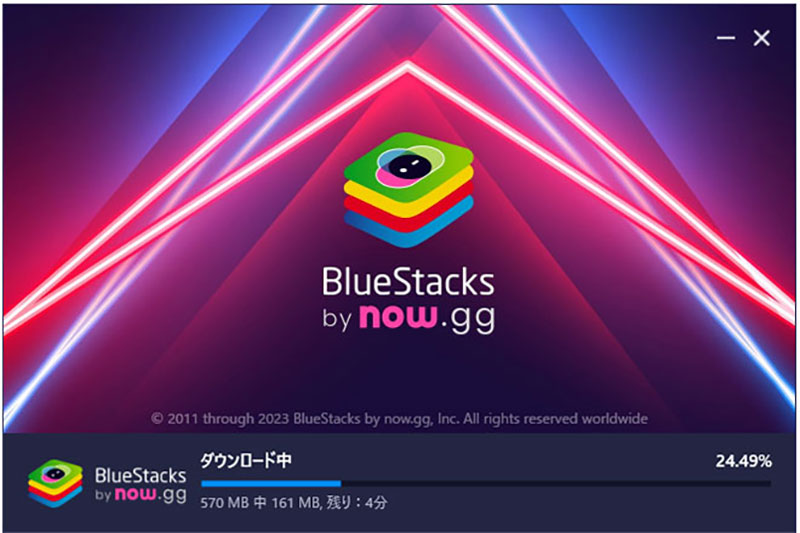
「今すぐインストール」をクリックするとインストールが開始されます。保存先を変更したい場合は「インストール先のカスタマイズ」から指定可能です。
進捗バーが100%となり「インストールが完了しました」と表示されれば作業終了です。
STEP2:BlueStacksを起動する
ステラソラをPCで動作させる際に用いるのは「BlueStacks 5」です。
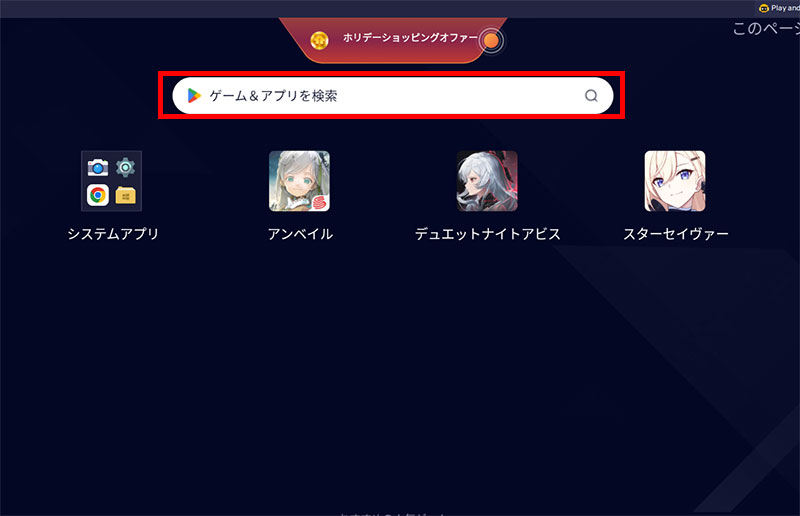
デスクトップに作成されたショートカットアイコンをダブルクリックして起動します。
初回起動時は内部データの読み込みおよびAndroid環境の初期化に1-3分程度かかります。
ホーム画面が表示されれば起動完了です。
STEP3:GooglePlayにアクセス&ログインする
BlueStacksでアプリを入手するには、GooglePlayストアの利用が前提となります。
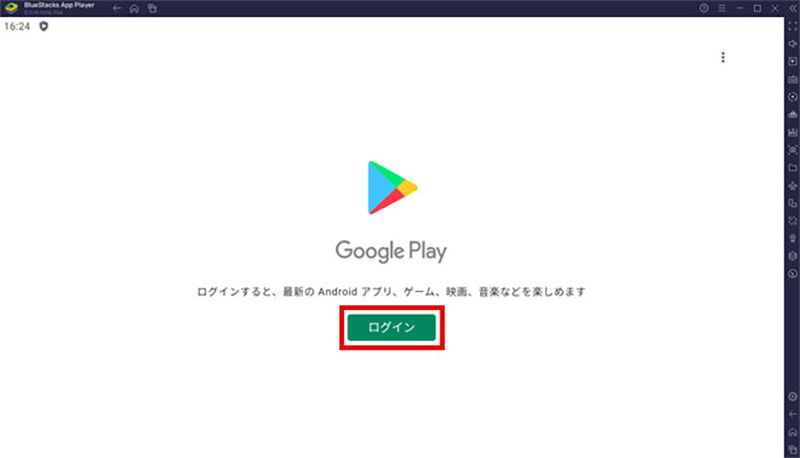
ホーム画面上の検索窓からゲーム名を検索するとアプリストアが開き、GooglePlayにログインしていない場合は、ログイン画面に移動します。
初回起動時はGoogleアカウントへのログインが求められますので、「ログイン」を選択し、メールアドレスを入力後、「次へ」をクリックしてください。
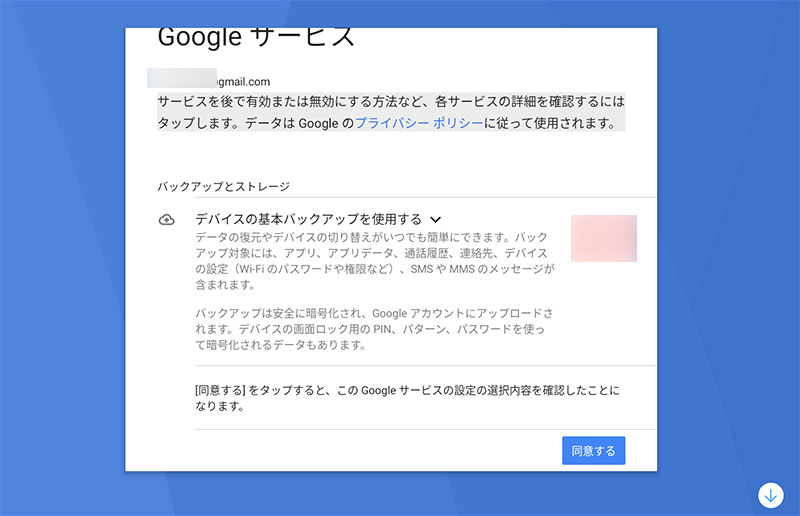
続いてパスワードを入力し「次へ」をクリック、利用規約に同意するとログイン完了です。
STEP4:『ステラソラ』のスマホアプリ版を検索してインストールする
GooglePlayストア上部の検索窓に「ステラソラ」と入力し検索します。
検索結果に下記アイコンのアプリが表示されます。
『ステラソラ』のアプリページを開き、「インストール」ボタンをクリックします。
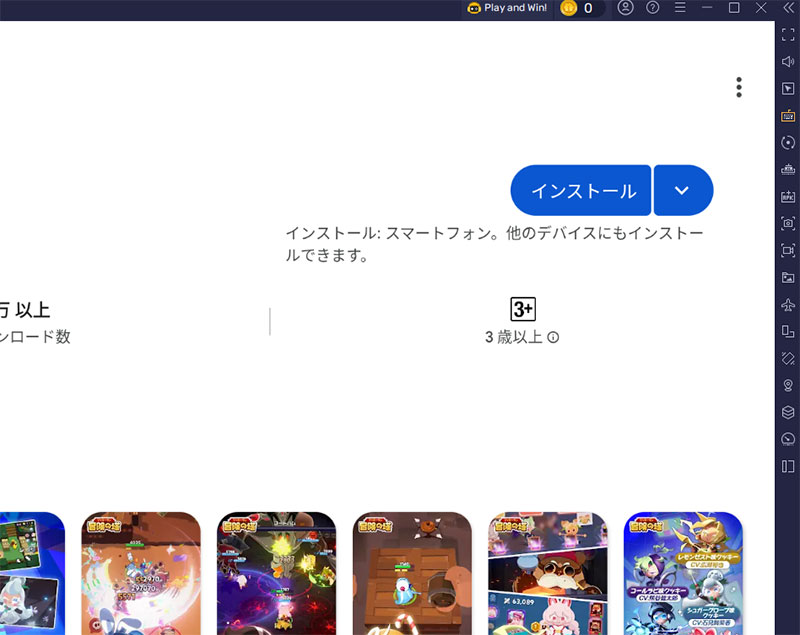
ダウンロードおよびインストールが自動的に進行します。
回線速度により異なりますが、おおむね3-5分で完了します。
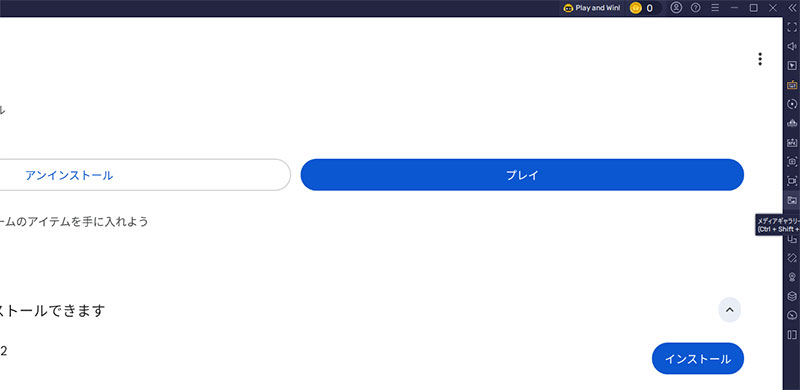
完了後は「プレイ」ボタン、もしくはBlueStacksホーム画面に追加されたステラソラのアイコンをクリックすれば、PC上でステラソラが起動します。
ステラソラってどんなゲーム?
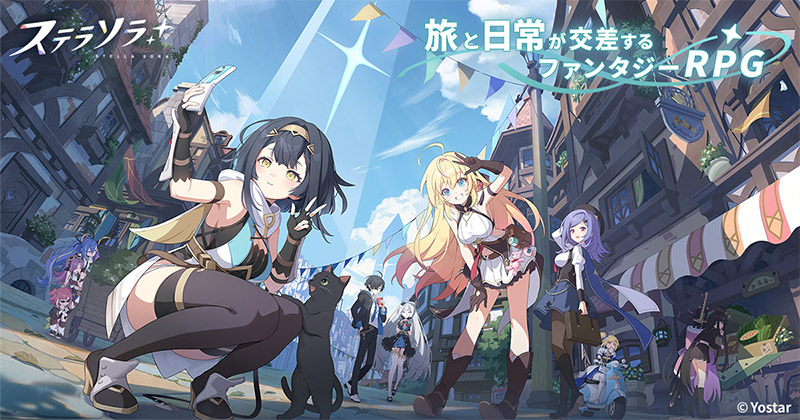
旅と日常が交差するファンタジーRPG
ステラソラは、Yostarが自社開発した新作のファンタジーRPGです。
舞台となるノヴァ大陸を巡遊者の少女たちと共に冒険し、各地にそびえる謎の建造物「星ノ塔」に挑んでいきます。
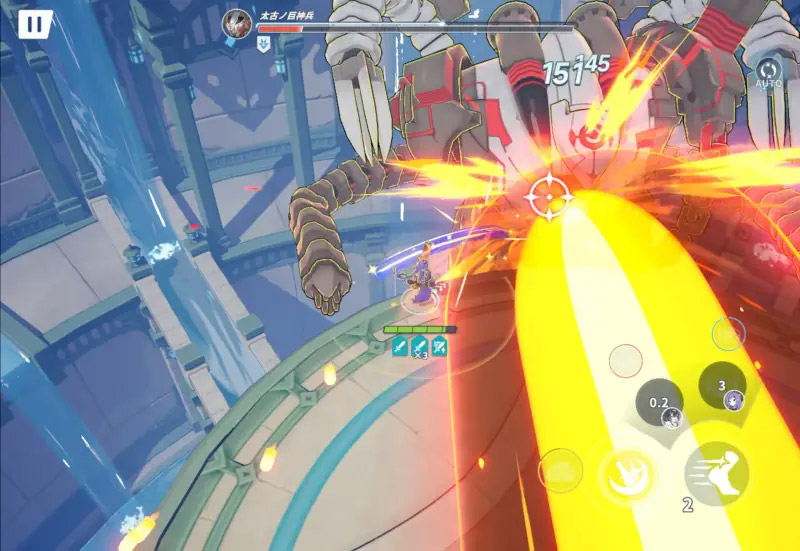
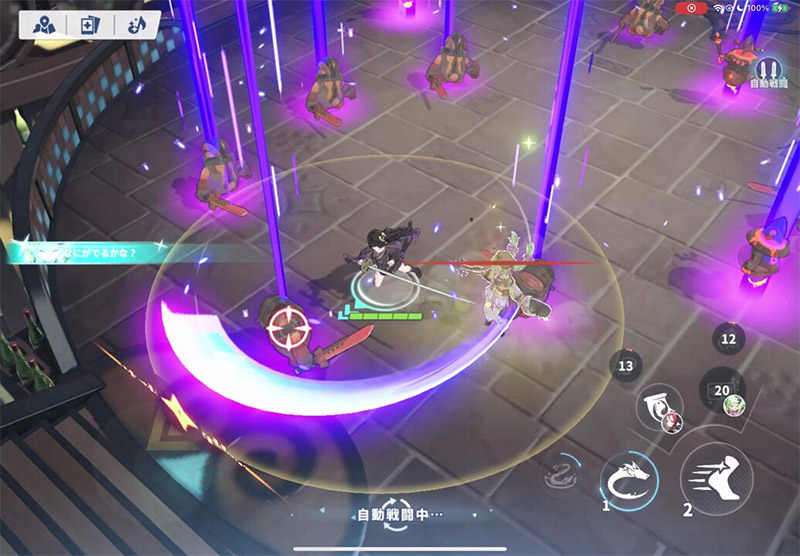
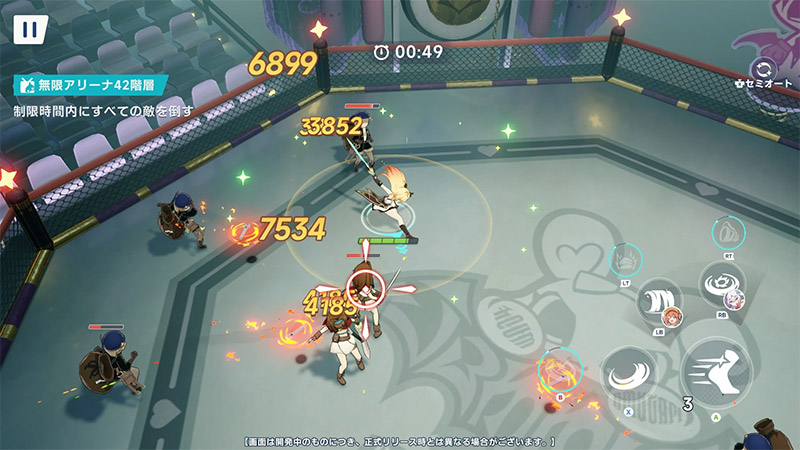
3Dの見下ろし視点アクションで、敵を倒したり、ステージを駆け抜けたりしながら、自分の戦い方に合わせて自由自在にビルドを組み立てて遊べる作品となっています。

ステラソラは無料でダウンロードできます。


記憶を失った魔王と巡遊者たちの物語
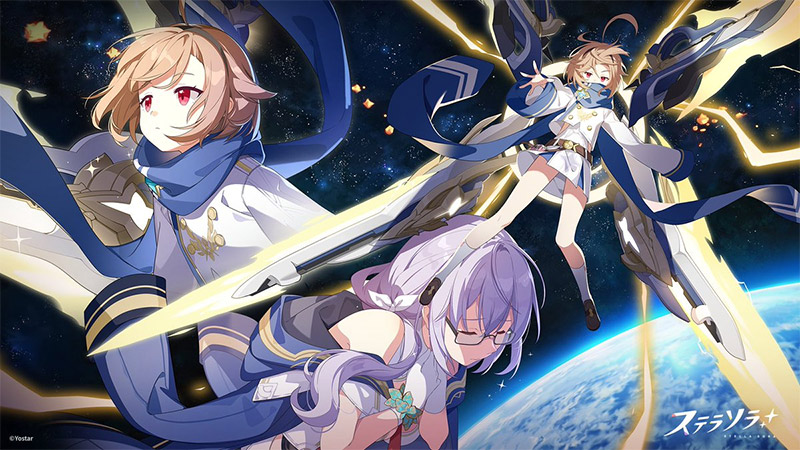
プレイヤーは目覚めたばかりの「魔王」として、自分の記憶を取り戻すためにノヴァ大陸を旅することになります。
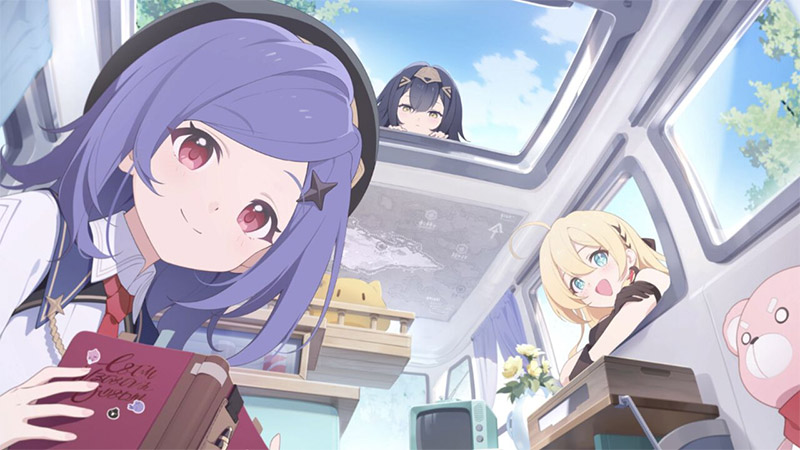
「コハク」「セイナ」「アヤメ」の3人が結成した巡遊者ギルド「空白旅団」と出会い、彼女たちと共に星ノ塔の最上層を目指していく――そんなファンタジー色たっぷりの物語が描かれます。
道中で出会う少女たちはみな個性豊かで、シナリオを進めるごとに新たな仲間が増えていくのも魅力のひとつ!
3名1組のチーム編成と爽快アクション
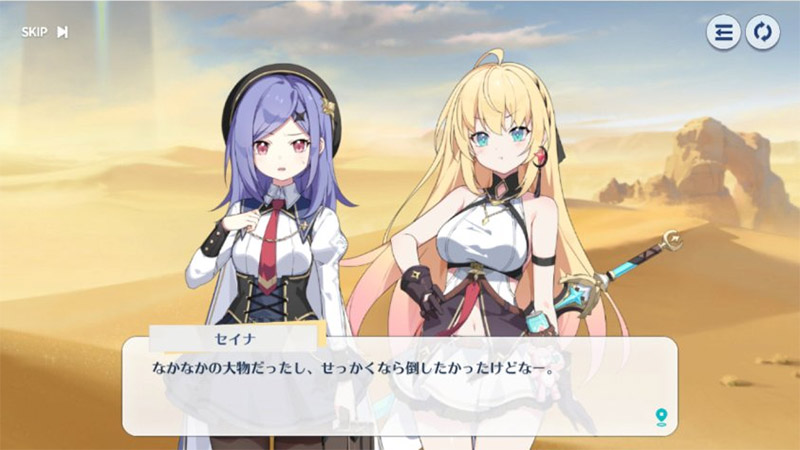
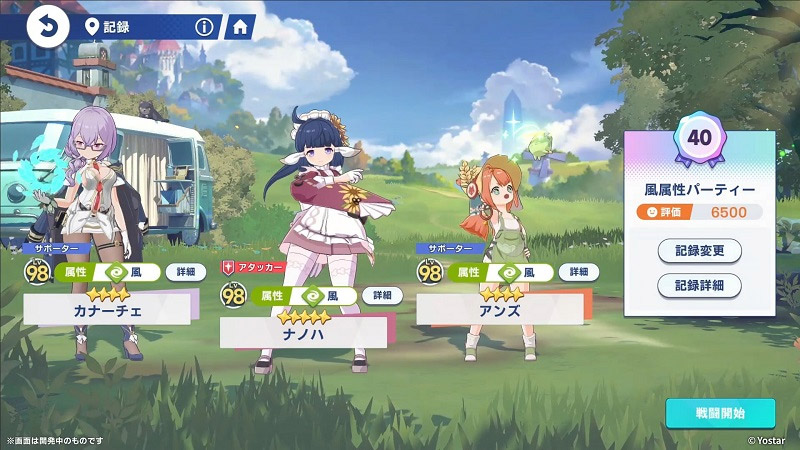
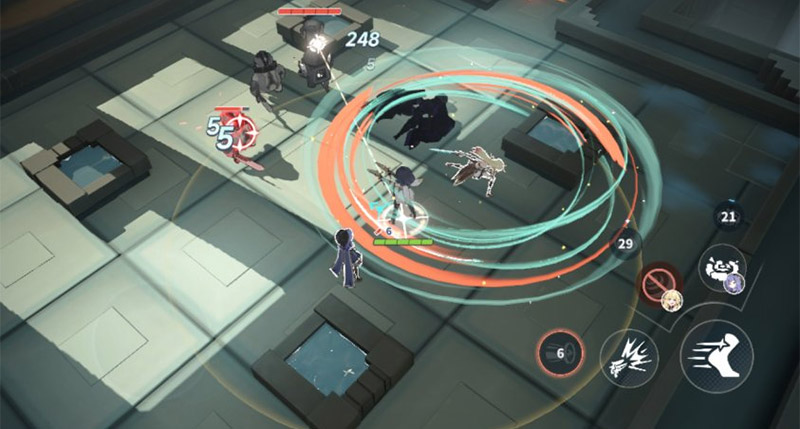
バトルはチーム制で、主力1名と支援2名の3名1組で挑む形式です。
操作するのは前衛の主力キャラクターで、後衛の2名はスキルや必殺技で主力をサポートしてくれます。
通常攻撃・回避・スキル・必殺技を組み合わせた爽快感のあるアクションは、見下ろし視点ならではのスピード感と操作性が魅力となっています。
星ノ塔探索とローグライト要素
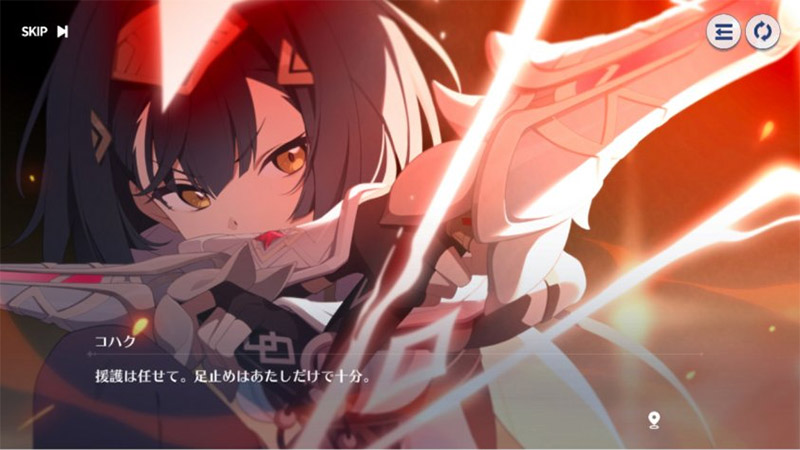
ステラソラのメインコンテンツは、ノヴァ大陸に点在する巨大な建造物「星ノ塔」への挑戦です。
塔の中ではフロアごとに敵を撃破したり、イベントを発生させたりしながら能力やスキルを強化していき、最上層を目指していきます。
ステージごとに獲得するアイテムや強化内容が変わるため、毎回違ったビルドで遊べるローグライトな楽しさが詰まっています。
巡遊者との交流&推し活要素
巡遊者の少女たちとは、街でのデートや日常イベントを通じて関係を深めていくことができます。
絆を深めることでキャラクターのストーリーが解放されたり、特別なシーンが見られたりと、推し活気分でじっくり楽しめる要素も盛りだくさん!
かわいい&萌え要素にこだわった少女たちのモデリングは、PCの大画面で見るとさらに魅力が引き立ちます。
BlueStacks初期設定(ステラソラ向け)
ステラソラを安定して動作させるため、BlueStacksの初期設定を調整します。
ステラソラは3DアクションRPGのため、ある程度のスペックを確保した設定で運用するのが現実的です。
動作の設定
BlueStacks右側のツールバーから歯車アイコン「設定」⇒「動作」を選択します。
| 項目 | 推奨値 | 備考 |
|---|---|---|
| CPU割り当て | 高(4コア) | 3Dアクション主体のため4コア推奨 |
| メモリ割り当て | 高(4GB-6GB) | PCのRAMが8GBなら4GB、16GB以上なら6GB |
| 動作モード | 高負荷モード | 3Dアクションをスムーズに動かすため |
| フレームレート | 60FPS(余裕があれば120FPS) | 戦闘の滑らかさが大きく変わる |
高FPSに設定すると、爽快なアクションシーンの動きがより滑らかになります。
ディスプレイ設定
「設定」⇒「ディスプレイ」を選択し、表示まわりを調整します。
| 項目 | 推奨値 |
|---|---|
| 解像度 | 1920×1080(または2560×1440) |
| DPI | 240(中) |
DPIを「240(中)」に設定するとUIサイズが標準的な大きさになります。
キーボードショートカットの設定
BlueStacksはキーボード入力にも対応しています。タップ操作の多い3Dアクションでは、キーマッピング機能の利用で操作感が一気に向上します。
右側ツールバーの「ゲームコントロール」アイコン(キーボードのマーク)から、画面の任意の位置にキーを割り当てられます。
WASDで移動・スペースで回避・数字キーでスキル発動など、PCゲームのような感覚でステラソラを遊べるようになるのでぜひ試してみてください。
マルチインスタンスでリセマラ効率化
BlueStacksの「マルチインスタンス機能」を使えば、複数のステラソラを同時起動できます。
リセマラを複数アカウントで一気に進めたい方や、サブアカウントを並行運用したい方にはとても便利な機能です。
必要なPCスペック
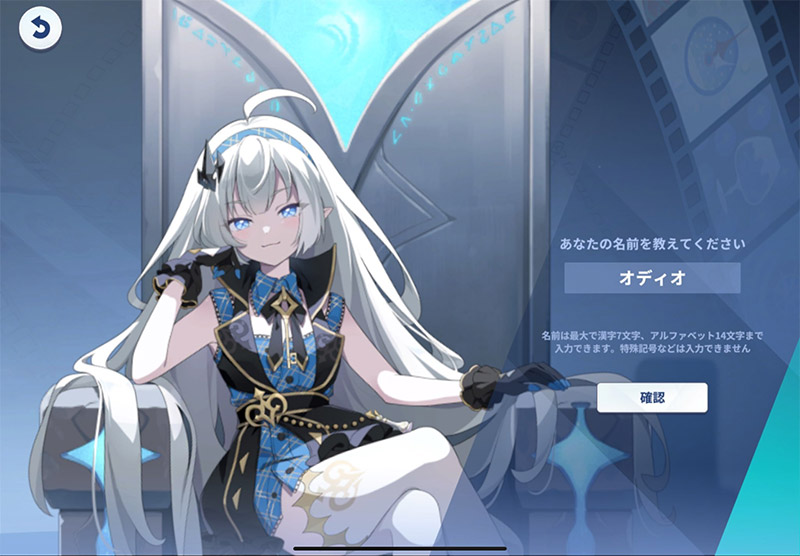
ステラソラをPC上で動作させるために必要なスペックを、BlueStacksの最低要件と推奨要件で整理します。
最低要件と推奨要件の比較
| 項目 | 最低要件 | 推奨要件 |
|---|---|---|
| OS | Windows 7以降の64bit版(OpenGL 4.x以上対応) | Windows 10/11の64bit版 |
| CPU | Intel・AMDのプロセッサ(仮想化技術VTを有効化) | Intel Core i5 第8世代以降 / AMD Ryzen 5以降 |
| RAM | 4GB以上 | 8GB以上(16GB推奨) |
| ストレージ | インストール先に10GB以上 / システムドライブに2GB以上 | SSDに50GB以上 |
| グラフィック | 最新のグラフィックドライバ | NVIDIA GeForce GTX 1050以上または同等以上 |
ステラソラは3Dアクション要素を含むため、ミドルクラス以上のPCで問題なく動作します。
仮想化技術(VT)の有効化について
ステラソラがPCで起動しない場合の対処方法
ステラソラがPC上で起動しない、もしくは動作が不安定な場合の対処方法は以下の通りです。
スマホゲームプレイヤーのアップデート有無を確認する
原因の一つに、BlueStacks本体のバージョンが古いままというケースがあります。
メニューバーの歯車「設定」⇒「アップデート」からアップデート有無を確認できます。最新版がある場合は適用後に再度起動を試みてください。
マルチインスタンスマネージャーで異なるバージョンを作成する
マルチインスタンスマネージャーは、スマホゲームプレイヤーを複製したり新規作成するためのツールです。BlueStacksに同梱されています。
マルチインスタンス機能を用いることで、複数のステラソラを同時起動したり、Androidバージョンの異なるインスタンスを作成して動作確認することが可能です。
異なるバージョンのインスタンスを作成する操作
| STEP | 操作 |
|---|---|
| 1 | デスクトップの「BlueStacksマルチインスタンスマネージャー」を起動(BlueStacks本体の右側ツールバーの「マルチインスタンス」アイコンからも起動可) |
| 2 | 画面左下の「インスタンス」をクリック |
| 3 | 「新規」を選択して新しいインスタンスを作成(既存のインスタンスを利用する場合は「複製」) |
| 4 | Androidバージョン(Nougat 32-bit / Pie 64-bit / Nougat 64-bit など)を選択 |
| 5 | 作成したインスタンスを起動後、Playストアからステラソラを再インストール |
Android 11版とPie 64bit版の双方で起動しない場合、スマホゲームプレイヤーでの動作は難しいと判断するのが現実的です。
他社のスマホゲームプレイヤーを試す
マルチインスタンスマネージャーで異なるバージョンを試しても改善しない場合、他社のスマホゲームプレイヤーへの切り替えを検討します。
| スマホゲームプレイヤー | 特徴 | 適したケース |
|---|---|---|
| BlueStacks | 老舗で安定。Eco Modeなど機能が豊富 | 標準利用 |
| LDPlayer | 動作が軽快で低スペックPCでも動作しやすい | 古いPCでの利用 |
| NoxPlayer | 日本ユーザーが多く情報が見つけやすい | トラブル時の情報収集が必要な場合 |
知名度の高いスマホゲームプレイヤーを選択することで、トラブル時の情報源も確保しやすくなります。
ステラソラをPCで遊ぶ際によくある質問
スマホと同じデータをPCでもプレイできますか?
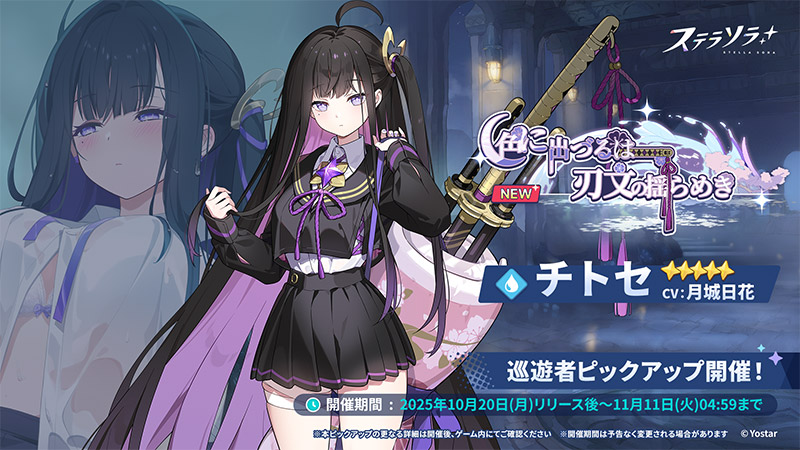
ステラソラではYostarアカウントまたはGoogleアカウントを利用することで、スマホとPCで同一データのプレイが可能です。
連携方法はゲーム内「設定」⇒「アカウント」から確認できます。
PCでステラソラが起動しません
PC環境やスペックの影響でスマホゲームプレイヤーの起動が不安定となるケースがあります。
マルチインスタンスマネージャーで異なるバージョンのインスタンスを作成するか、他社のスマホゲームプレイヤーで動作を確認してください。
BIOSで仮想化技術(VT)が有効化されているかも併せて確認してください。
ステラソラのSwitch版やSteam版はありますか?
2026年5月時点でSwitch版・Steam版・DMM版はリリースされていません。配信中はスマホアプリ版(iOS / Android)と、Yostar公式サイトから配信されているWindows版PCのみです。
PCで複数アカウントを同時に動かせますか?
BlueStacksのマルチインスタンス機能で複数のステラソラを同時起動できます。
「シンクロナイザ機能」を併用するとメインインスタンスの操作が他のインスタンスにも反映され、リセマラ作業の効率化に役立ちます。
3Dアクションの操作はキーボードでもできますか?
BlueStacksのキーマッピング機能を使えば、WASDキーでの移動・スペースキーでの回避・マウスでの視点操作など、PCゲームに近い感覚でステラソラを遊べます。
タッチ操作よりも細かいコントロールができるため、難しい星ノ塔の高層階に挑戦したい方にもおすすめ!
BlueStacksとLDPlayer、どちらを選べばよいですか?
いずれも世界的にユーザー数の多いAndroidスマホゲームプレイヤーで、ステラソラはどちらでも動作します。安定性を重視する場合はBlueStacks、動作の軽さを重視する場合はLDPlayerが候補となります。両方をインストールして用途で使い分ける運用も可能です。
ステラソラをPCで遊ぶメリット
| メリット | 内容 |
|---|---|
| 大画面で表示できる | 巡遊者のかわいいモデリングや背景の細部まで楽しめる |
| スマホのバッテリーを消費しない | PC側で長時間プレイしても電池切れの心配なし |
| 他作業と並行できる | PC作業の裏でゲームを稼働させられる |
| マルチインスタンス対応 | 複数アカウントの同時運用が可能 |
| 音質の良いスピーカーで再生 | キャラクターボイスやBGMを高音質で楽しめる |
| キーボード&マウス操作 | 3Dアクションをより直感的に操作できる |
| スマホ版とのデータ連携 | 外出時はスマホ、自宅ではPCという使い分けが可能 |
ステラソラはYostarが手掛けた新作の3DファンタジーRPGで、巡遊者の少女たちと星ノ塔を駆け抜ける爽快アクションが楽しめます。
PCで動作させることで、キャラクターモデリングや背景の細部まで確認できるほか、PCのスピーカーやヘッドホンを通してキャラクターボイス・BGMを高音質で堪能できます。
ステラソラは3Dアクション要素を含むため、スマホで長時間プレイするとバッテリー消費が気になる作品です。PC側で起動状態を保てばスマホ側の電池残量を気にせず、じっくり星ノ塔の攻略に集中できます。
マルチインスタンスおよびシンクロナイザ機能の利用で、複数アカウントでのリセマラや並行育成にも対応します。
ステラソラをPCで遊ぶ方法を再度確認してみよう!
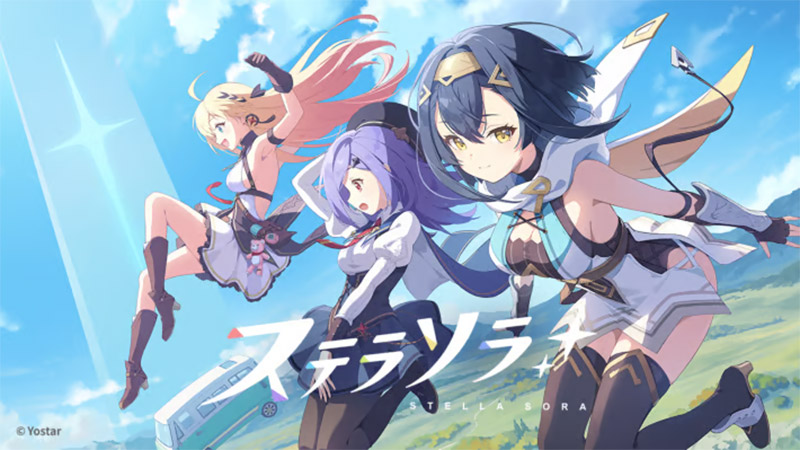
本記事では「BlueStacks」を例にステラソラをPCで遊ぶ方法を紹介しました。
詳細な操作画面についてはコチラから確認できます。
ステラソラ 基本情報
|
ステラソラ Yostar 無料 |
| ジャンル | ファンタジーRPG/3Dアクション |
|---|---|
| 配信日 | 2025年10月20日 |
| 販売元 | Yostar |
| 対応OS | iOS / Android / Windows(公式PC版) |
| 価格 | 基本プレイ無料(アプリ内課金あり) |
| 対応言語 | 日本語 |
| 世界観 | ノヴァ大陸/星ノ塔 |
| 主要キャラ | コハク・セイナ・アヤメ ほか |
『ステラソラ』は、Yostarが手掛けた新作のファンタジーRPGで、旅と日常が交差する独特な世界観が魅力の作品です。
プレイヤーは記憶を失った魔王として目覚め、巡遊者ギルド「空白旅団」の少女たちと共にノヴァ大陸を旅しながら、星ノ塔の最上層を目指していきます。
3名1組のチーム制バトルとローグライト要素を組み合わせた爽快な3Dアクション、そして巡遊者たちとの交流や日常イベントなど、見どころが盛りだくさんの作品です!
主なゲーム要素
| 要素 | 内容 |
|---|---|
| 星ノ塔探索 | フロアごとに敵を撃破しながらアイテム獲得・能力強化を行う、ローグライト要素のメインコンテンツ |
| 3Dアクションバトル | 主力1名+支援2名のチーム制で、通常攻撃・回避・スキル・必殺技を組み合わせた爽快戦闘 |
| 巡遊者との交流 | 街でのデートや日常イベントで少女たちとの絆を深める |
| 育成・装備強化 | キャラクターのスキルや装備をカスタマイズして自分だけのビルドを構築 |
| スカウト | 新しい巡遊者を仲間に加え、パーティ編成の幅を広げる |
公式サイト・ストアリンク
※サイトに掲載しているゲーム名画像の著作権、商標その他の知的財産権は、当該コンテンツの権利元に帰属します