
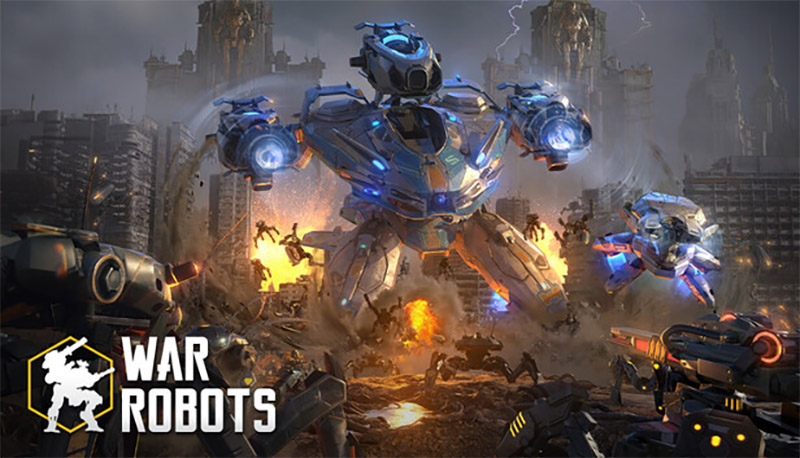
スマホゲーム『ウォーロボット(War Robots)』をPCで遊ぶ方法について紹介します!
すぐにやり方を知りたい方はコチラからどうぞ。
ウォーロボット(War Robots)をPCで遊ぶ方法!
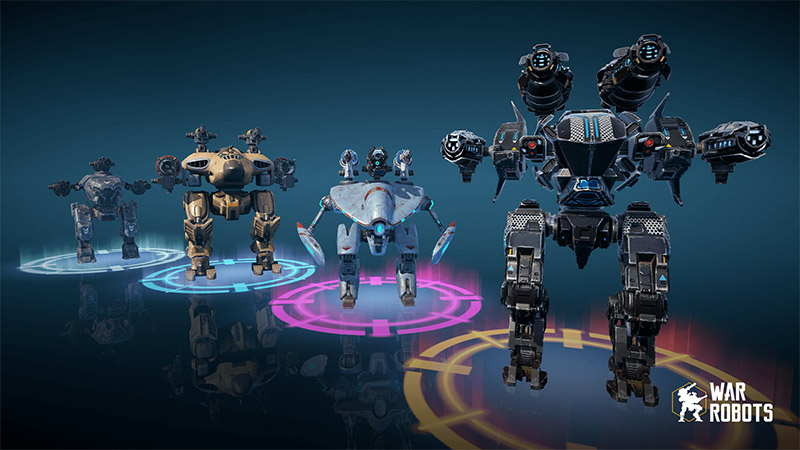
『ウォーロボット(War Robots)』には公式のPC版(Steam版)が用意されています。
ですが、複数アカウントの同時起動や他のスマホゲームとの並行プレイまで見すえると、スマホゲームプレイヤーで遊ぶ方法がいちばんおすすめです。
キーボード&マウスでロボットを自在に動かせるうえ、大画面で6対6のバトルを迫力たっぷりに楽しめます。
ウォーロボット(War Robots)をPCで遊ぶ方法は簡単!
スマホプレイヤーとは
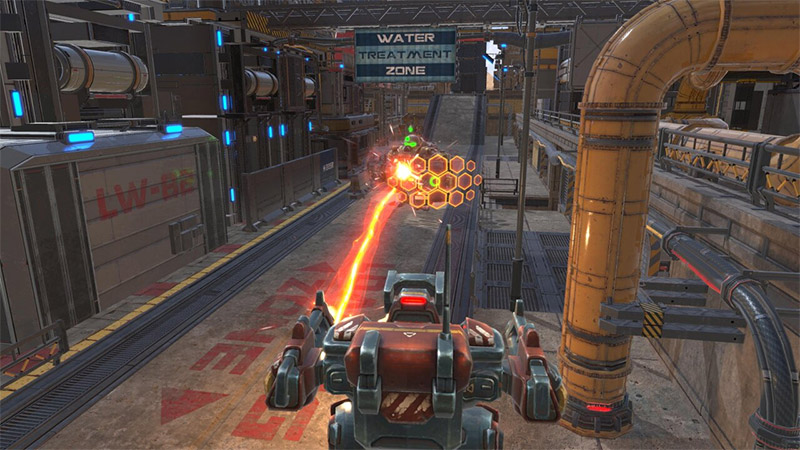
スマホプレイヤーは、PC上にAndroidアプリを起動するソフトAndroidエミュレータを利用したゲーム向けプレイヤーです。Google公式のオープンソースAndroidを利用しているので違法なソフトではありません。
と言っても!ただのゲームソフトと同じなので難しく考えなくてOK!
| 項目 | 内容 |
|---|---|
| プレイヤー | PC内にアプリをダウンロードしてプレイできる |
| ゲームダウンロード | GooglePlayストア経由からダウンロード |
| 料金 | すべて無料! |
| 操作方法 | マウス・キーボード・ゲームコントローラー入力に対応! |
公式PC版があるウォーロボット(War Robots)でも、スマホプレイヤーを使えば複数のアカウントを同時に動かしながら大画面でロボットバトルを楽しめます。
スマホゲームプレイヤーが便利な理由
ウォーロボット(War Robots)にはSteam版という公式PC版もありますが、スマホゲームプレイヤーだからこそできることがたくさんあります。
メインとサブのアカウントを並べて起動したり、他のスマホゲームと同時に遊んだりと、遊び方の幅がグッと広がります。
| 比較項目 | 公式PC版(Steam) | スマホゲームプレイヤー |
|---|---|---|
| 複数アカウント同時起動 | × | ○(マルチインスタンス対応) |
| 他のスマホゲームも同時プレイ | × | ○ |
| サブアカウントの同時運用 | × | ○(自由に複数起動) |
| 専用ソフトの有無 | Steamのインストールが必要 | Google Play経由で直接DL |
ウォーロボット(War Robots)公式のPC版について
ウォーロボット(War Robots)は、Steam版が配信されており、スマホ版とのクロスプレイにも対応しています。
そのため「公式のPCで遊びたい」という方はSteamを選ぶこともできます。
ただしSteam版は専用ソフトへのログインが前提で、複数アカウントの同時起動や他のスマホゲームとの並行プレイには向いていません。
そこでこの記事では、より自由度が高いスマホプレイヤーでウォーロボット(War Robots)を動かす方法を紹介していきます。
GooglePlayストアの利用にはGoogleアカウントが必要です。
スマホプレイヤーでウォーロボット(War Robots)を始めるやり方
ウォーロボット(War Robots)が遊べるスマホプレイヤーこちらです。
※GooglePlayストアを利用しますので、Googleアカウントが必要です。
Googleアカウントを持っていない場合は作成しておくと早いです。
ちなみにウォーロボット(War Robots)以外のスマホゲームも好きなだけ遊べます!
STEP1:公式サイトからスマホプレイヤーをダウンロードする
公式サイトにアクセスし、スマホプレイヤー本体をダウンロードします。
| PC版スマホプレイヤーのダウンロード | |
 |
スマホプレイヤーBS公式サイト |
| 【公式】PC版 ウォーロボットのダウンロード | |
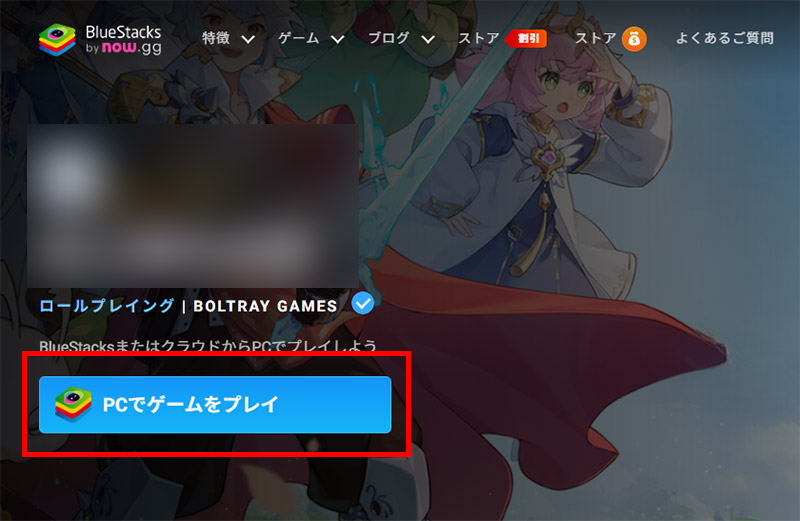
公式ページの「PCでウォーロボット(War Robots)をプレイ」ボタンをクリックして、ダウンロードします。
PC版 ウォーロボット(War Robots)のインストーラー(exeファイル)が保存されます。
ダウンロード後、インストーラーをダブルクリックするとインストール画面が開きます。
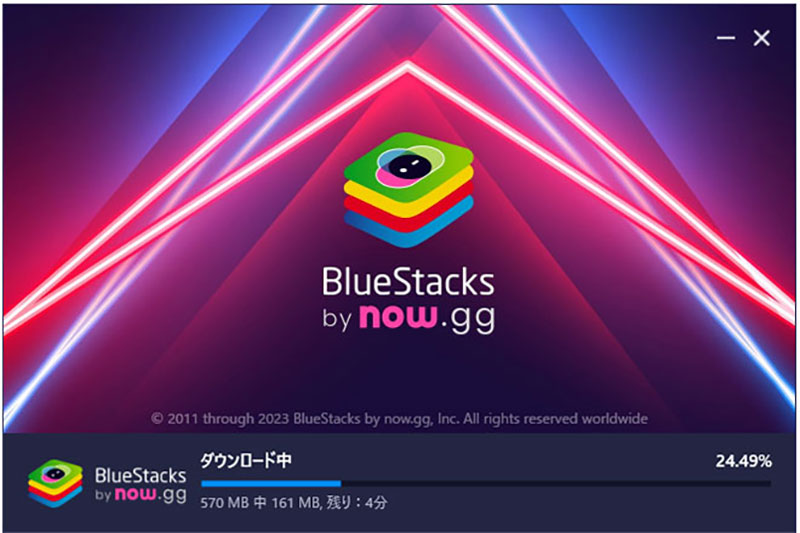
「今すぐインストール」をクリックするとインストールが開始されます。保存先を変更する場合は「インストール先のカスタマイズ」から指定可能です。
進捗バーが100%となり「インストールが完了しました」と表示されれば作業終了です。
STEP2:スマホプレイヤーが自動で起動します
自動で起動しますので、そのまま数分待ちます。
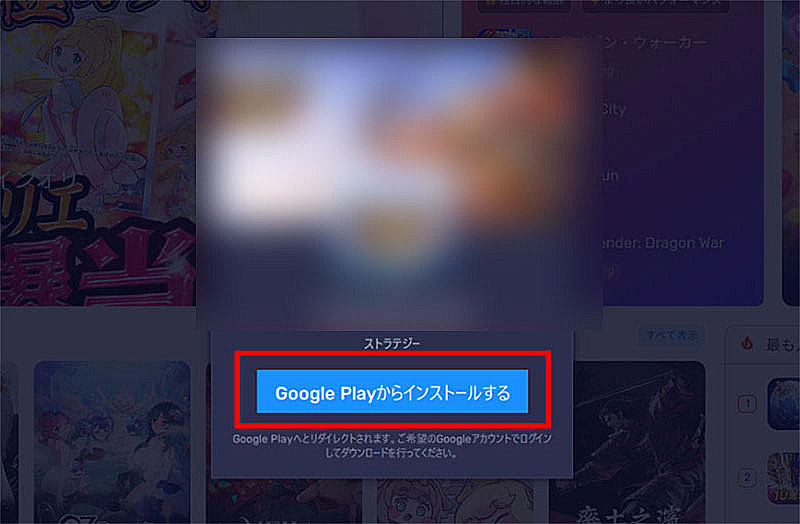
画面に「Google Playからインストールする」というボタンが表示されたらクリックして進めましょう!
初回起動時は内部データの読み込みおよびAndroid環境の初期化に1-3分程度かかります。
GooglePlayに移動します。
STEP3:GooglePlayにアクセス&ログインする
ゲームアプリを入手するには、GooglePlayストアを利用します。
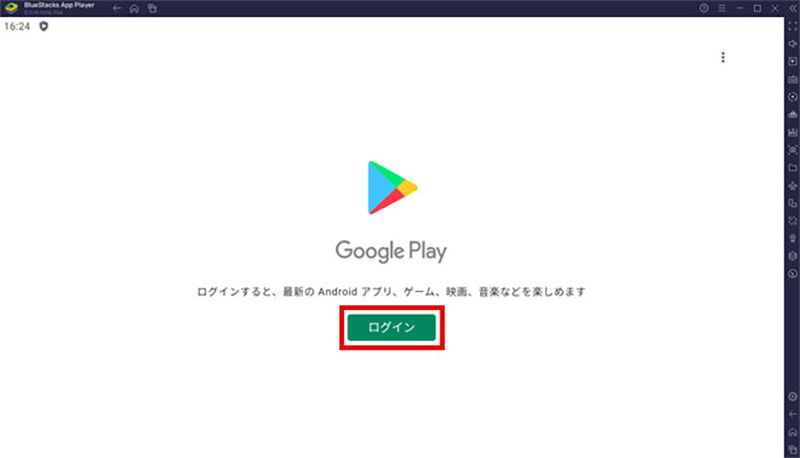
ホーム画面上の検索窓からゲーム名を検索するとアプリストアが開き、GooglePlayにログインしていない場合は、ログイン画面に移動します。
初回起動時はGoogleアカウントへのログインが求められますので、「ログイン」を選択し、メールアドレスを入力後、「次へ」をクリックしてください。
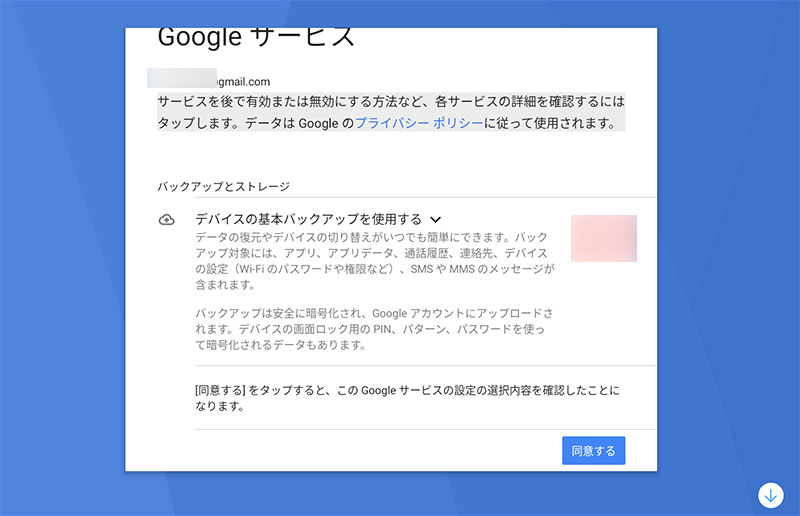
続いてパスワードを入力し「次へ」をクリック、利用規約に同意するとログイン完了です。
STEP4:『ウォーロボット(War Robots)』のスマホアプリ版をインストールする
GooglePlayログイン完了すると「インストール」ボタンが表示されますので、「インストール」ボタンをクリックします。
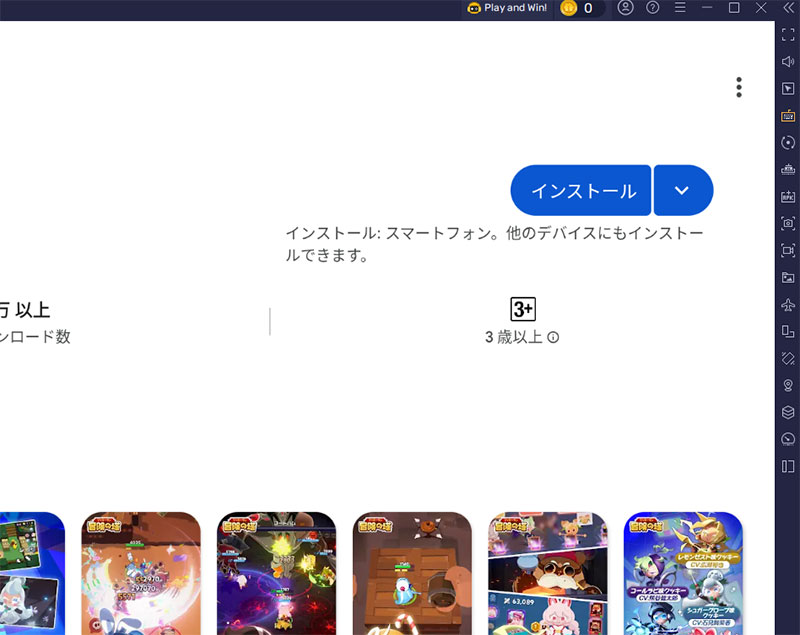
ダウンロードおよびインストールが自動的に進行します。
回線速度により異なりますが、おおむね1-3分で完了します。
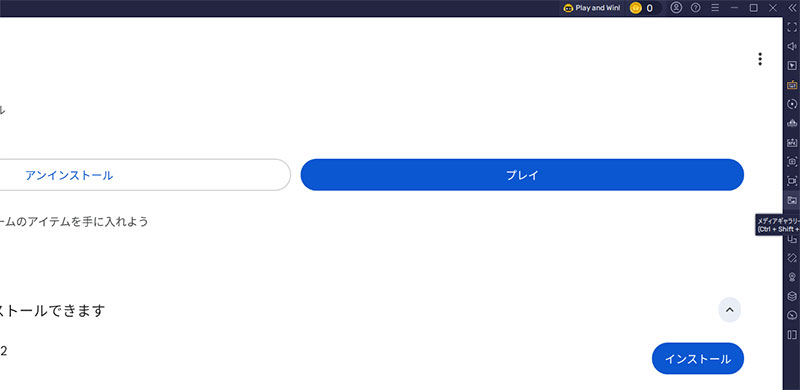
完了後は「プレイ」ボタンをクリックすれば、PC上でウォーロボット(War Robots)が起動します。
ウォーロボット(War Robots)ってどんなゲーム?
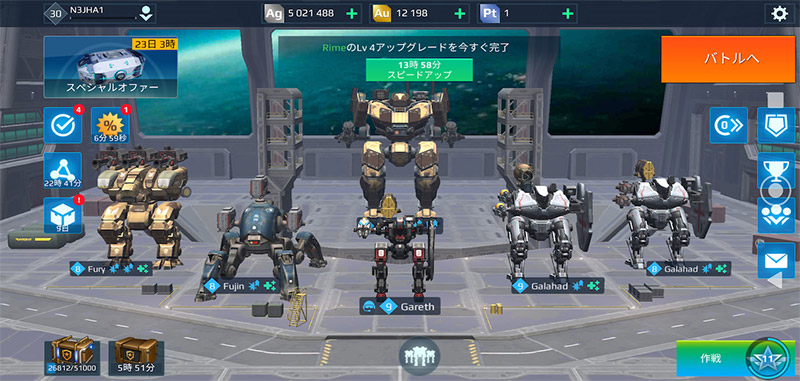
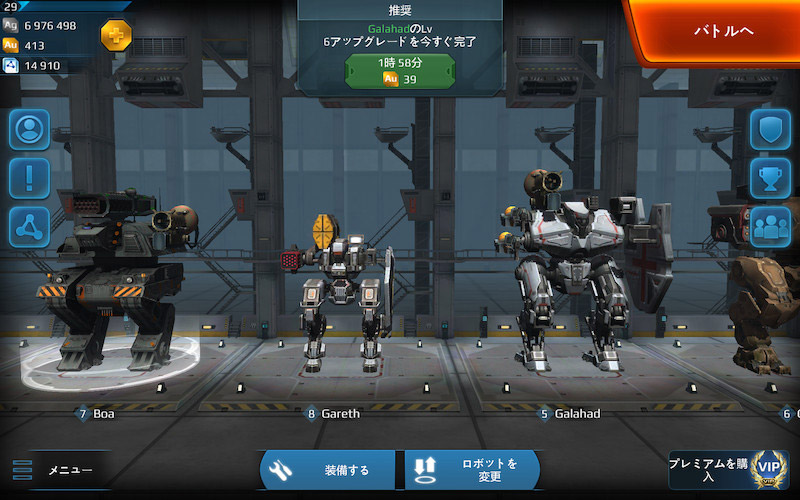
6対6でぶつかり合うリアルタイムのロボットバトル
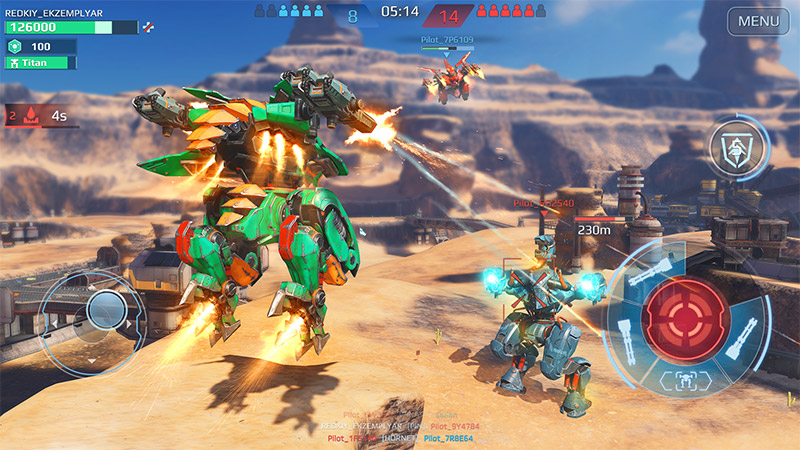
ウォーロボット(War Robots)は、巨大ロボットを操作して世界中のプレイヤーと6対6のバトルを繰り広げるロボットアクションゲームです。
マップに点在するビーコンを制圧しながら、敵チームを撃破して勝利を目指すチーム戦がメインとなります。
数分で1試合が終わるテンポの良さで、スキマ時間にサクッと遊べるのも大きな魅力です。
ウォーロボット(War Robots)は無料でダウンロードできます。


80体を超えるロボットと100種類以上の武器でカスタマイズ
ウォーロボット(War Robots)の醍醐味は、なんといっても機体のカスタマイズです。
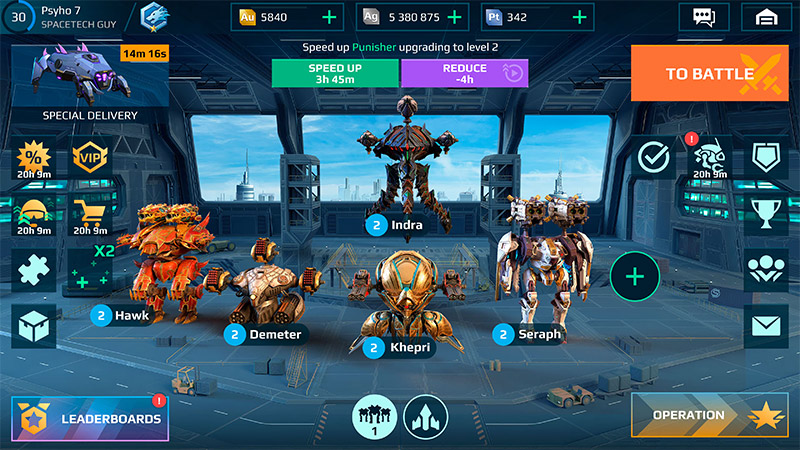
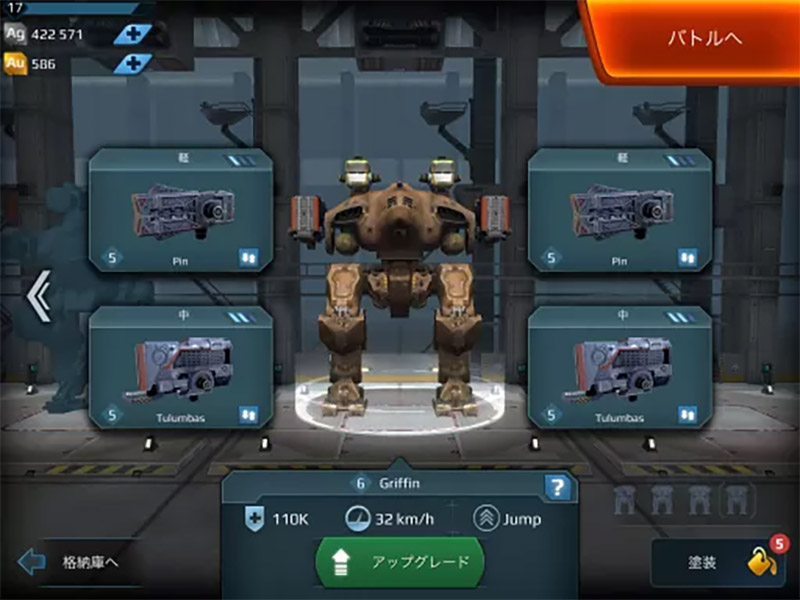
80体を超えるロボットと100種類以上の武器を自由に組み合わせ、自分だけの機体を作り上げていきます。
同じ機体でも積む武器を変えるだけで戦い方がガラリと変わるため、装備を考えているだけでも夢中になれます。
遠距離から敵を狙う砲撃型、素早く動いて接近戦を仕掛ける格闘型、盾で味方を守るタンク型など、武器と機体の組み合わせで役割を自在に変えられます。
手に汗握るチーム戦と多彩なモード
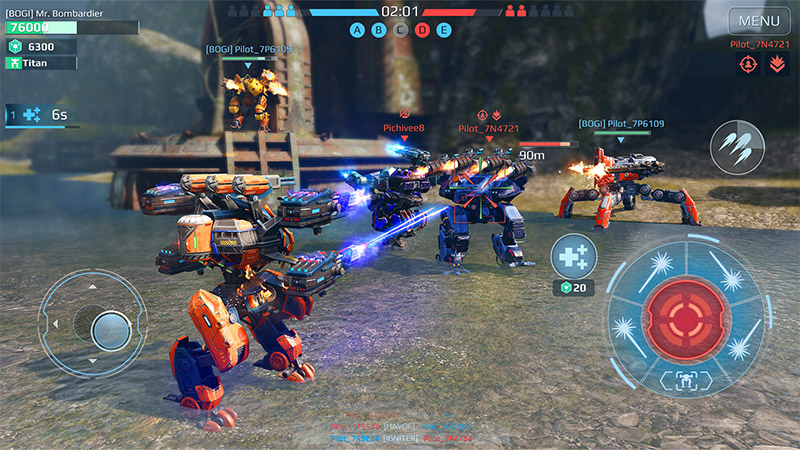
ウォーロボット(War Robots)は、6対6のオンラインPvPを中心に、ソロで腕を磨けるアリーナモードや、全員が敵となるフリー・フォー・オールなど多彩なモードを収録しています。
チームで戦略を組み立て、ビーコンの奪い合いや敵の撃破で勝利をつかむ緊張感は、対戦ゲーム好きにはたまりません。
味方との連携がハマったときの爽快感は格別で、何度でも遊びたくなる中毒性があります。
迫力あるグラフィックと爽快な操作感
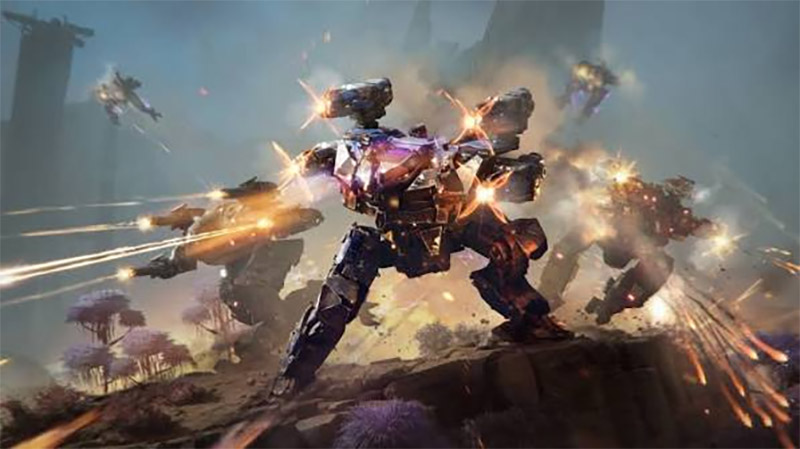
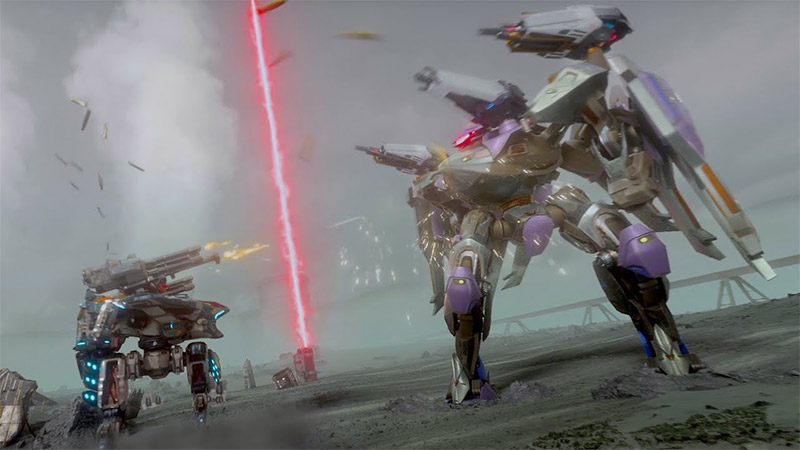
ウォーロボット(War Robots)は、ロボットのボディの輝きやジェットスラスターの排気、空中を舞う爆風など、細部まで作り込まれた映像が持ち味です。
2020年には映像やUIを一新した「WAR ROBOTS REMASTERED」も公開され、日本語にも対応しています。
大画面のPCで動かせば、ロボットが激突する迫力をより肌で感じられます。
スマホプレイヤー初期設定(ウォーロボット(War Robots)向け)
ウォーロボット(War Robots)を気持ちよく動作させるため、スマホプレイヤーの初期設定を調整します。
ウォーロボット(War Robots)は動きの速いリアルタイムバトルのため、映像がなめらかに動く設定で運用するのがおすすめです。
動作の設定
スマホプレイヤー右側のツールバーから歯車アイコン「設定」⇒「動作」を選択します。
| 項目 | 推奨値 | 備考 |
|---|---|---|
| CPU割り当て | 高(4コア) | リアルタイムのバトルを安定させるなら高が安心 |
| メモリ割り当て | 中(2GB)-高(4GB) | PCのRAMが8GB以下なら中を選択 |
| 動作モード | ゲーム重視 | 動きの速い対戦にはこの設定が向いている |
| フレームレート | 60FPS(余裕があれば120FPS) | 高いほどロボットの動きがなめらかになる |
バトルのカクつきが気になる場合は、フレームレートを上げつつ画質を一段下げるとバランスが取りやすくなります。
ディスプレイ設定
「設定」⇒「ディスプレイ」を選択し、表示まわりを調整します。
| 項目 | 推奨値 |
|---|---|
| 解像度 | 1920×1080(または1600×900) |
| DPI | 240(中) |
DPIを「240(中)」に設定するとUIサイズが標準的な大きさになり、照準やミニマップも見やすくなります。
キーボードショートカットの設定
スマホプレイヤーはキーボード入力にも対応しています。ウォーロボット(War Robots)のようなアクションゲームでは、キーマッピング機能の利用で操作のしやすさが段違いになります。
WASDでの移動、マウスでの照準や射撃、スキルへのキー割り当てなど、まるでPCのシューティングゲームのような操作でロボットを動かせます。
右側ツールバーの「ゲームコントロール」アイコン(キーボードのマーク)から、画面の任意の位置にキーを割り当てられます。
Eco Mode(省電力モード)の使い方
スマホプレイヤーには「Eco Mode」が搭載されており、待機中のCPU・GPU使用率を抑制できます。
マッチング待ちやメニュー画面で放置する間はEco ModeをONにしておくと、PCへの負荷を低減できます。
右側ツールバーの「Eco Mode」アイコンクリックでON/OFFを切り替えられます。
必要なPCスペック
ウォーロボット(War Robots)をPC上で動作させるために必要なスペックを、スマホプレイヤーの最低要件と推奨要件で整理します。
最低要件と推奨要件の比較
| 項目 | 最低要件 | 推奨要件 |
|---|---|---|
| OS | Windows 7以降の64bit版(OpenGL 4.x以上対応) | Windows 10/11の64bit版 |
| CPU | Intel・AMDのプロセッサ(仮想化技術VTを有効化) | Intel Core i5 第8世代以降 / AMD Ryzen 5以降 |
| RAM | 4GB以上 | 8GB以上 |
| ストレージ | インストール先に10GB以上 / システムドライブに2GB以上 | SSDに50GB以上 |
| グラフィック | 最新のグラフィックドライバ | NVIDIA GeForce GTX 1050以上または同等以上 |
ウォーロボット(War Robots)は動きの速いバトルが中心のため、なめらかに遊びたい場合は推奨要件に近いPCがおすすめです。複数アカウントを同時に起動したい場合は、RAM16GB以上あると安心です。
仮想化技術(VT)の有効化について
ウォーロボット(War Robots)がPCで起動しない場合の対処方法
ウォーロボット(War Robots)がPC上で起動しない、もしくは動作が不安定な場合の対処方法は以下の通りです。
スマホプレイヤーのアップデート有無を確認する
原因の一つに、スマホプレイヤー本体のバージョンが古いままというケースがあります。
メニューバーの歯車「設定」⇒「アップデート」からアップデート有無を確認できます。最新版がある場合は適用後に再度起動を試みてください。
マルチインスタンスマネージャーで異なるバージョンを作成する
マルチインスタンスマネージャーは、スマホプレイヤーを複製したり新規作成するためのツールです。スマホプレイヤーに同梱されています。
マルチインスタンス機能を用いることで、複数のウォーロボット(War Robots)を同時起動したり、Androidバージョンの異なるインスタンスを作成して動作確認することが可能です。
異なるバージョンのインスタンスを作成する流れ
| STEP | 操作 |
|---|---|
| 1 | 本体の右側ツールバーの「マルチインスタンス」アイコンからも起動 |
| 2 | 画面左下の「インスタンス」をクリック |
| 3 | 「新規」を選択して新しいインスタンスを作成(既存のインスタンスを利用する場合は「複製」) |
| 4 | Androidバージョン(Nougat 32-bit / Pie 64-bit / Nougat 64-bit など)を選択 |
| 5 | 作成したインスタンスを起動後、Playストアからウォーロボット(War Robots)を再インストール |
Android 11版とPie 64bit版の双方で起動しない場合、スマホプレイヤーでの動作は難しいと判断するのが妥当です。
ウォーロボット(War Robots)をPCで遊ぶ際によくある質問
スマホと同じデータをPCでもプレイできますか?
ウォーロボット(War Robots)ではゲーム内のアカウント連携を利用することで、スマホとPCで同一データのプレイが可能です。Steam版とのクロスプレイにも対応しています。
連携方法はゲーム内の「設定」から確認できます。
PCでウォーロボット(War Robots)が起動しません
PC環境やスペックの影響でスマホプレイヤーの起動が不安定となるケースがあります。
マルチインスタンスマネージャーで異なるバージョンのインスタンスを作成するか、他社のスマホプレイヤーでの動作を確認してください。
BIOSで仮想化技術(VT)が有効化されているかも併せて確認してください。
ウォーロボット(War Robots)のSteam版とはどう違いますか?
Steam版は公式のPC版で、専用ソフトから起動します。一方スマホプレイヤーはスマホアプリ版をそのままPCで動かす方法で、複数アカウントの同時起動や他のスマホゲームとの並行プレイができるのが魅力です。どちらもスマホ版とクロスプレイでき、目的に合わせて選べます。
PCで複数アカウントを同時に動かせますか?
スマホプレイヤーのマルチインスタンス機能で複数のウォーロボット(War Robots)を同時起動できます。
メインとサブのアカウントを並べて運用したい方や、フレンドと別アカウントで遊びたい方に役立ちます。
キーボードとマウスで操作できますか?
できます。スマホプレイヤーのキーマッピング機能を使えば、WASDでの移動やマウスでの照準など、PCのシューティングゲーム感覚でウォーロボット(War Robots)を操作できます。タッチ操作が苦手な方にもおすすめです。
ウォーロボット(War Robots)をPCで遊ぶメリット
| メリット | 内容 |
|---|---|
| 大画面で表示できる | 広いマップやロボットの動きを迫力ある画面で楽しめる |
| キーボード&マウス操作 | 移動や照準が正確になり、対戦を有利に進められる |
| スマホのバッテリーを消費しない | PC側で長時間プレイすることが可能 |
| 他作業と並行できる | PC作業の裏でゲームを稼働させられる |
| マルチインスタンス対応 | 複数アカウントの同時運用が可能 |
| 音質の良いスピーカーで再生 | 爆発音やメカの駆動音を高音質で楽しめる |
| スマホ版とのデータ連携 | 外出時はスマホ、自宅ではPC、という使い分けが可能 |
ウォーロボット(War Robots)は、80体を超えるロボットと100種類以上の武器を組み合わせて戦う6対6のロボットアクションです。
PCで動作させることで、広いマップやロボットの激突を大画面で楽しめるうえ、キーボードとマウスによる正確な操作で対戦を有利に進められます。
タッチ操作では狙いにくかった照準もマウスならバッチリ合わせられるので、対戦の勝率アップにもつながります。
マルチインスタンス機能を使えば複数アカウントの同時運用もでき、Steam版とのクロスプレイにも対応しているので、遊び方の幅が大きく広がります。
ウォーロボット(War Robots) 基本情報
|
ウォーロボット(War Robots) Pixonic 無料 |
| ジャンル | ロボットアクション/6vs6 PvP |
|---|---|
| 配信日 | 2014年4月15日 |
| 販売元 | Pixonic |
| PC版 | Steam版(クロスプレイ対応) |
| 対応OS | iOS / Android / PC |
| 価格 | 基本プレイ無料(アプリ内課金あり) |
| 対応言語 | 日本語 |
| プレイ人数 | 6対6のオンラインPvP |
『ウォーロボット(War Robots)』は、世界で1億8000万を超えるダウンロードを記録したロボットアクションです。
プレイヤーは巨大ロボットを操作し、6対6のリアルタイムバトルでビーコンの制圧や敵の撃破を狙います。
80体を超えるロボットと100種類以上の武器を組み合わせ、自分だけの機体で世界中のプレイヤーと渡り合っていきます。
主なゲーム要素
| 要素 | 内容 |
|---|---|
| ロボットのカスタマイズ | 80体超のロボットと100種類以上の武器を組み合わせて自分だけの機体を作る |
| 6対6のPvP | 世界中のプレイヤーとリアルタイムでチーム戦を繰り広げる |
| ビーコン制圧 | マップ上の拠点を奪い合い、チームの勝利につなげる |
| 多彩なモード | アリーナやフリー・フォー・オールなど、さまざまな遊び方に対応 |
| クラン | 仲間とクランを組み、協力して戦いに挑む |

