
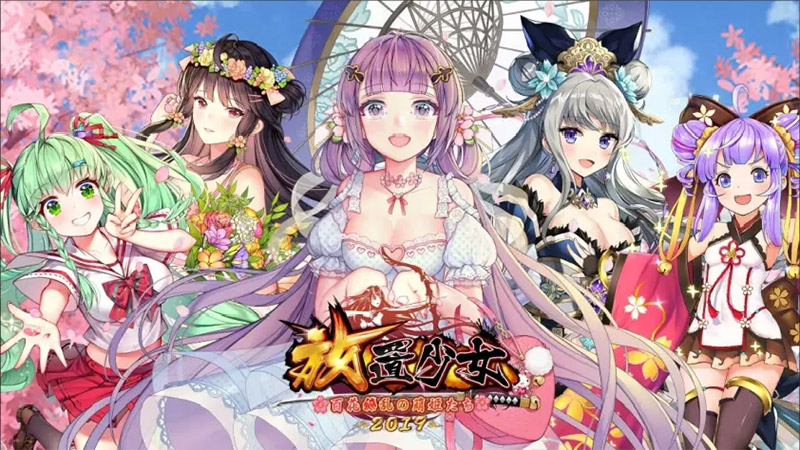
スマホゲーム『放置少女』をPCで遊ぶやり方を紹介します!
仕事中や外出中にスマホで貯めた経験値を、帰宅後はPC側の大画面で副将たちの奥義演出と一緒に眺めたい方に向けた内容です。
すぐにやり方を知りたい方はコチラからどうぞ。
放置少女をPCで遊ぶ方法
2026年5月時点で『放置少女』にはブラウザ版が存在しますが、Steam版やEpic版、専用クライアントPC版は配信されていません。
スマホアプリ版のアカウントをそのままPCに持ち込みたい場合は、スマホプレイヤーを利用する流れが手っ取り早いです。

スマホプレイヤーとは
スマホプレイヤーは、PC上に仮想のAndroidスマートフォン環境を構築するAndroidエミュレータソフトです。
と言っても!ただのゲームソフトと同じなので難しく考えなくてOK!
| 項目 | 内容 |
|---|---|
| 仮想環境 | PC内に放置少女のアプリをダウンロードしてプレイ可能! |
| アプリ入手経路 | GooglePlayストア経由! |
| 料金 | 主要スマホプレイヤーは無料! |
| 操作方法 | マウス・キーボード・ゲームコントローラー入力に対応! |
公式がPC版を用意していないアプリでも、スマホプレイヤーを使うことでPCでアプリの起動が可能となります。
放置少女公式のPC版について
放置少女はブラウザ版が遊べますが、Steam版・Epic版・専用クライアントPC版はリリースされていません。
スマホアプリ版で育てている副将をそのまま大画面で動かしたい場合は、スマホプレイヤーでアプリ版を動かす遊び方がおすすめです。
| 比較項目 | ブラウザ版 | スマホゲームプレイヤー |
|---|---|---|
| 複数アカウント同時起動 | × | ○(マルチインスタンス対応) |
| 他のスマホゲームも同時プレイ | × | ○ |
| 操作マクロ・キーマッピング | △(限定的) | ○(自由にカスタマイズ可能) |
| スマホ版アカウントとの直接連動 | △(引き継ぎ操作が必要) | ○(アプリ版をそのまま動かせる) |
| 専用ランチャーの有無 | DMM GAMES PLAYER必須 | Google Play経由で直接DL |
GooglePlayストアの利用にはGoogleアカウントが必要です。
スマホプレイヤーで放置少女をプレイ!
スマホプレイヤーはGooglePlayストアを利用してゲームをダウンロードするので、Googleアカウントが必要です。
STEP1:公式サイトからスマホプレイヤーをダウンロードする
公式サイトにアクセスし、スマホプレイヤー本体をダウンロードします。
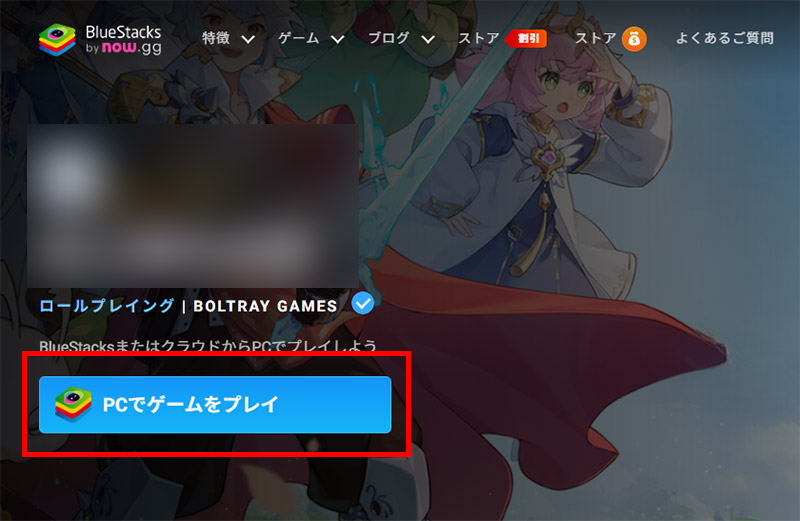
公式ページの「PCで放置少女をプレイ」ボタンをクリックして、ダウンロードします。
PCで 放置少女のインストーラー(exeファイル)が保存されます。
ダウンロード後、インストーラーをダブルクリックするとインストール画面が開きます。
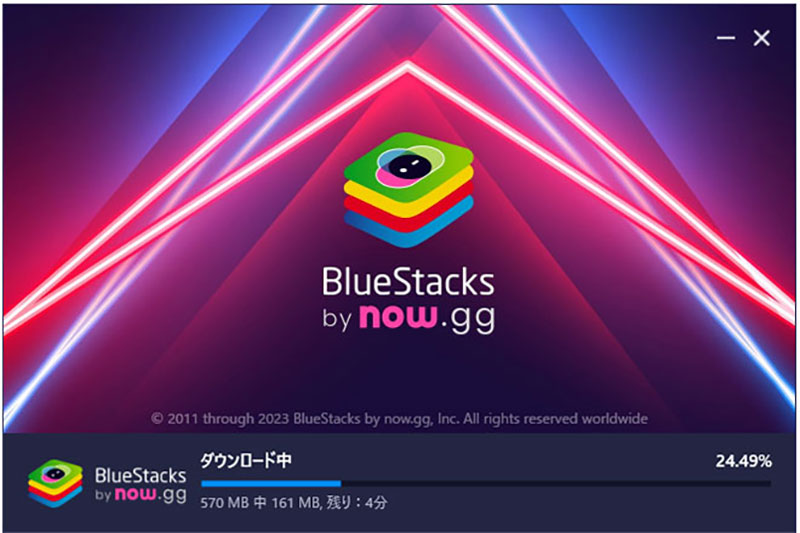
「今すぐインストール」をクリックするとインストールが開始されます。保存先を変更する場合は「インストール先のカスタマイズ」から指定可能です。
ナンバーが100%となり「インストールが完了しました」と表示されれば作業終了です。
STEP2:スマホプレイヤーが自動で起動します
自動で起動しますので、そのまま数秒待ちます。
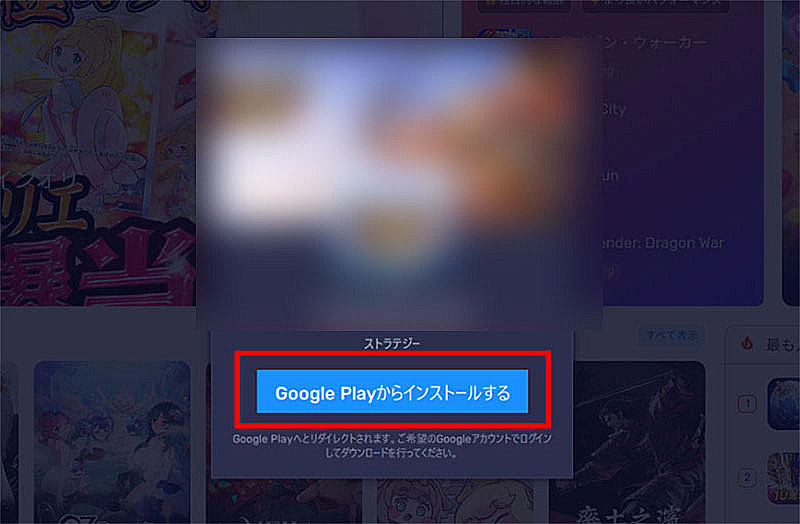
画面に「Google Playからインストールする」というボタンが表示されたらクリックして進めましょう!
初回起動時は内部データの読み込みおよびAndroid環境の準備に1-3分程度かかります。
GooglePlayに移動します。
STEP3:GooglePlayにアクセスしログインする
ゲームアプリを入手するには、GooglePlayストアを利用します。
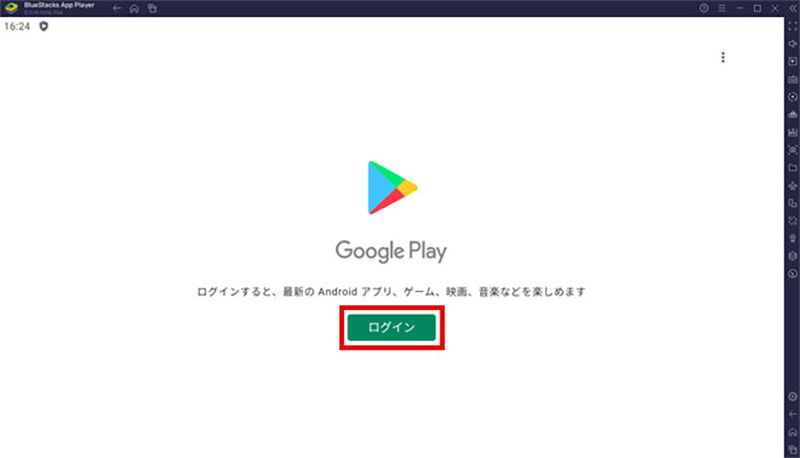
ホーム画面上の検索欄からゲーム名を検索するとアプリストアが開き、GooglePlayにログインしていない場合は、ログイン画面に移動します。
初回起動時はGoogleアカウントへのログインが求められますので、「ログイン」を選択し、メールアドレスを入力後、「次へ」をクリックしてください。
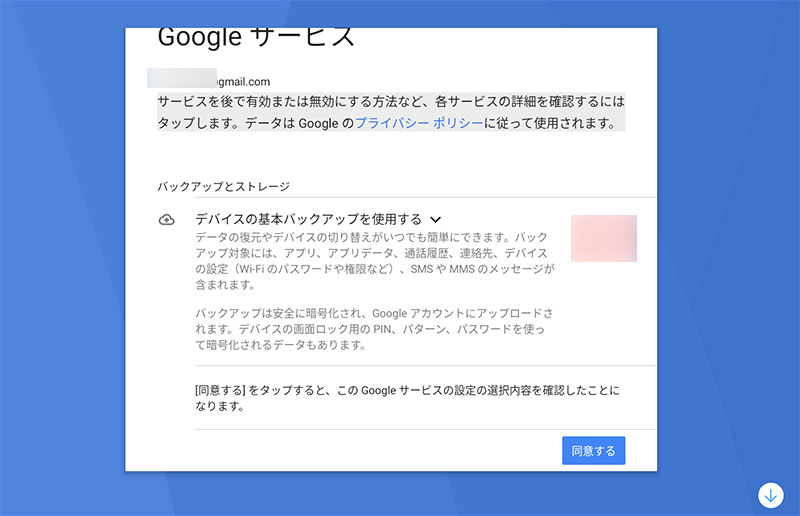
続けてパスワードを入力し「次へ」をクリック、利用規約に同意するとログイン完了です。
STEP4:『放置少女』のスマホアプリ版をインストールする
GooglePlayログインが完了すると「インストール」ボタンが表示されますので、「インストール」ボタンをクリックします。
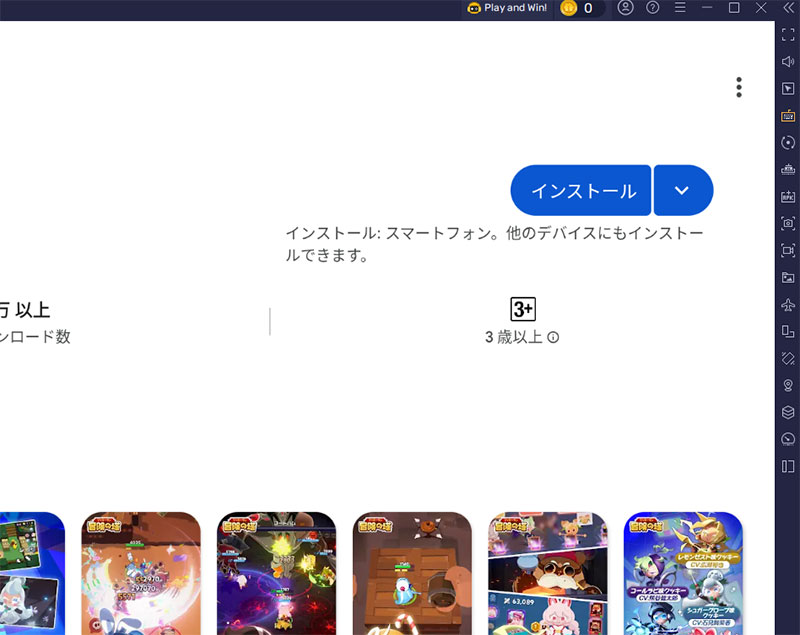
ダウンロードおよびインストールが自動的に進行します。
回線速度にもよりますが、長くても1-3分で終わります。
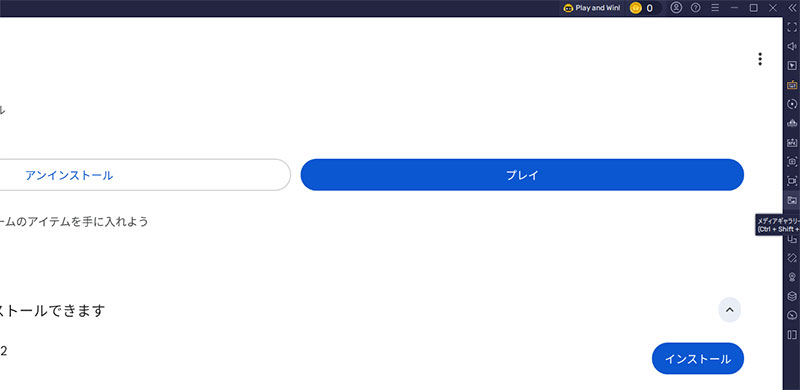
そうしたら「プレイ」ボタンをクリックすれば、PC上で放置少女が起動します。
放置少女ってどんなゲーム?
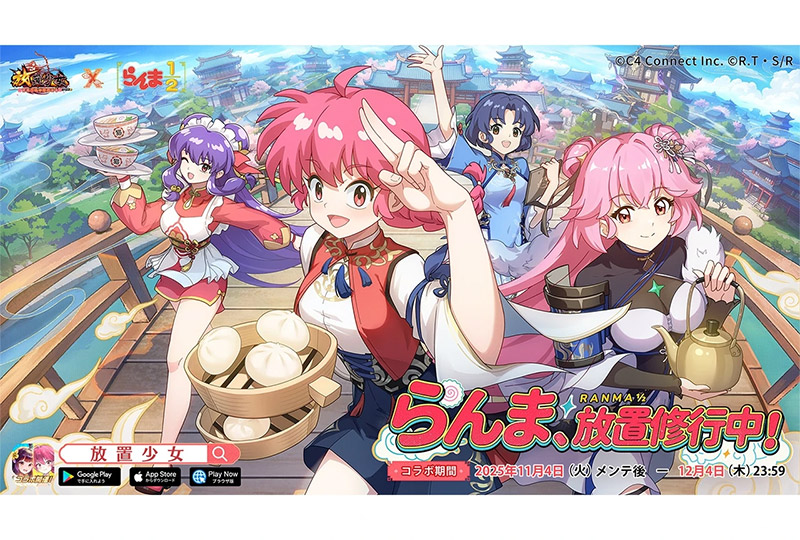
ログインだけで強くなる放置型RPG
放置少女は、ゲームを起動していない間も副将たちが自動で経験値や装備を集め続けてくれる、いわゆる放置系RPGです。
オフライン中も時間に応じて報酬が貯まっていくので、忙しい社会人の方や、コツコツ進めるのが好きな方にハマるシステムだと感じます。
ログインボーナスや無料ガチャ、無料の元宝も毎日大量に配られるので、無課金でも数日でかなりの戦力アップが見込めます。

放置少女は無料でダウンロードできます。


三国志モチーフの美少女副将たちと冒険
放置少女には、呂布や趙雲、関羽、孔明、曹操、孫尚香など、三国志でおなじみの武将たちが美少女化された姿で登場します。
戦闘では主将のほかに副将を編成し、スキルや属性を組み合わせて戦います。副将は装備の強化、宝石、神器、覚醒、伝説神器、専属武器など、育成要素がとても豊富です。
「この娘を育てきってみたい」と思える子を1人見つけると、そこから一気にハマるタイプのゲームだと思います。
半自動戦闘で見るだけでも楽しい
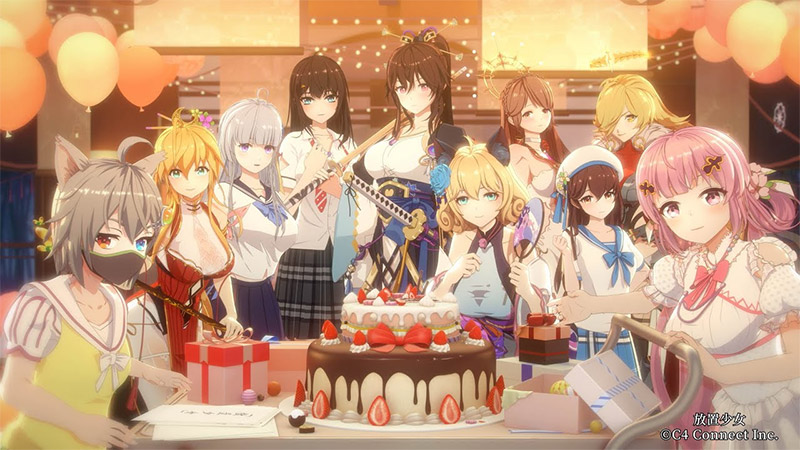
放置少女のバトルは横スクロール式の半自動戦闘で、副将たちが自動で技を撃ち合います。
プレイヤーが介入するのは奥義の発動タイミングくらいで、あとは見て楽しむのがメイン。PCの大画面でじっくり眺めると、副将の立ち絵や奥義演出が映えます。
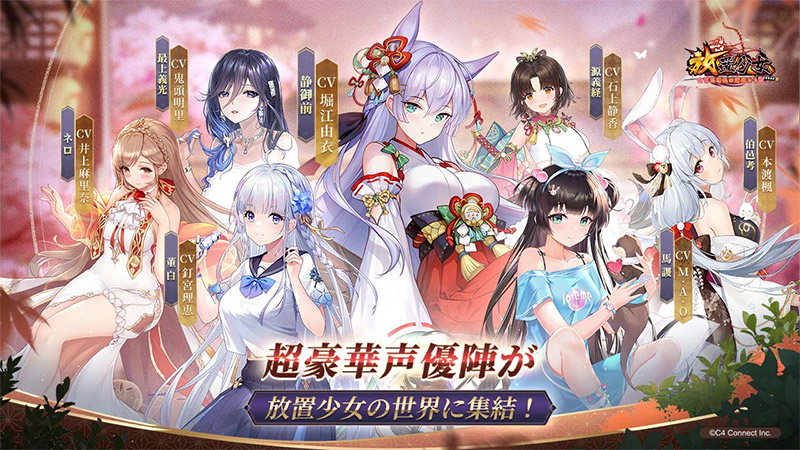
ボイス付きの副将も多く、スピーカーから流れる声優陣の演技も聞き取りやすい音量で楽しめます。
豊富なコンテンツとイベント
放置少女には、メインクエスト・闘技場・皇室の宝庫・群雄争覇・百花美人・名将リーグ・高級遠征・装備地下城など、無数のコンテンツが並びます。
毎週・毎日とイベントが入れ替わるので「やることがなくなる」という感覚はあまりありません。
逆に言うと、最初は機能が多すぎてどこから手をつけたら良いか迷うので、序盤は主線クエストを進めながら少しずつ慣れていくのがおすすめです。
スマホプレイヤー初期設定(放置少女向け)
放置少女を安定して動作させるため、スマホプレイヤーの初期設定を調整します。
放置少女は放置系タイトルのため、軽量寄りの設定で運用するのが効率的です。
動作の設定
スマホプレイヤー右側のツールバーから歯車アイコン「設定」→「動作」を選択します。
| 項目 | 推奨値 | 備考 |
|---|---|---|
| CPU割り当て | 低(2コア)-中(4コア) | 放置運用であれば低で十分 |
| メモリ割り当て | 低(2GB)-中(4GB) | PCのRAMが8GB以下なら中を選択 |
| 動作モード | バランス重視 | 一般的なPCはこの設定で安定動作 |
| フレームレート | 60FPS(余裕があれば120FPS) | 長時間運用なら30FPSでも問題なし |
PC負荷を抑えたい場合は30FPSへの引き下げでも、放置少女の放置プレイには影響を感じません。
ディスプレイ設定
「設定」→「ディスプレイ」を選択し、表示まわりを調整します。
| 項目 | 推奨値 |
|---|---|
| 解像度 | 1920×1080(または1600×900) |
| DPI | 240(中) |
DPIを「240(中)」に設定するとUIサイズが標準的な大きさになります。
キーボードショートカットの設定
スマホプレイヤーはキーボード入力にも対応しています。タップ操作の多い闘技場や戦闘画面では、キーマッピング機能の利用で操作効率が上がります。
右側ツールバーの「ゲームコントロール」アイコン(キーボードのマーク)から、画面の任意の位置にキーを割り当てられます。
Eco Mode(省電力モード)の使い方
スマホプレイヤーには「Eco Mode」が搭載されており、放置プレイ中のCPU・GPU使用率を抑えられます。
長時間の放置運用ではEco ModeをONにしておくと、PCへの負荷を軽減できます。
右側ツールバーの「Eco Mode」アイコンクリックでON/OFFを切り替えられます。
必要なPCスペック
放置少女をPC上で動作させるために必要なスペックを、スマホプレイヤーの最低要求と推奨要求で整理します。
最低要求と推奨要求の比較
| 項目 | 最低要求 | 推奨要求 |
|---|---|---|
| OS | Windows 7以降の64bit版(OpenGL 4.x以上対応) | Windows 10/11の64bit版 |
| CPU | Intel・AMDのプロセッサ(仮想化技術VTが有効化) | Intel Core i5 第8世代以降 / AMD Ryzen 5以降 |
| RAM | 4GB以上 | 8GB以上 |
| ストレージ | インストールに10GB以上 / システムドライブに2GB以上 | SSDに50GB以上 |
| グラフィック | 最新のグラフィックドライバ | NVIDIA GeForce GTX 1050以上または同等以上 |
放置少女は放置系で比較的軽量なタイトルのため、ミドルクラスのPCであれば問題なく動作します。
仮想化技術(VT)の有効化について
放置少女がPCで起動しない場合の対処方法
放置少女がPC上で起動しない、もしくは動作が不安定な場合の対処方法は以下の通りです。
スマホプレイヤーのアップデート有無を確認する
原因の一つに、スマホプレイヤー本体のバージョンが古いままというケースがあります。
メニューバーの時計「設定」→「アップデート」からアップデート有無を確認できます。最新版がある場合は適用後に再度起動を試してください。
マルチインスタンスマネージャーで異なるバージョンを作成する
マルチインスタンスマネージャーは、スマホプレイヤーを複数台ぶん新規作成するためのツールです。スマホプレイヤーに同梱されています。
マルチインスタンス機能を用いることで、複数の放置少女を同時起動したり、Androidバージョンの異なるインスタンスを作成して動作確認することが可能です。
異なるバージョンのインスタンスを作成する流れ
| STEP | 操作 |
|---|---|
| 1 | 本体の右側ツールバーの「マルチインスタンス」アイコンから直接起動 |
| 2 | 画面左下の「インスタンス」をクリック |
| 3 | 「新規」を選択して新しいインスタンスを作成(既存のインスタンスを利用する場合は「複製」) |
| 4 | Androidバージョン(Nougat 32-bit / Pie 64-bit / Nougat 64-bit など)を選択 |
| 5 | 作成したインスタンスを起動し、Playストアから放置少女を再インストール |
Android 11版とPie 64bit版の双方で起動しない場合、スマホプレイヤーでの動作は難しいと判断するのが妥当です。
放置少女をPCで遊ぶ際によくある質問
スマホと同じデータをPCでもプレイできますか?
放置少女ではGoogleアカウントまたはデータ引継コードを利用することで、スマホとPCで同じデータのプレイが可能です。
引継方法はゲーム内「設定」→「データ引継ぎ」から確認できます。
PCで放置少女が起動しません
PC側のスペックの影響でスマホプレイヤーの起動が不安定となるケースがあります。
マルチインスタンスマネージャーで異なるバージョンのインスタンスを作成するか、他社のスマホプレイヤーでの動作を確認してください。
BIOSで仮想化技術(VT)が有効化されているかも合わせて確認してください。
放置少女はSwitch版やSteam版はありますか?
2026年5月時点でSwitch版・Steam版はリリースされていません。配信中はスマホアプリ版(iOS / Android)とDMM GAMES版(ブラウザ)のみです。
PCで複数アカウントを同時に動かせますか?
スマホプレイヤーのマルチインスタンス機能で複数の放置少女を同時起動できます。
「シンクロナイザ機能」を併用するとメインインスタンスの操作が他のインスタンスにも反映され、リセマラや日常任務の周回時に役立ちます。
放置プレイ中にPCの電源は切れますか?
PCの電源を切った時点でスマホプレイヤーおよび放置少女は停止します。放置中の報酬を受け取りたい場合は、PCをスリープさせずに起動状態を保つ必要があります。
長時間放置を行う場合はWindowsのスリープ設定を「なし」へ変更してください。Eco Modeとの併用で、PC負荷を抑えながら長時間の放置運用が可能です。
放置少女をPCで遊ぶメリット
| メリット | 内容 |
|---|---|
| 大画面で表示できる | 副将の立ち絵や奥義演出を細部まで見やすい |
| スマホのバッテリーが減らない | PC側で長時間放置することが可能 |
| 作業と並行できる | PC作業の裏でゲームを稼働させられる |
| マルチインスタンス対応 | 複数アカウントの同時運用が可能 |
| 音質の良いスピーカーで再生 | 副将ボイスをいい音で再生可能 |
| Eco Modeによる省電力 | 長時間放置中もPC負荷を抑制 |
| スマホ版とのデータ連携 | 外出時はスマホ、自宅ではPCという使い分けが可能 |
放置少女は美少女副将のイラストと、ボイスありキャラの音声、半自動戦闘の奥義演出が見どころのタイトルです。
PCで動作させることで、イラストの細部まで確認できるほか、PCのスピーカーやヘッドホンを通じて副将ボイスを再生できます。
放置少女は放置型タイトルのため、PCで起動状態を保てばスマホ側のバッテリーが減りません。スマホプレイヤーの「Eco Mode」を併用することで、PC負荷を抑えながら長時間の放置運用が行えます。
マルチインスタンスおよびシンクロナイザ機能の利用で、複数アカウントでのリセマラや周回にも対応します。
放置少女 基本情報
|
放置少女 〜百花繚乱の萌姫たち〜 |
| ジャンル | 放置系美少女育成RPG |
|---|---|
| 配信日 | 2017年8月 |
| 販売元 | 株式会社C4Connect(旧グリー) |
| 対応OS | iOS / Android / DMM GAMES(ブラウザ) |
| 価格 | 基本プレイ無料(アプリ内課金あり) |
| 対応言語 | 日本語 |
| キャラクターデザイン | 三国志武将の美少女化イラスト |
| キャラクターボイス | 有名声優陣による副将ボイス収録 |
『放置少女』は、累計1500万ダウンロードを記録した美少女育成スマホゲーム。三国志の世界観を題材に、武将たちを美少女副将として育成しながら戦う放置型RPGです。
「放置 × 育成 × 美少女イラスト × 半自動戦闘」が組み合わさり、スマホでもブラウザでも楽しめるタイトルになっています。
プレイヤーは主将となり、副将を編成して闘技場・PvP・レイドボス・ギルド戦などを進めながら最強の軍勢を目指していきます。
主なゲーム要素
| 要素 | 内容 |
|---|---|
| 副将育成 | 装備強化・宝石・神器・覚醒・伝説神器・専属武器など育成要素が豊富 |
| 闘技場・名将リーグ | 他プレイヤーと戦力を競うPvPコンテンツ |
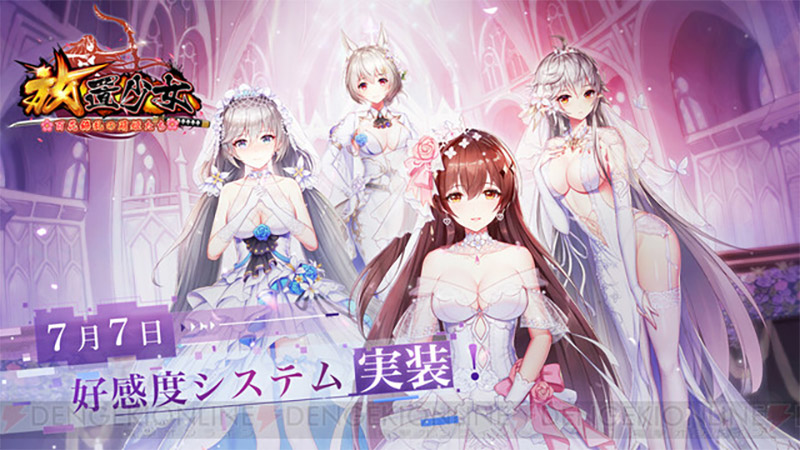
| 百花美人 | 副将との親密度を上げて衣装やボイスを開放 |
| 群雄争覇 | サーバー間の大規模対戦イベント |
| 放置報酬 | オフラインでも経験値・銅貨・装備が自動で貯まる |
公式サイト・ストアリンク
当サイトに掲載しているゲーム画像の著作権、商標権その他の知的財産権は、当該コンテンツの配信元に帰属し