
当ページでは、スマホゲーム『タイルクラブ』をPCで遊ぶ方法を紹介しています。
『タイルクラブ』をパソコンの大画面でじっくり楽しみたい方や、3つそろえるタイルマッチングをマウスでテンポよく決めたい方に向けた内容になっています。
すぐにやり方を知りたい方はコチラからどうぞ。
タイルクラブをPCで遊ぶ方法
『タイルクラブ』には、2026年5月時点では公式がリリースしているPC版が存在しません。
そのためタイルクラブをPCで遊ぶには、他社がリリースしているAndroidエミュレータを使う必要があります。
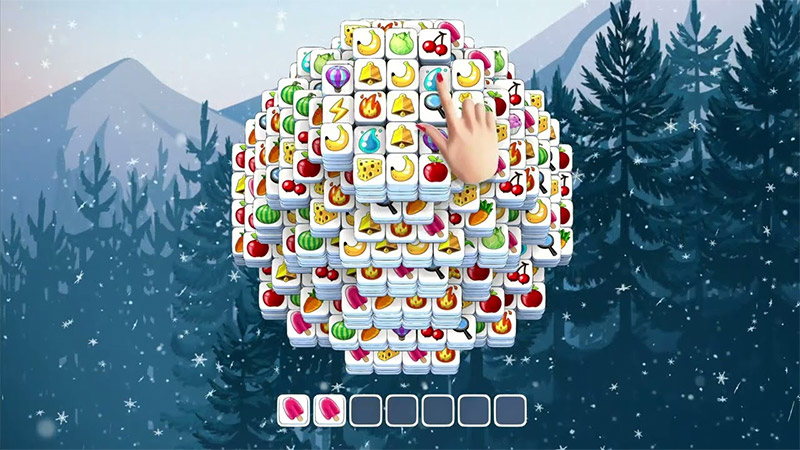
AndroidエミュレータをPCにダウンロードしてスマホアプリ版をPCでプレイする
Androidエミュレータとは?
Androidエミュレータとは、簡単に説明すると、PC上に仮想のAndroidスマートフォンを再現するソフトです。
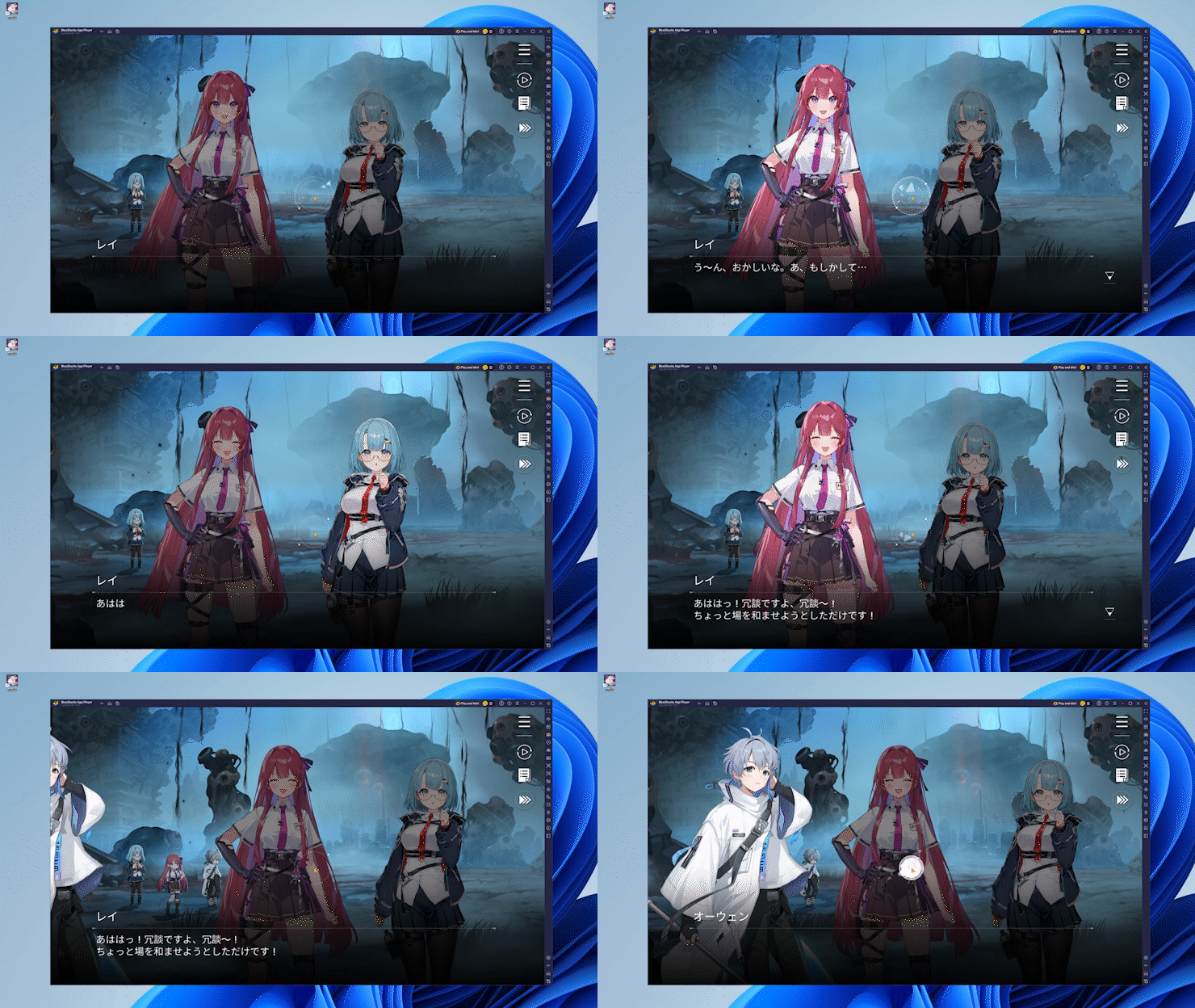
エミュレータを使うことで、『タイルクラブ』のスマホアプリ版をPC上で遊べるようになります。
タイルクラブのように公式がPC版を用意していないゲームアプリでも、Androidエミュレータを通すことでPC画面で動かせるようになります。
タイルクラブ公式のPC版はある?
2026年5月時点では、タイルクラブ公式のPC版(Steam版・Switch版を含む)のリリース情報はありません
タイルクラブをPCでプレイしたい場合、今のところAndroidエミュレータを使ってスマホアプリ版をPC上で動かす方法のみとなります。
「タイルクラブをPCでやる方法はなんだか難しそう…」と感じた方も安心してください。
当ページを見ながら作業すれば、5分程度で始められます。
タイルクラブをPCで遊ぶ実際の流れ
さっそくタイルクラブをPCで遊ぶ実際の流れを紹介していきます。
当ページではタイルクラブの起動が確認できた世界的に人気のAndroidエミュレータ「BlueStacks」を例に紹介します。
エミュレータではGooglePlayストアからアプリをインストールします。そのためGoogleアカウントが必要です。Googleアカウントを持っていない方は、事前に作成しておくとスムーズです。
BlueStacksでタイルクラブを始めるやり方
STEP1:BlueStacks公式サイトからエミュレータをダウンロードする
まずはBlueStacksの公式サイトから、エミュレータをダウンロードします。
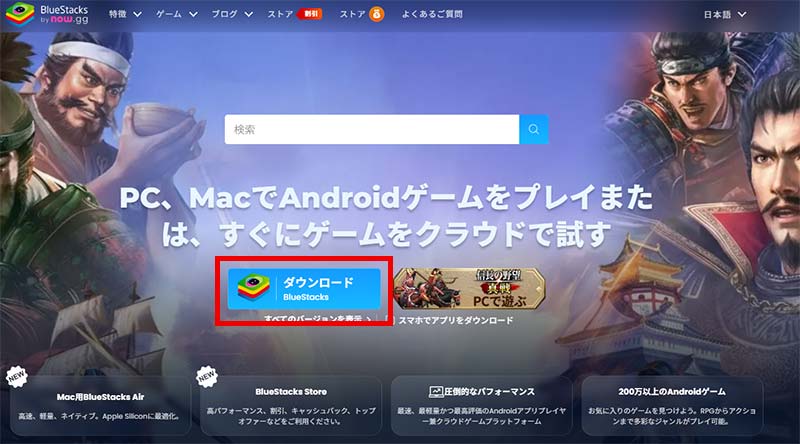
公式サイトのトップページにある「BlueStacksをダウンロード」と書かれた緑色のボタンをクリックすると、インストーラー(exeファイル)がダウンロードされます。
※BlueStacksをダウンロードすると、「BlueStacks 10」「BlueStacks 5」「BlueStacksマルチインスタンスマネージャー」がセットでインストールされます。
| 名称 | 概要 |
|---|---|
| BlueStacks 10 | クラウド版のある一部のアプリで使用 |
| BlueStacks 5 | メインで使うプレイヤー。多くのスマホゲームで使用 |
| マルチインスタンスマネージャー | エミュレータを複数台起動するツール。多窓リセマラやサブ垢作成などに使用 |
ダウンロードが完了したら、ブラウザの左下や「ダウンロード」フォルダにあるインストーラーをダブルクリックして起動しましょう。
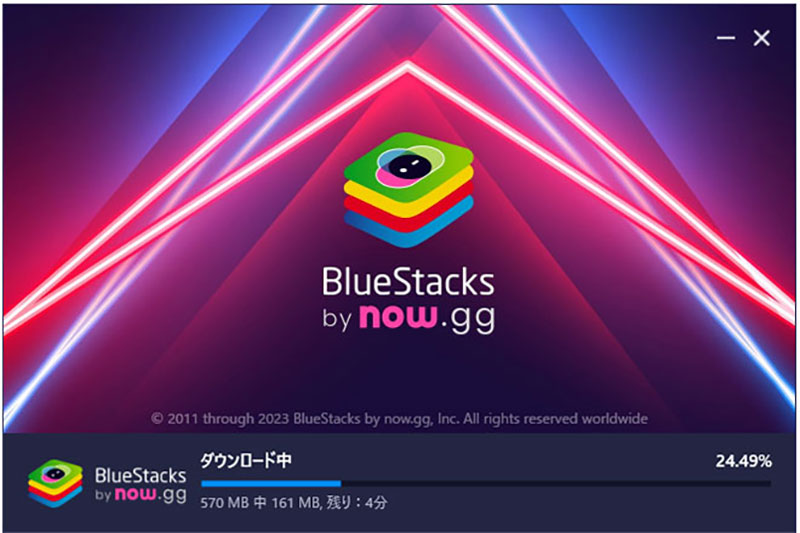
インストーラーの画面が表示されたら、「今すぐインストール」ボタンをクリックします。インストール先を変更したい場合は「インストール先のカスタマイズ」から変更可能です。
進捗バーが100%になり「インストールが完了しました」と表示されたら、インストール完了です。
STEP2:BlueStacks 5を起動する
タイルクラブをPCで遊ぶ際に使うのは「BlueStacks」です。
インストールが完了したら、デスクトップに作成された「BlueStacks 5」のショートカットアイコンをダブルクリックして起動します。
初回起動時は内部データの読み込みやAndroid環境の初期化に1〜3分ほどかかる場合があります。少し待ちましょう。
起動が完了するとBlueStacks 5のホーム画面が表示されます。スマートフォンと同じような画面が表示されればOKです。
STEP3:GooglePlayにアクセス&ログインする
BlueStacksでアプリをインストールするには、GooglePlayストアへのアクセスが必要です。
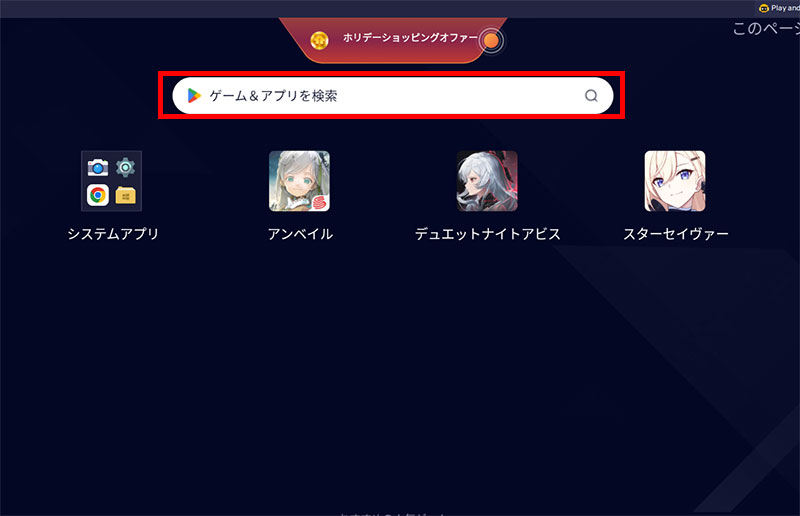
ホーム画面上にある「Playストア」のアイコン、または「システムアプリ ⇒ Playストア」をクリックして、GooglePlayにアクセスします。
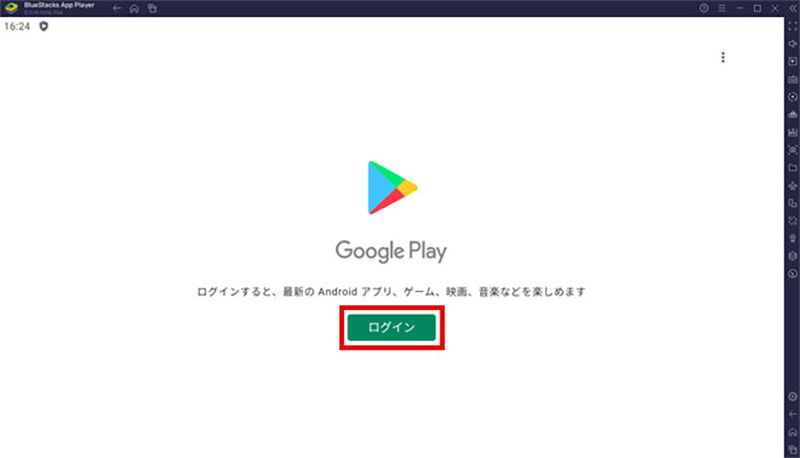
初回起動時は、Googleアカウントへのログインが求められます。
「ログイン」をクリックして、お使いのGoogleアカウントのメールアドレスを入力し、「次へ」をクリックします。
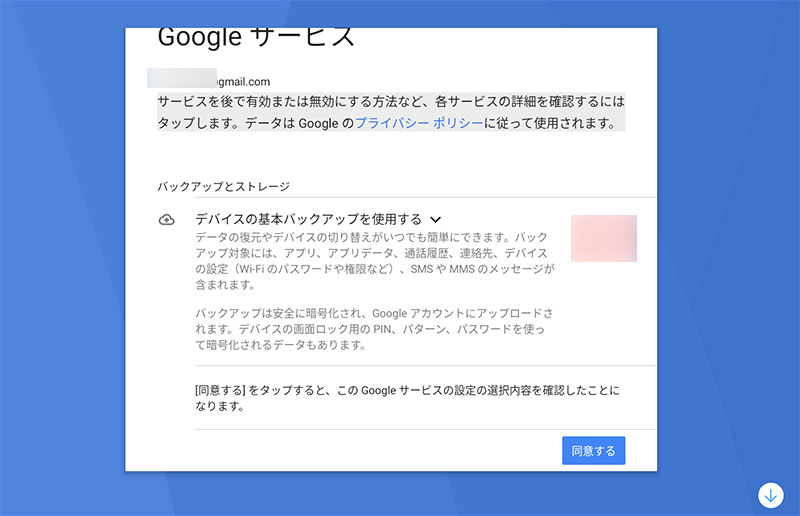
続いてパスワードを入力して「次へ」をクリックし、規約に同意するとログイン完了です。
※2段階認証を設定している場合は、スマホに送られる確認コードを入力してください。
ログインが終わるとPlayストアのトップ画面が表示されます。
STEP4:『タイルクラブ』のスマホアプリ版を検索してインストールする
GooglePlayストアの上部にある検索窓に「タイルクラブ」と入力して検索します。
検索結果に下記アイコンのアプリが表示されます。
『タイルクラブ』のアプリページを開いたら「インストール」ボタンをクリックしましょう。
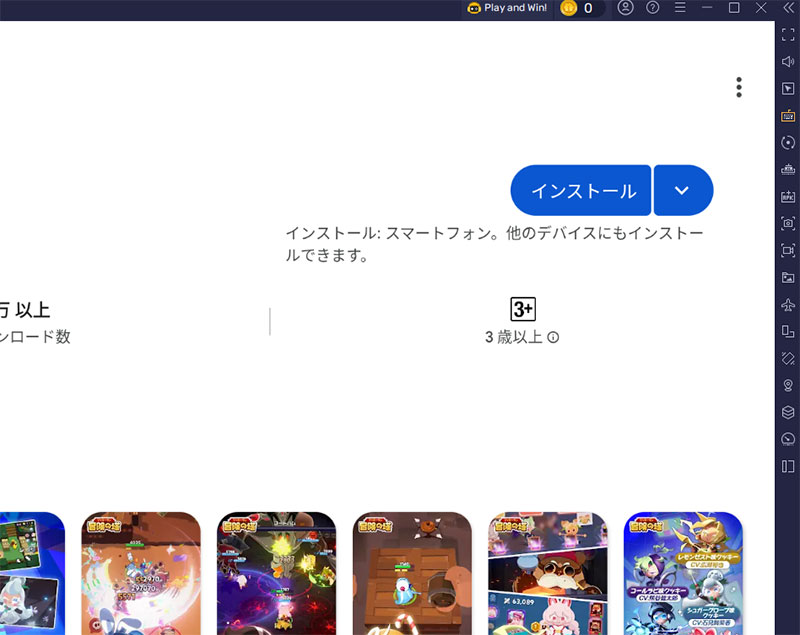
アプリのダウンロード&インストールが自動的に始まります。回線速度にもよりますが、1〜3分ほどで完了します。
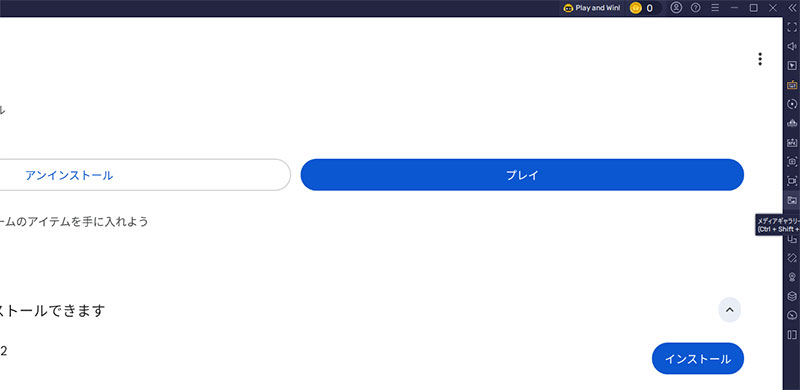
インストール完了後は「プレイ」ボタン、もしくはBlueStacksのホーム画面に追加されたタイルクラブのアイコンをクリックすれば、PC上でタイルクラブをプレイできるようになります。
BlueStacksおすすめ初期設定(タイルクラブ向け)
タイルクラブをサクサク遊ぶため、BlueStacksの設定を整えておきましょう。
動作の設定
BlueStacksの右側ツールバーから「設定」(歯車アイコン)⇒「動作」を選択します
コツコツ進めるタイプのタイルクラブでは、PC負荷を抑えたい場合は30FPSでも問題なく動作します。
ディスプレイ設定
「設定」⇒「ディスプレイ」を選択します。
たくさん並んだタイルの絵柄を見分けるタイルクラブでは、高めの解像度設定にしておくとペアにしたいタイルを瞬時に見つけやすくなります。
キーボードショートカットの設定
BlueStacksはキーボード操作にも対応しています。タップが多くなるタイル選択シーンでは、キーマッピング機能を使うとサクサクと操作できます。
右側ツールバーの「ゲームコントロール」アイコン(キーボードのマーク)をクリックすると、画面の任意の位置にキーを割り当てられます。
Eco Mode(省電力モード)の使い方
BlueStacks 5には「Eco Mode」という機能があり、長時間プレイ中のCPU・GPU使用率を大幅に抑えられます。
1万を超える膨大なステージを少しずつ進めるタイルクラブとも相性が良いので、長めにプレイするときはEco Modeをオンにしておくのがおすすめです。
右側ツールバーの「Eco Mode」アイコンをクリックするとON/OFFを切り替えられます。
必要なPCスペック
タイルクラブをPC上で動かすために最低限必要なスペックです。BlueStacksの最低要件と推奨要件を掲載します。
BlueStacks最低要件
| 項目 | 内容 |
|---|---|
| OS | Windows 7以降の64bit版(OpenGL 4.x以上対応) |
| CPU | Intel・AMDのプロセッサ(仮想化技術VTを有効化) |
| RAM | 4GB以上 |
| ストレージ | インストールドライブに10GB以上の空き容量 システムドライブに2GB以上の空き容量 |
| グラフィック | 最新のグラフィックドライバ |
BlueStacks推奨要件(タイルクラブをサクサクプレイ)
| 項目 | 内容 |
|---|---|
| OS | Windows 10/11の64bit版 |
| CPU | Intel Core i5 第8世代(i3-8100 4コア)以降 / AMD Ryzen 5以降 |
| RAM | 8GB以上 |
| ストレージ | SSDに50GB以上の空き容量 |
| グラフィック | NVIDIA GeForce GTX 1050以上または同等以上 |
タイルクラブはカジュアル系の比較的軽量なパズルゲームのため、ミドルスペックのPCがあれば問題なく動作します。
仮想化技術(VT)の有効化について
BlueStacksをスムーズに動かすには、CPUの仮想化技術(Intel VT-x / AMD-V)を有効にする必要があります。
BIOS/UEFI画面から「Virtualization Technology」または「SVM Mode」をEnabled(有効)に設定してください。
※有効化されていない場合、BlueStacksの起動時に警告が表示されます。
タイルクラブがPCで起動しない場合の対処方法
タイルクラブがPC上で起動しない、または動作が不安定な場合の対処方法です。
エミュレータのアップデートがきていないか確認する
原因の1つに、エミュレータ本体のバージョンが最新でないケースが挙げられます。
まずは今使っているBlueStacksのバージョンが最新バージョンか確認しましょう。
BlueStacksのメニューバー「設定」(歯車マーク)⇒「アップデート」からアップデートの有無が確認できます。アップデートがある場合は最新版を適用してから再度試してみてください。
マルチインスタンスマネージャーで異なるバージョンを作成する
マルチインスタンスマネージャーは、エミュレータを複製したり新規で作成するツールです。BlueStacksをダウンロード時にセットでインストールされます。
マルチインスタンスを使うことで、多窓で同時にタイルクラブを起動したり、タイルクラブを遊びながら他のアプリを動かせます。
また、異なるバージョンのAndroidエミュレータを作成するためにも使えます。
違う会社のエミュレータを試す
マルチインスタンスマネージャーで異なるバージョンを試してダメだった場合、違う会社のエミュレータを試してみてください。
知名度が高く人気のエミュレータを選ぶのがおすすめです。
タイルクラブをPCで遊ぶ際によくある質問
スマホと同じデータをPCでもプレイできますか?
タイルクラブはFacebookアカウントやGoogle Playゲームの連携に対応していれば、スマホとPCで同じデータをプレイできる場合があります。
外出先ではスマホ、自宅ではPCの大画面、といった遊び方を狙いたい方は、ゲーム内の設定から連携の有無を確認してみましょう。
PCでタイルクラブが起動しません
スペックの問題や各PC環境により、エミュレータの起動が安定しない場合があります。
その場合は、マルチインスタンスマネージャーを使ってバージョンが異なるエミュレータを作成するか、他社のエミュレータを試しましょう。
また、BIOSで仮想化技術(VT)が有効になっているか確認してみてください。
タイルクラブのSwitch版やSteam版はないのでしょうか?
2026年5月時点ではSwitch版やSteam版はありません。スマホアプリ版(iOS / Android)のみとなります。
PCで複数アカウントを同時に動かせますか?
BlueStacksのマルチインスタンス機能を使うことで、複数のタイルクラブを同時に起動できます。複数のセーブデータで進捗を分けて挑戦したい方や、トーナメントを並行で楽しみたい方にもおすすめです。
「シンクロナイザ機能」を使えば、メインインスタンスを操作しているだけで、他のインスタンスも同時に同じ操作が反映されるため、繰り返し作業もテンポよく進められます。
長時間プレイ中にPCの電源は切れますか?
PCの電源を切ってしまうとBlueStacksもタイルクラブも停止します。じっくりレベルを進めたい場合は、PCをスリープさせずに起動したままにしておきましょう。
夜にBGM代わりに流しておくときは、Windowsのスリープ設定を「なし」に変更しておくのがおすすめです。BlueStacksのEco Modeも併用すると、PC負荷を最小限に抑えながら長時間のプレイタイムを楽しめます。
BlueStacksとLDPlayer、どちらを選べばいい?
どちらも世界的に人気のAndroidエミュレータで、タイルクラブはどちらでも問題なく起動します。BlueStacksは老舗の安定感とEco Modeなど機能が豊富、LDPlayerは動作の軽さが推しポイント。両方インストールして使い分けるのもアリです。
タイルクラブをPCで遊ぶメリット
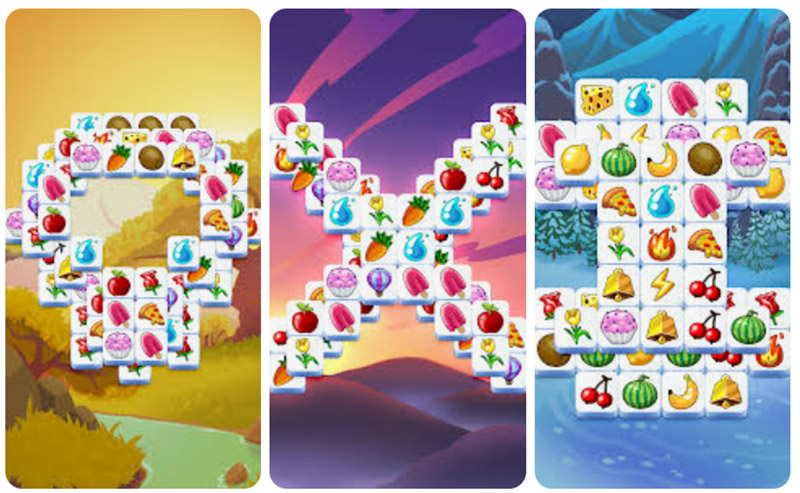
タイルクラブは、3つ以上の同じ種類のタイルをタッチ&スワイプでつなげて消していく、シンプルかつ奥深いマッチングパズルゲームです。
PCの大画面で遊ぶことで、画面いっぱいに並ぶ多種多様なタイルの絵柄をしっかりと見比べられるため、難しいレベルでも先を見越したつなぎ方が考えやすくなります。スピーカーやヘッドホンを通すと、タイルがそろったときの心地よい効果音もより気持ちよく味わえます。
また、タイルクラブはステージ数が1万を超える長く遊べるパズルのため、PCで起動したままコツコツ進めるスタイルにもピッタリです。BlueStacksの「Eco Mode」を使えば、PC負荷を抑えながら長時間のパズルタイムが楽しめます。
マルチインスタンス&シンクロナイザ機能を使えば、複数のセーブデータで違うトーナメントを並行で楽しんだり、サブ垢で攻略の腕を磨くこともできます。
タイルクラブをPCで遊ぶ方法のおさらい
当サイトでは「BlueStacks」を例にタイルクラブをPCで遊ぶ方法を紹介しました。
詳細はコチラをご覧ください。
タイルクラブ 基本情報

タイルクラブ
Gamovation B.V. 無料
| ジャンル | パズル・謎解き/マッチングゲーム |
|---|---|
| テーマ | 同じ絵柄のタイルを3つ以上そろえて消すマッチパズル |
| 販売元 | Gamovation B.V. |
| 公式サイト | https://www.gamovation.com/ |
| 対応OS | iOS / Android |
| 価格 | 基本プレイ無料(アプリ内課金あり) |
| 対応言語 | 日本語ほか |
| レベル数 | 10,000以上の膨大なステージ |
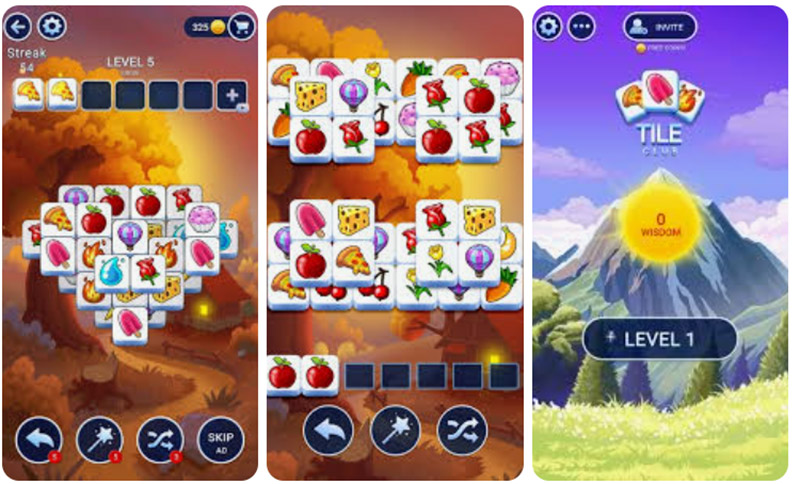
『タイルクラブ – マッチングゲーム』は、画面いっぱいに散らばったタイルの中から同じ種類のものを3つ以上タッチ&スワイプでつなげて消していく、シンプルなルールのマッチングパズルです。
最初のレベルはとてもやさしい一方で、レベルが進むごとに少しずつ難易度が上がっていくので、初心者からじっくり遊びたい上級者まで幅広く楽しめるのが魅力です。10,000を超える膨大なステージ数を誇り、コツコツ進めても長く飽きずに続けられます。
クラブに参加して他のプレイヤーと交流したり、トーナメントで腕を競ったりと、ソロでもみんなでも楽しめるコンテンツが揃っているのも特徴です。
主なゲーム要素
- タイルマッチング:タイルをタッチ&スワイプして、同じ種類を3つ以上つなげて消すシンプルなルール
- 10,000以上のレベル:少しずつ難易度が上がる豊富なステージで長く遊べる
- クラブ機能:クラブに参加して他のプレイヤーと交流できる
- トーナメント:他のプレイヤーと競い合ってスキルを磨ける対戦コンテンツ
- 背景アンロック:レベルを進めると新しい背景の場所が開放され、世界を旅する気分を味わえる
- ヒント&ブースター:行き詰まったときに役立つ便利アイテムでパズル進行をサポート
タイルクラブならではの魅力
- 無課金でも楽しめる:パワーアップアイテムの購入は任意で、無料の範囲でじっくり遊べる作り
- シンプル操作で初心者にやさしい:タッチ&スワイプの直感操作で、誰でもすぐ遊び始められる
- 脳トレに最適:先読みしてタイルをそろえる頭の体操が、リフレッシュにもぴったり
- 世界中のプレイヤーと交流:クラブやトーナメントを通して、ソロプレイ以上の盛り上がりを楽しめる
こんな方におすすめ
- 3マッチ系・タイル系のパズルゲームが好きな方
- スキマ時間にコツコツ脳トレを楽しみたい方
- 無課金でじっくり遊べるパズルアプリを探している方
- クラブや対戦などコミュニティ要素も味わいたい方