

スマホゲーム『棋桜(KIOU)』をPCで遊ぶ方法について紹介します。
パソコンの大画面で対局したい人、スマホとPCの両方で将棋を指したい人を対象とした内容です。
すぐにやり方を知りたい方はコチラからどうぞ。
棋桜をPCで遊ぶ方法!
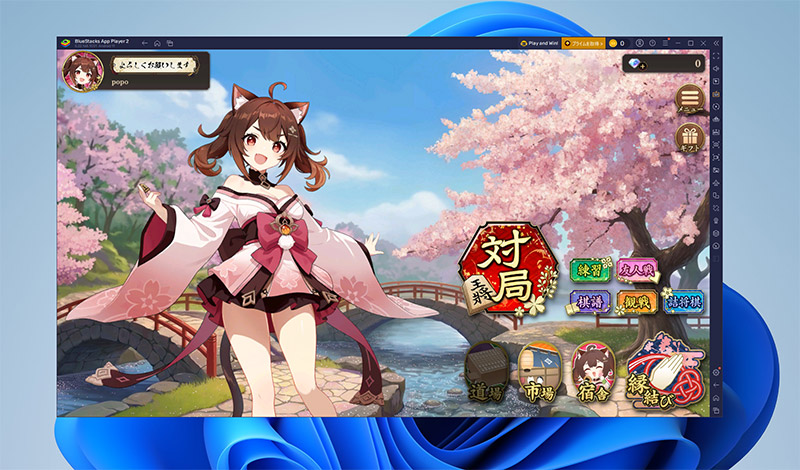
棋桜にはSteam版(PC版)が配信されていますが、超おすすめのスマホプレイヤー版の紹介です。
スマホプレイヤーをPCにインストールし、スマホアプリ版をPC上で起動する。
スマホプレイヤーとは
スマホプレイヤーは、PC上に仮想のAndroidスマートフォン環境を構築するソフトAndroidエミュレータを利用したゲーム向けプレイヤーです。
と言っても!ただのゲームソフトと同じなので難しく考えなくてOK!
| 項目 | 内容 |
|---|---|
| 仮想環境 | PC内にアプリをダウンロードしてプレイ可能! |
| アプリ入手経路 | GooglePlayストア経由! |
| 料金 | 主要エミュレータは無料! |
| 操作方法 | マウス・キーボード・ゲームコントローラー入力に対応! |
棋桜 Steam版(公式PC版)について
棋桜はSteamのストアページが公開されており、PC向けのSteam版が配信されています。
でもスマホアプリ版(iOS/Android)の方が軽くて、メリットも多いのでぜひ遊んでみてほしい!

Steam版とスマホゲームプレイヤーの比較
★★★一番のメリットは
一人で同時に複数アカウントで起動できること!
| 比較項目 | Steam版(公式PC版) | スマホゲームプレイヤー |
|---|---|---|
| 配信開始の早さ | ×(配信予定・時期未定) | ○(スマホ版が出ていればすぐ遊べる) |
| 複数アカウント同時起動 | × | ○(マルチインスタンス対応) |
| スマホ版とのデータ共有 | △(クロスプレイ次第) | ○(同じアプリ版なのでそのまま連携) |
| 操作マクロ・キーマッピング | △(限定的) | ○(自由にカスタマイズ可能) |
| 他のスマホゲームも同時プレイ | × | ○ |
スマホプレイヤーで棋桜を始めるやり方
棋桜が遊べるスマホプレイヤーの紹介。
GooglePlayストアを利用しますので、Googleアカウントが必要です。
Googleアカウントを持っていない場合は作成しておくと早いです。
STEP1:公式サイトからスマホプレイヤーをダウンロードする
公式サイトにアクセスし、スマホプレイヤー本体をダウンロードします。
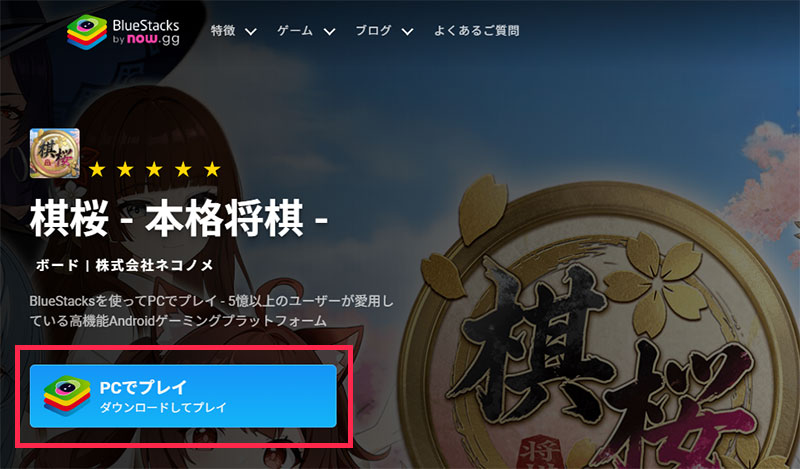
公式ページの「PCでプレイ」ボタンをクリックして、ダウンロードします。
PC版 棋桜のインストーラー(exeファイル)が保存されます。
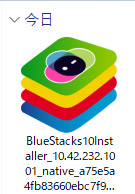
ダウンロード後、インストーラーをダブルクリックするとインストール画面が開きます。
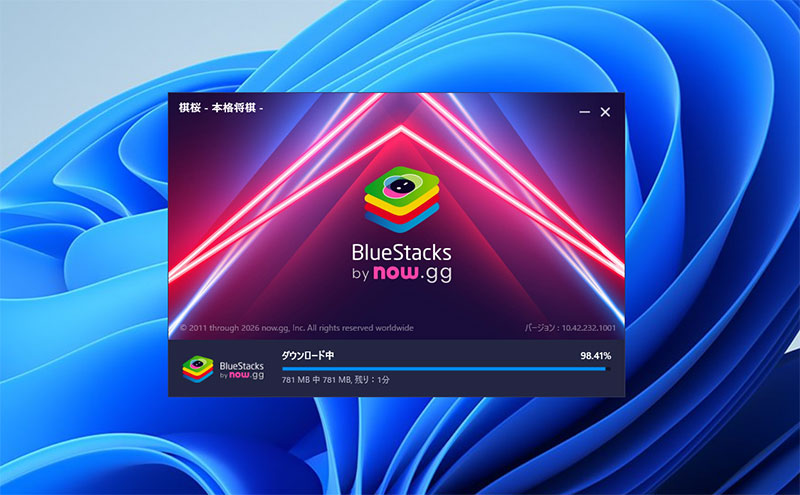
「今すぐインストール」をクリックするとインストールが開始されます。保存先を変更する場合は「インストール先のカスタマイズ」から指定可能です。
進捗バーが100%となり「インストールが完了しました」と表示されれば作業終了です。
STEP2:スマホプレイヤーが自動で起動します
自動で起動しますので、そのまま数分待ちます。
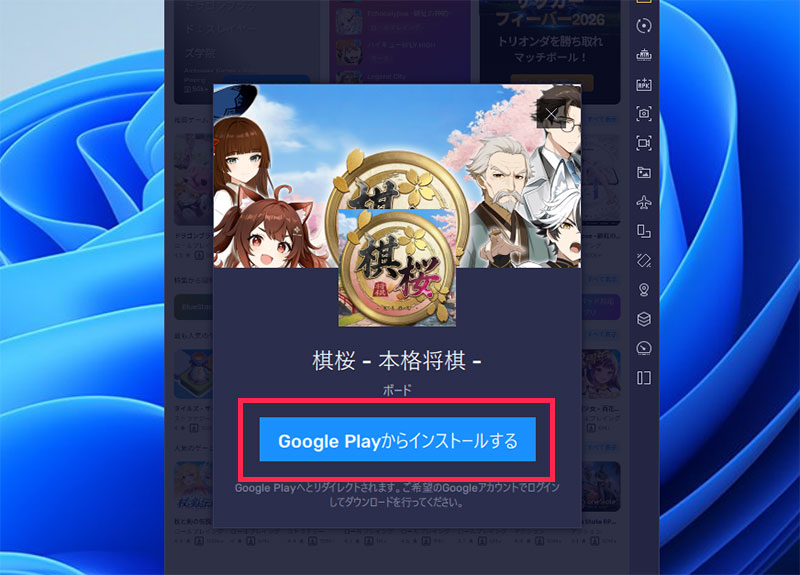
画面に「Google Playからインストールする」というボタンが表示されたらクリックして進めましょう!
初回起動時は内部データの読み込みおよびAndroid環境の初期化に1-3分程度かかります。
GooglePlayに移動します。
STEP3:GooglePlayにアクセス&ログインする
ゲームアプリを入手するには、GooglePlayストアを利用します。
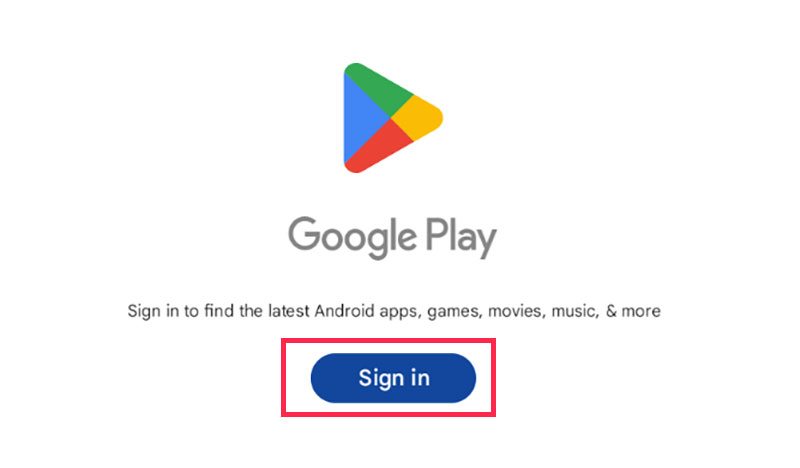 |
ホーム画面上の検索窓からゲーム名を検索するとアプリストアが開き、GooglePlayにログインしていない場合は、ログイン画面に移動します。
初回起動時はGoogleアカウントへのログインが求められますので、「ログイン」を選択し、メールアドレスを入力後、「次へ」をクリックしてください。
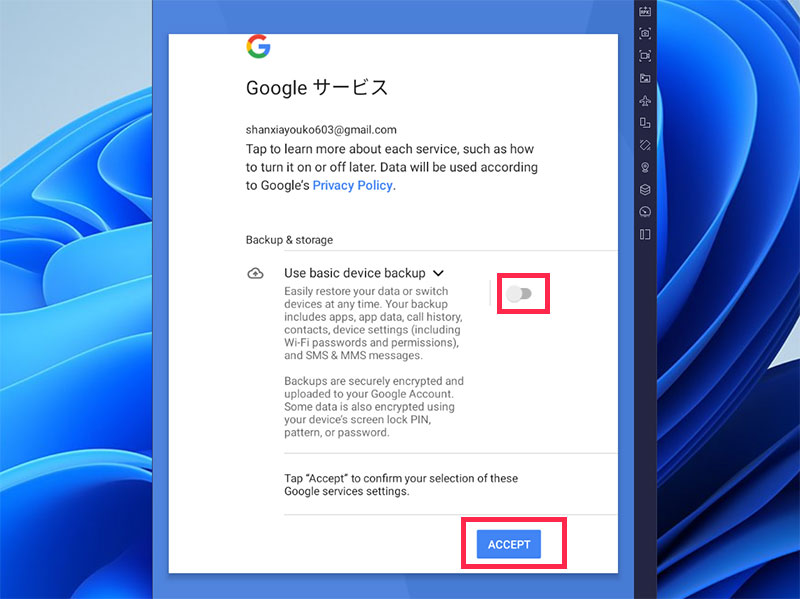
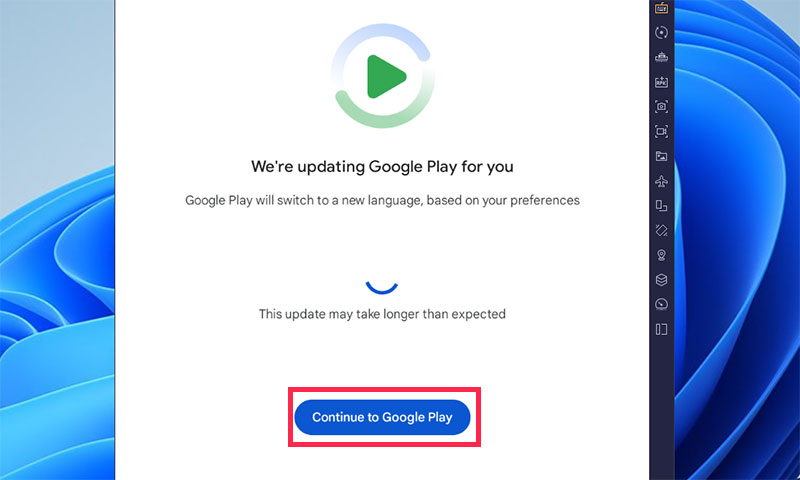
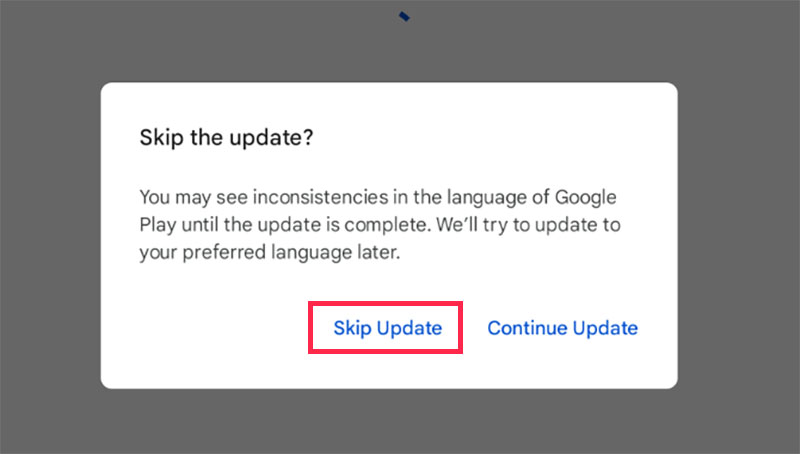
続いてパスワードを入力し「次へ」をクリック、利用規約に同意するとログイン完了です。
 |
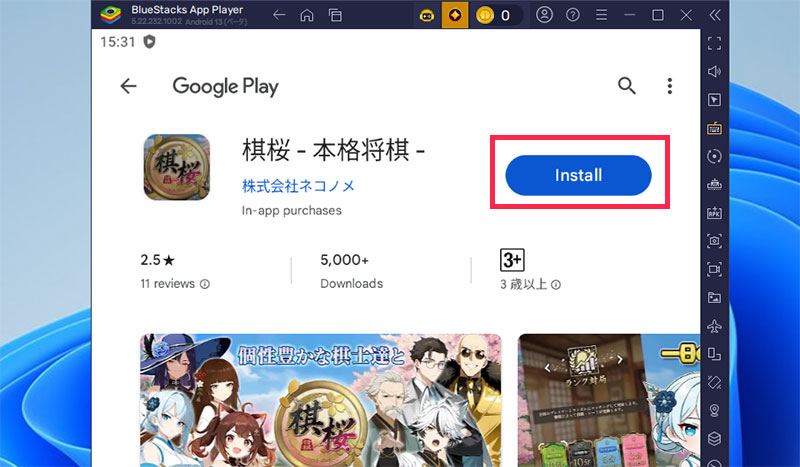
STEP4:『棋桜』のスマホアプリ版をインストールする
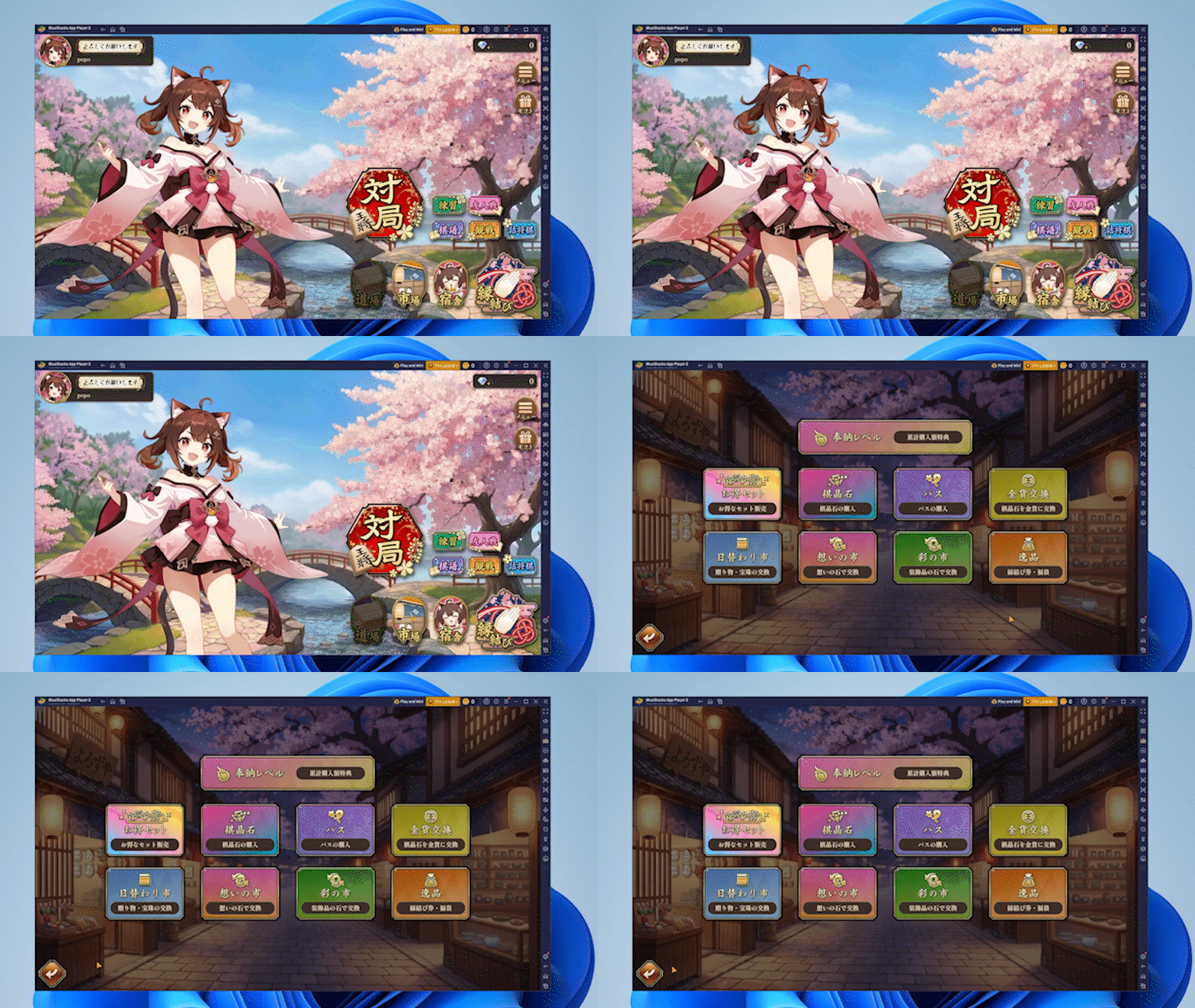
インストールが進んで行き完了すれば自動でゲームが立ち上がります。
画面に『棋桜』のアイコンが表示されたらインストール完了です。
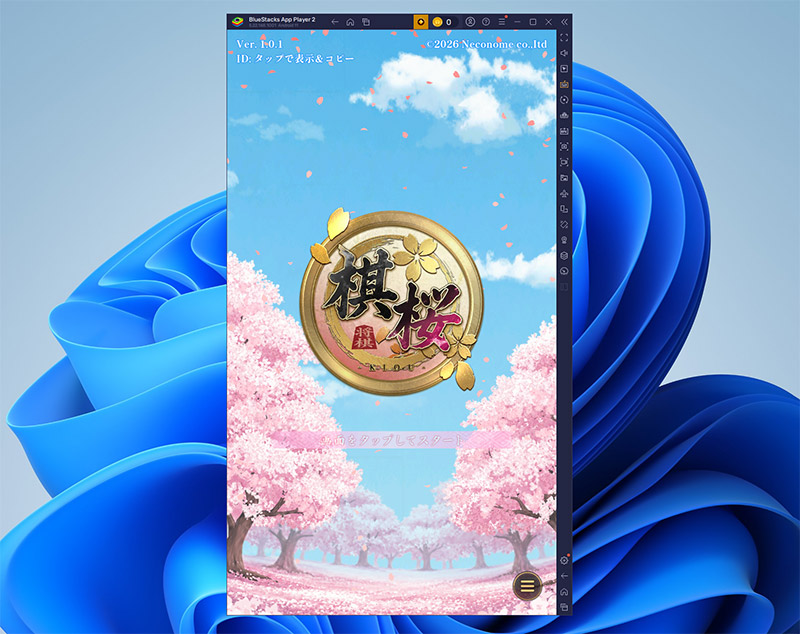
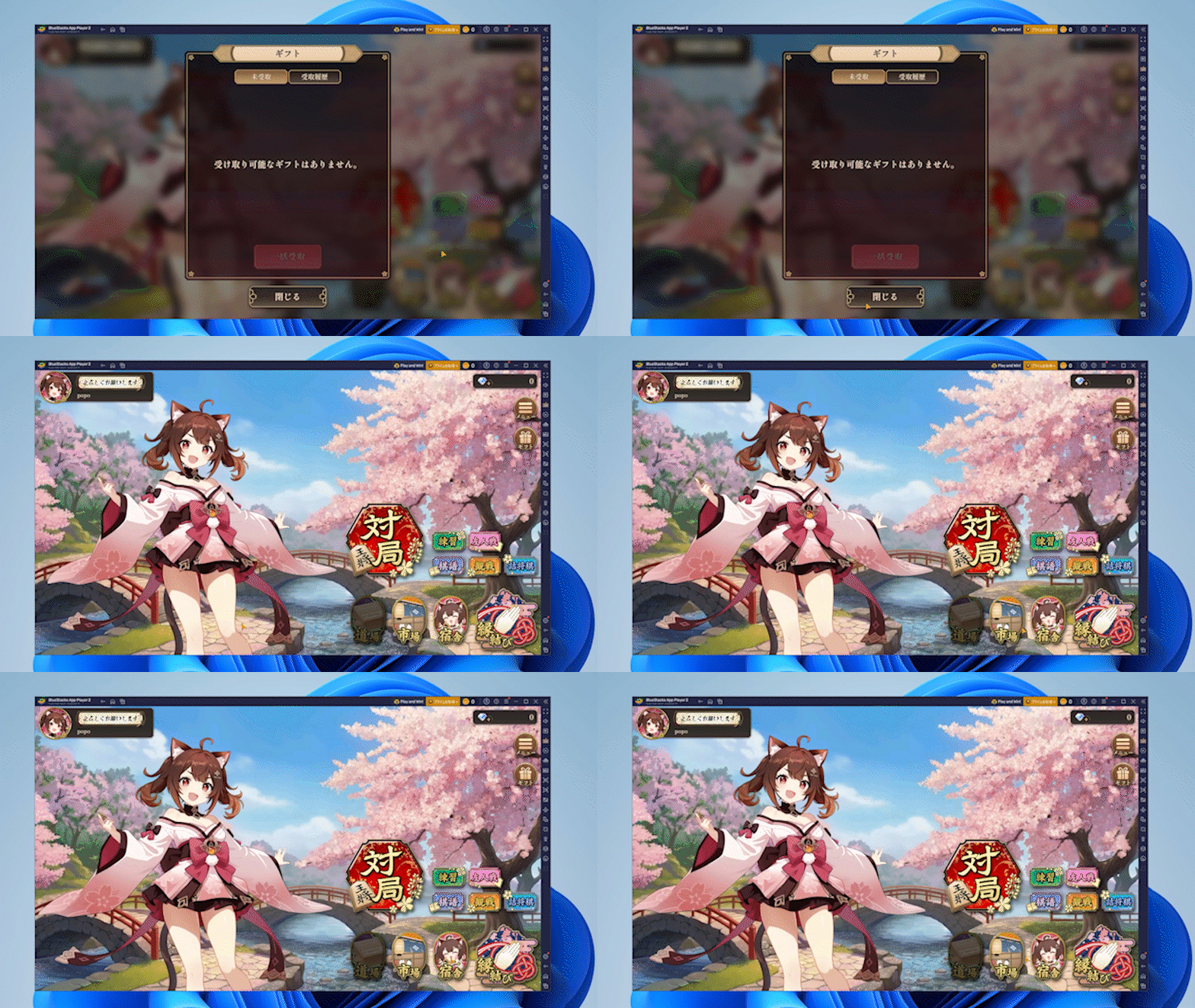
クリックして『棋桜』を遊んでみましょう!!
縦 画面でも横 画面でも遊べますよ!!
棋桜ってどんなゲーム?
本格将棋とキャラクターが一つになった対戦将棋
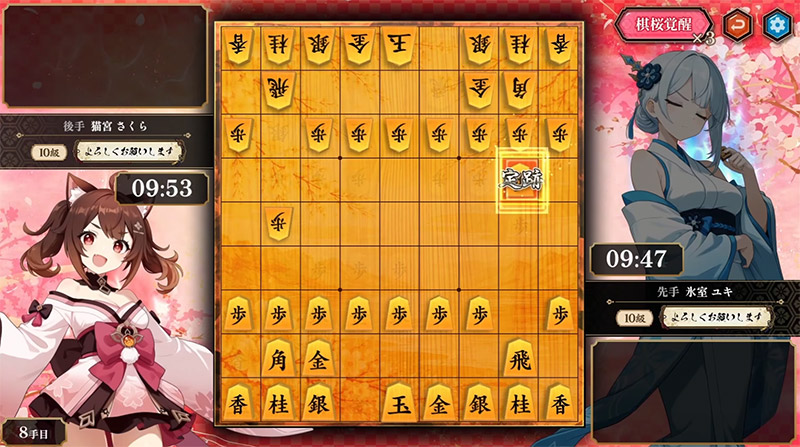
棋桜(KIOU)は、本格的な将棋対局と、好感度システムなどのキャラクター要素を一緒に楽しめる対戦型将棋ゲームです。
開発・販売は株式会社ネコノメ。和×ファンタジーの世界観のなかで、自分だけの物語と盤上の戦いが同時に進んでいきます。
棋桜は無料でダウンロードできます。


プロ棋士が作った将棋AI「棋桜AI」を搭載
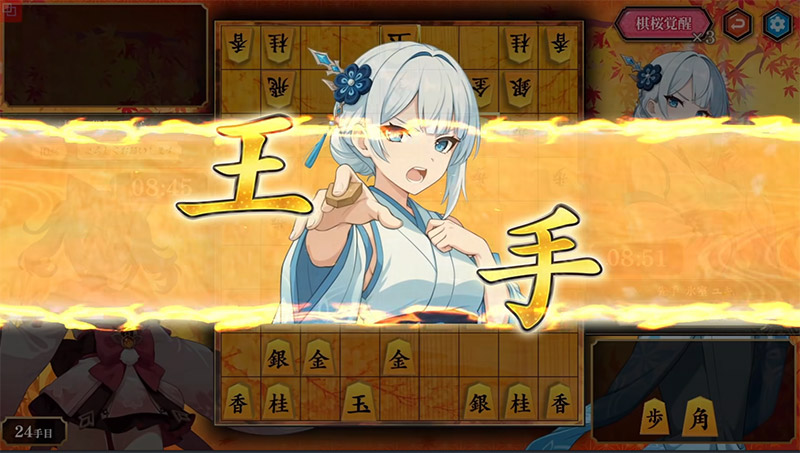
棋桜には、プロ棋士の谷合廣紀五段が手がけた専用将棋AI「棋桜AI」が搭載されています。
対局中に次の一手の候補を示してくれる「サジェストモード」があり、将棋に自信がない人でも候補から指し手を選ぶだけで対局を進められます。
「将棋は難しそう」と感じていた人でも、AIに助けてもらいながら少しずつ自分の力で指せるようになっていきます。
段位戦からフィッシャールールまで多彩な対局
棋桜は持ち時間の設定が豊富で、自分のペースに合わせて対局を選べます。
| 対局の種類 | 内容 |
|---|---|
| 段位戦 | 実力に応じた段位で全国のプレイヤーと真剣勝負 |
| カジュアル戦 | 段位を気にせず気軽に対局を楽しめる |
| フィッシャールール | プロ棋戦でも使われる加算式の持ち時間で対局 |
| 短時間対局 | 3分切れ負けや10秒将棋など、すき間時間にサッと一局 |
| プライベート対局 | 仲間内のグループで気の合う相手と将棋を指せる |
豪華声優陣のボイスと成駒で舞う桜
棋桜は将棋そのものだけでなく、キャラクターとの交流も大きな魅力です。
豪華声優陣によるボイス演出があり、キャラクターとの好感度システムでゲームを進める楽しさも味わえます。成駒すると桜が舞うなど、盤上の演出も華やかです。
将棋に興味が薄かった人でも、キャラクターや物語を入り口にして自然と対局の回数が増えていく作りになっています。
iOS・Android・PCをまたぐクロスプレイ
棋桜はApp Store(iOS)、Google Play(Android)に対応し、Steam版(PC)も配信予定です。
これらのプラットフォーム間でクロスプレイに対応しているため、いつでも、どの端末でも全国のプレイヤーと対局できます。スマホで指した続きをPCの大画面で楽しむ、といった遊び方も可能です。
スマホプレイヤー初期設定(棋桜向け)
棋桜を安定して動作させるため、スマホプレイヤーの初期設定を調整します。
棋桜はオンライン対戦が中心のため、通信が安定しやすい設定で運用するのがおすすめです。
動作の設定
スマホプレイヤー右側のツールバーから歯車アイコン「設定」⇒「動作」を選択します。
| 項目 | 推奨値 | 備考 |
|---|---|---|
| CPU割り当て | 中(2コア)-高(4コア) | 対局中心であれば中で十分 |
| メモリ割り当て | 中(2GB)-高(4GB) | PCのRAMが8GB以下なら中を選択 |
| 動作モード | バランス重視 | 一般的なPCはこの設定で安定動作 |
| フレームレート | 60FPS(余裕があれば120FPS) | 成駒の桜の演出をなめらかに楽しめる |
PC負荷を抑えたい場合は30FPSへの引き下げでも、棋桜の対局には大きな影響がありません。
ディスプレイ設定
「設定」⇒「ディスプレイ」を選択し、表示まわりを調整します。
| 項目 | 推奨値 |
|---|---|
| 解像度 | 1920×1080(または1600×900) |
| DPI | 240(中) |
DPIを「240(中)」に設定するとUIサイズが標準的な大きさになり、駒や盤面が見やすくなります。
キーボードショートカットの設定
スマホプレイヤーはキーボード入力にも対応しています。メニュー移動やよく使う操作にキーを割り当てると、対局前後の操作が速くなります。
右側ツールバーの「ゲームコントロール」アイコン(キーボードのマーク)から、画面の任意の位置にキーを割り当てられます。
必要なPCスペック
棋桜をPC上で動作させるために必要なスペックを、スマホプレイヤーの最低要件と推奨要件で整理します。
最低要件と推奨要件の比較
| 項目 | 最低要件 | 推奨要件 |
|---|---|---|
| OS | Windows 7以降の64bit版(OpenGL 4.x以上対応) | Windows 10/11の64bit版 |
| CPU | Intel・AMDのプロセッサ(仮想化技術VTを有効化) | Intel Core i5 第8世代以降 / AMD Ryzen 5以降 |
| RAM | 4GB以上 | 8GB以上 |
| ストレージ | インストール先に10GB以上 / システムドライブに2GB以上 | SSDに50GB以上 |
| グラフィック | 最新のグラフィックドライバ | NVIDIA GeForce GTX 1050以上または同等以上 |
棋桜は将棋対局が中心で比較的軽いタイトルのため、ミドルクラスのPCであれば問題なく動作します。
仮想化技術(VT)の有効化について
棋桜がPCで起動しない場合の対処方法
棋桜がPC上で起動しない、もしくは動作が不安定な場合の対処方法は以下の通りです。
スマホプレイヤーのアップデート有無を確認する
原因の一つに、スマホプレイヤー本体のバージョンが古いままというケースがあります。
メニューバーの歯車「設定」⇒「アップデート」からアップデート有無を確認できます。最新版がある場合は適用後に再度起動を試みてください。
マルチインスタンスマネージャーで異なるバージョンを作成する
マルチインスタンスマネージャーは、スマホプレイヤーを複製したり新規作成するためのツールです。スマホプレイヤーに同梱されています。
マルチインスタンス機能を用いることで、複数の棋桜を同時起動したり、Androidバージョンの異なるインスタンスを作成して動作を確かめることが可能です。
異なるバージョンのインスタンスを作成するやり方
| STEP | 操作 |
|---|---|
| 1 | スマホプレイヤー本体の右側ツールバーの「マルチインスタンス」アイコンから起動 |
| 2 | 画面左下の「インスタンス」をクリック |
| 3 | 「新規」を選択して新しいインスタンスを作成(既存のインスタンスを利用する場合は「複製」) |
| 4 | Androidバージョン(Nougat 32-bit / Pie 64-bit / Nougat 64-bit など)を選択 |
| 5 | 作成したインスタンスを起動後、Playストアから棋桜を再インストール |
Android 11版とPie 64bit版の双方で起動しない場合、スマホプレイヤーでの動作は難しいと判断するのが妥当です。
棋桜をPCで遊ぶ際によくある質問
スマホと同じデータをPCでもプレイできますか?
棋桜はクロスプレイに対応しているため、同じアカウントでログインすればスマホとPCで同一データの対局が可能です。
アカウントの連携はゲーム内の設定画面から確認できます。
PCで棋桜が起動しません
PC環境やスペックの影響でスマホプレイヤーの起動が不安定となるケースがあります。
マルチインスタンスマネージャーで異なるバージョンのインスタンスを作成するか、他社のスマホプレイヤーでの動作を確認してください。
BIOSで仮想化技術(VT)が有効化されているかも併せて確認してください。
棋桜のSteam版はいつ遊べますか?
棋桜はSteamのストアページが公開されており、Steam版は配信予定です。配信時期は今後のお知らせ待ちのため、今すぐPCで対局したい場合はスマホアプリ版をスマホゲームプレイヤーで動かす方法が早いです。
PCで複数アカウントを同時に動かせますか?
マルチインスタンス機能で複数の棋桜を同時起動できます。
別アカウントで段位戦とカジュアル戦を分けて遊んだり、サブ垢の育成を並行して進めたりするのにも役立ちます。
対局中にPCの電源は切れますか?
PCの電源を切った時点でスマホプレイヤーおよび棋桜は停止します。オンライン対局中は接続が切れると負けになることもあるため、対局中はPCをスリープさせないよう注意してください。
長時間PCを起動しておく場合はWindowsのスリープ設定を「なし」へ変更しておくと安心です。
棋桜をPCで遊ぶメリット
| メリット | 内容 |
|---|---|
| 大画面で盤面を見られる | 駒や成駒の桜の演出を細部まで楽しめる |
| スマホのバッテリーを消費しない | 長い持ち時間の対局もPC側でじっくり指せる |
| 他作業と並行できる | PC作業の合間に一局指すといった遊び方ができる |
| マルチインスタンス対応 | 複数アカウントの同時運用が可能 |
| 音質の良いスピーカーで再生 | 豪華声優陣のキャラクターボイスを高音質で楽しめる |
| キーマッピングで操作が速い | メニュー移動やよく使う操作をキーに割り当て |
| スマホ版とのクロスプレイ | 外出時はスマホ、自宅ではPC、という使い分けが可能 |
棋桜は本格将棋とキャラクター要素を一つにした対戦型将棋ゲームで、谷合廣紀五段が手がけた棋桜AIや豪華声優陣のボイスが特徴です。
PCで動かすことで、盤面や駒の演出を大画面で楽しめるほか、PCのスピーカーやヘッドホンを通してキャラクターボイスを良い音で味わえます。
棋桜はオンライン対戦が中心のため、PCの安定した通信環境で対局できるのもうれしいところです。
マルチインスタンス機能の利用で、複数アカウントを使った段位戦とカジュアル戦の遊び分けにも対応します。
棋桜 基本情報
| 棋桜 株式会社ネコノメ 無料 |
| ジャンル | 対戦型将棋ゲーム/オンライン対戦 |
|---|---|
| 配信日 | 2026年6月12日(iOS/Android) |
| 販売元 | 株式会社ネコノメ |
| 対応OS | iOS / Android(PCはSteam版を配信予定) |
| 価格 | 基本プレイ無料(アプリ内課金あり) |
| 対応言語 | 日本語 |
| 搭載将棋AI | 棋桜AI(谷合廣紀五段が開発) |
| キャラクターボイス | 豪華声優陣 |
『棋桜(KIOU)』は、株式会社ネコノメが手がける対戦型の将棋ゲームです。
「本格将棋 × キャラクターとの交流 × 好感度システム」を組み合わせ、競技性の高い対局と物語の両方を楽しめる新感覚の将棋ゲームとなっています。
プレイヤーは和×ファンタジーの世界で、棋桜AIの力も借りながら全国のプレイヤーとの対局に挑んでいきます。
主なゲーム要素
| 要素 | 内容 |
|---|---|
| 本格将棋対局 | 段位戦やカジュアル戦で全国のプレイヤーとオンライン対戦 |
| 棋桜AI・サジェストモード | AIが次の一手の候補を示し、初心者でも対局を進めやすい |
| 好感度システム | キャラクターと交流しながらゲームを進められる |
| 多彩な持ち時間 | フィッシャールール、3分切れ負け、10秒将棋などに対応 |
| クロスプレイ | iOS・Android・PC間で全国のプレイヤーと対局できる |
公式サイト・ストアリンク
当サイトに掲載しているゲーム内画像の著作権、商標権その他の知的財産権は、当該コンテンツの権利者に帰属します。