

スマホゲーム『ライフアフター』をPCで遊ぶ方法について紹介します。
すぐにやり方を知りたい方はコチラからどうぞ。
ライフアフターをPCで遊ぶ方法!
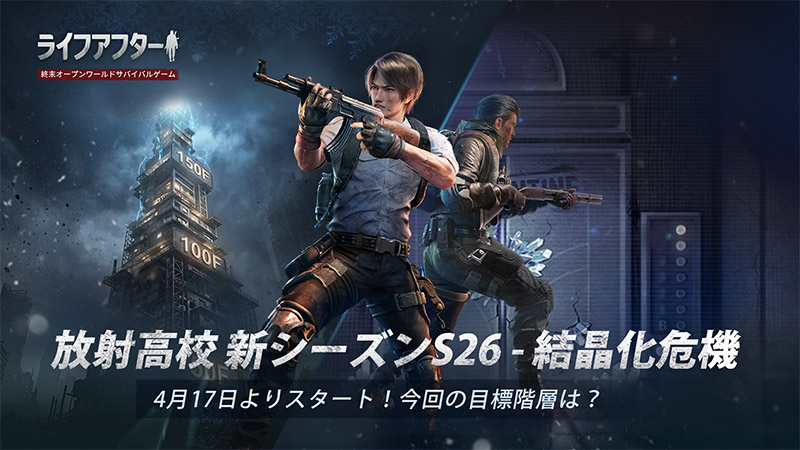
ライフアフターにはNetEase公式のPC版が用意されていますが、それとは別に「スマホゲームプレイヤー」を使ってスマホアプリ版をそのままPCで動かす方法もあります。
公式PC版は専用ランチャーからのダウンロードが必要なのに対し、スマホゲームプレイヤーなら普段のスマホ版アカウントをそのまま大画面で遊べて、複数アカウントの同時起動までできるのが大きな魅力です。
ここでは、誰でも迷わずできるスマホゲームプレイヤーでの遊び方を中心に紹介していきます!
ライフアフターをPCで遊ぶ方法はカンタン!
スマホゲームプレイヤーとは
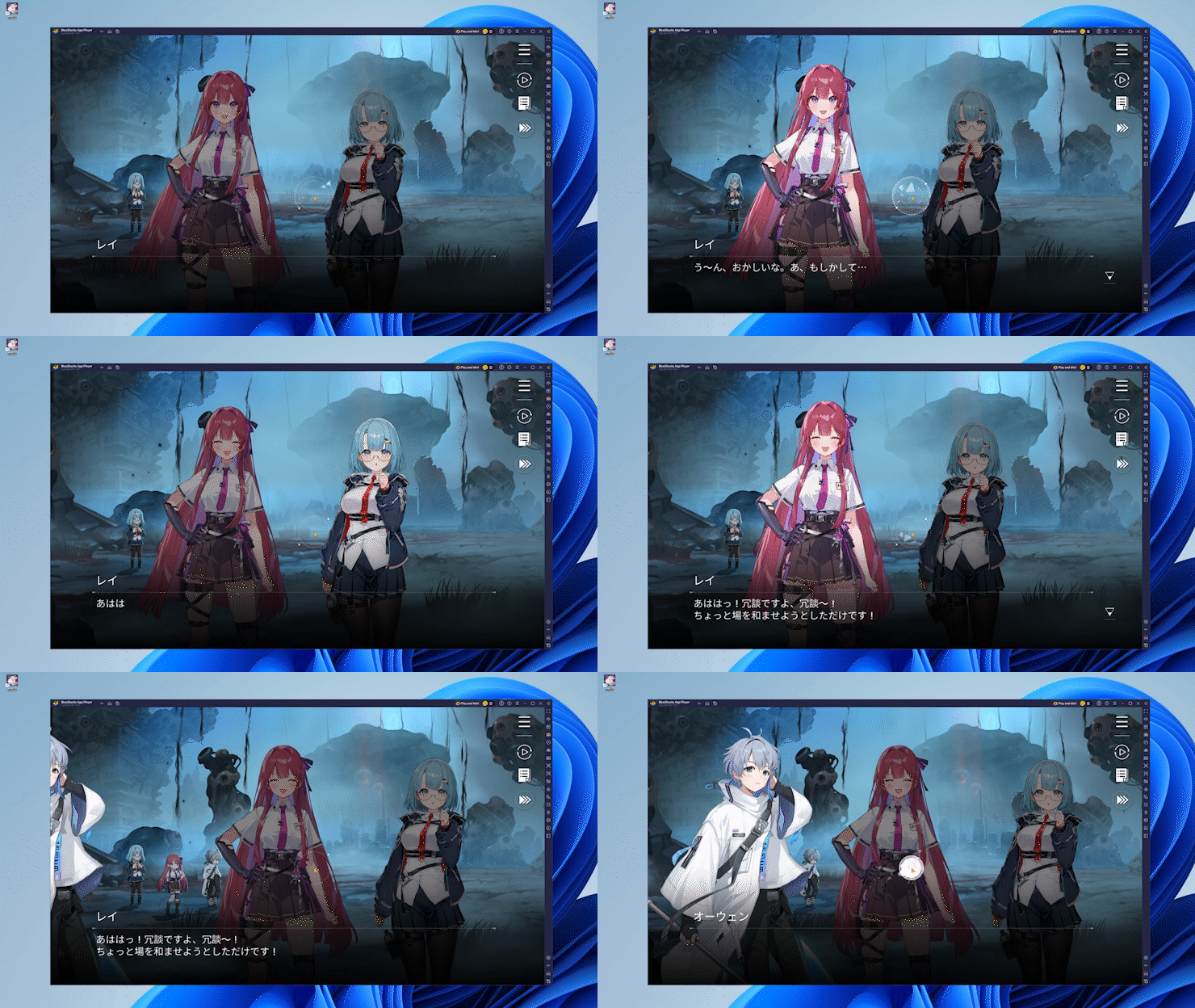
スマホゲームプレイヤーは、PC上にAndroidアプリを起動するソフトAndroidエミュレータを利用したゲーム向けプレイヤーです。Google公式のオープンソースAndroidを利用しているので違法なソフトではありません。
と言っても!ただのゲームソフトと同じなので難しく考えなくてOK!
| 項目 | 内容 |
|---|---|
| プレイヤー | PC内にアプリをダウンロードしてプレイできる |
| ゲームダウンロード | GooglePlayストア経由からダウンロード |
| 料金 | すべて無料! |
| 操作方法 | マウス・キーボード・ゲームコントローラー入力に対応! |
公式PC版がある場合でも、スマホゲームプレイヤーを使えばスマホ版をそのままPC版として遊べます。
ライフアフター公式PC版とスマホゲームプレイヤーの違い
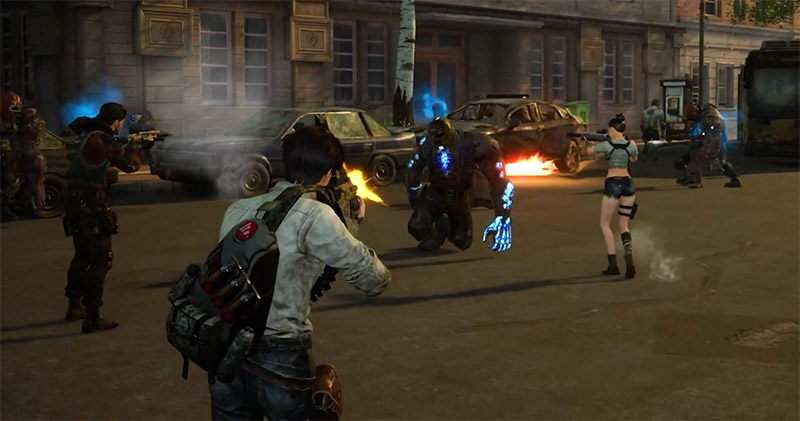
ライフアフターには、NetEase公式が配信するPC版(標準版と高画質版)があります。スマホ版とアカウントを連携すればクロスプレイもでき、グラフィックもキレイになります。
ただし公式PC版は専用ランチャーが必須で、1台のPCで遊べるアカウントは基本的に1つだけです。一方スマホゲームプレイヤーなら、マルチインスタンス機能で複数アカウントを同時に起動でき、ライフアフター以外のスマホゲームも一緒に動かせます。
そこで、複数キャラを並行して育てたい方やリセマラを一気に進めたい方には、スマホゲームプレイヤーでの遊び方がおすすめです。
| 比較項目 | NetEase公式PC版(標準版/高画質版) | スマホゲームプレイヤー |
|---|---|---|
| 複数アカウント同時起動 | × | ○(マルチインスタンス対応) |
| 他のスマホゲームも同時プレイ | × | ○ |
| 操作マクロ・キーマッピング | △(限定的) | ○(自由にカスタマイズ可能) |
| 専用ランチャーの有無 | NetEase公式ランチャー必須 | Google Play経由で直接DL |
GooglePlayストアの利用にはGoogleアカウントが必要です。
スマホゲームプレイヤーでライフアフターを始めるやり方

ライフアフターが遊べるスマホゲームプレイヤーはこちらです。
※GooglePlayストアを利用しますので、Googleアカウントが必要です。
Googleアカウントを持っていない場合は作成しておくと早いです。
ちなみにライフアフター以外のスマホゲームも好きなだけ遊べます!
STEP1:公式サイトからスマホゲームプレイヤーをダウンロードする
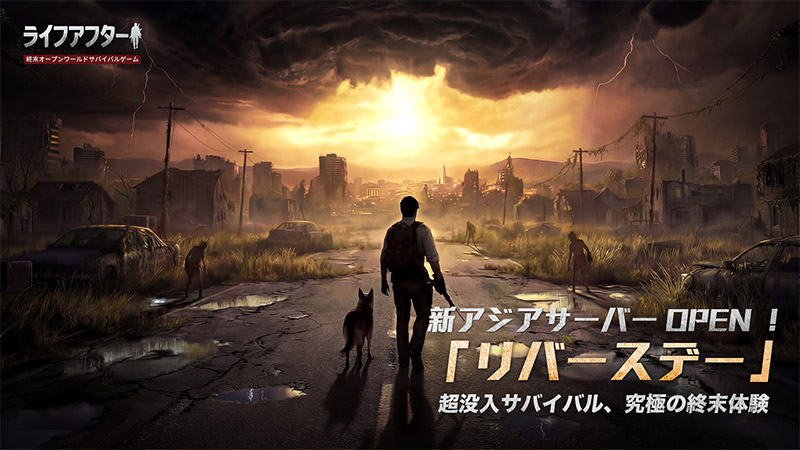
公式サイトにアクセスし、スマホゲームプレイヤー本体をダウンロードします。
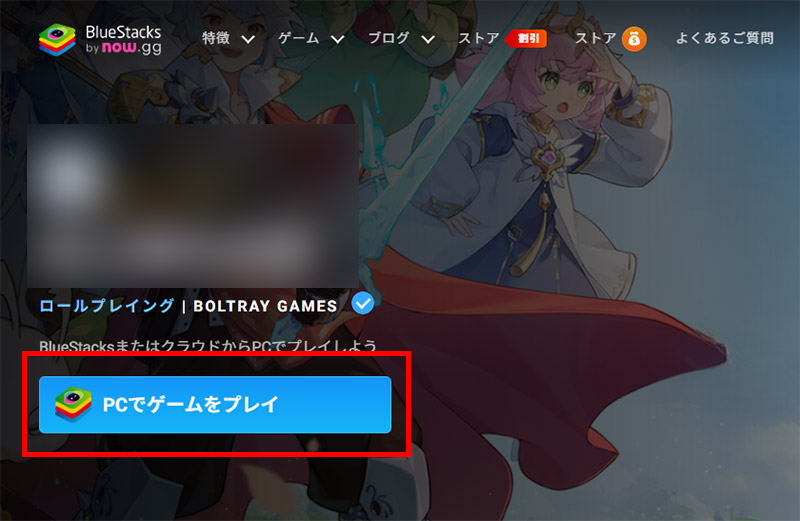
公式ページの「PCでライフアフターをプレイ」ボタンをクリックして、ダウンロードします。
PC版 ライフアフターのインストーラー(exeファイル)が保存されます。
ダウンロード後、インストーラーをダブルクリックするとインストール画面が開きます。
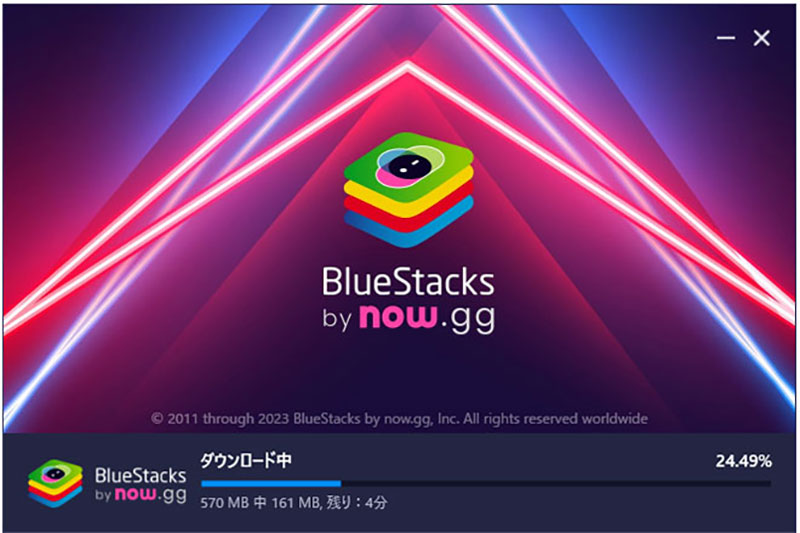
「今すぐインストール」をクリックするとインストールが開始されます。保存先を変更する場合は「インストール先のカスタマイズ」から指定できます。
バーが100%となり「インストールが完了しました」と表示されれば作業終了です。
STEP2:スマホゲームプレイヤーが自動で起動します
自動で起動しますので、そのまま少し待ちましょう。
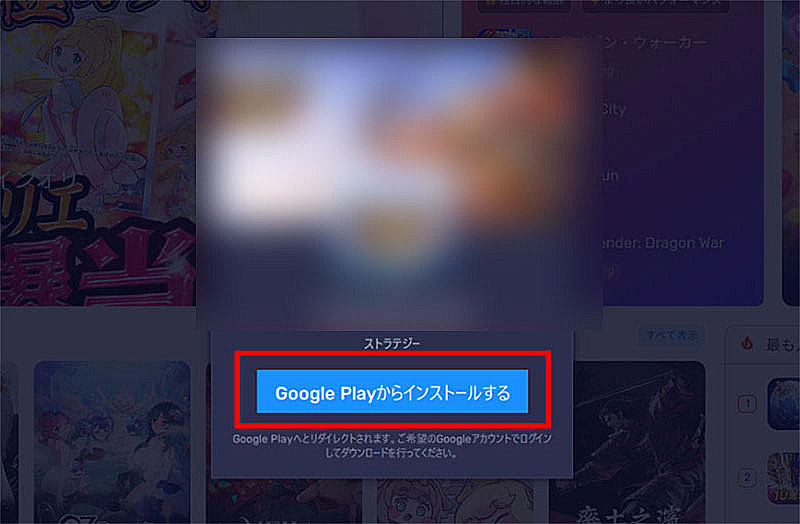
画面に「Google Playからインストールする」というボタンが表示されたらクリックして進めましょう!
初回起動時は内部データの読み込みやAndroid環境の準備に1-3分程度かかります。
GooglePlayに移動します。
STEP3:GooglePlayにアクセスしログインする
ゲームアプリを入手するには、GooglePlayストアを利用します。
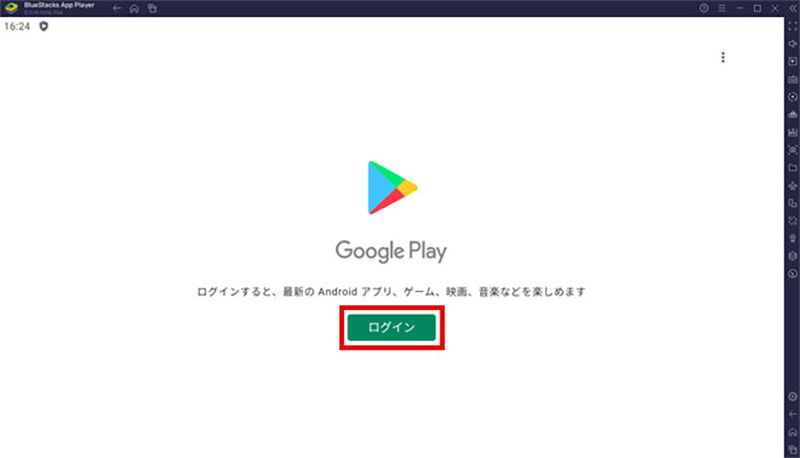
ホーム画面上の検索からゲームを検索するとアプリストアが開き、GooglePlayにログインしていない場合は、ログイン画面に移動します。
初回起動時はGoogleアカウントへのログインを求められますので、「ログイン」を選択し、メールアドレスを入力後、「次へ」をクリックしてください。
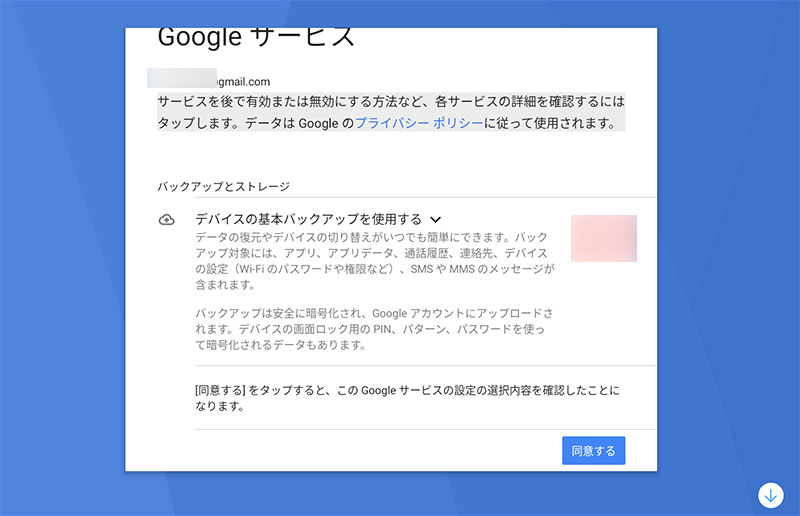
そしてパスワードを入力し「次へ」をクリック、利用規約に同意するとログイン完了です。
STEP4:『ライフアフター』のスマホアプリ版をインストールする
GooglePlayログインが完了すると「インストール」ボタンが表示されますので、「インストール」ボタンをクリックします。
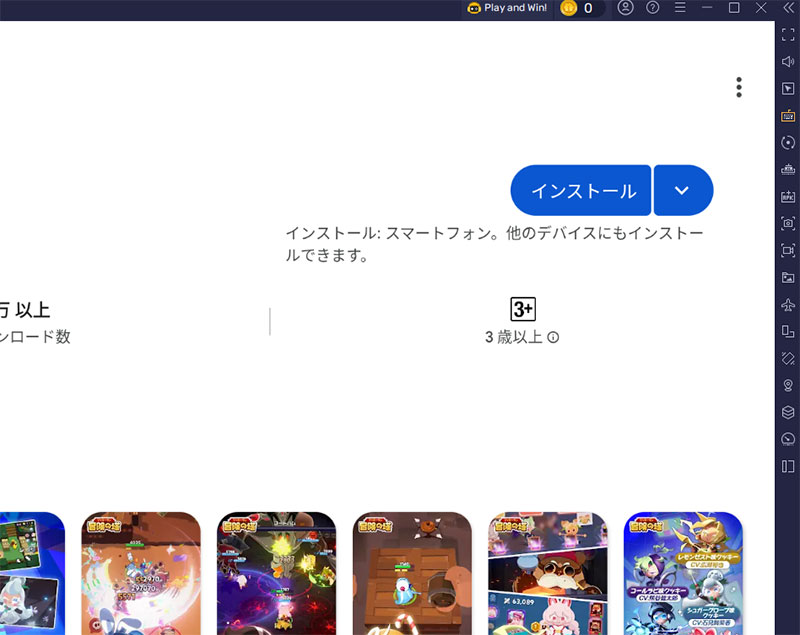
ダウンロードおよびインストールが自動的に進行します。
回線速度により異なりますが、おおむね1-3分で完了します。
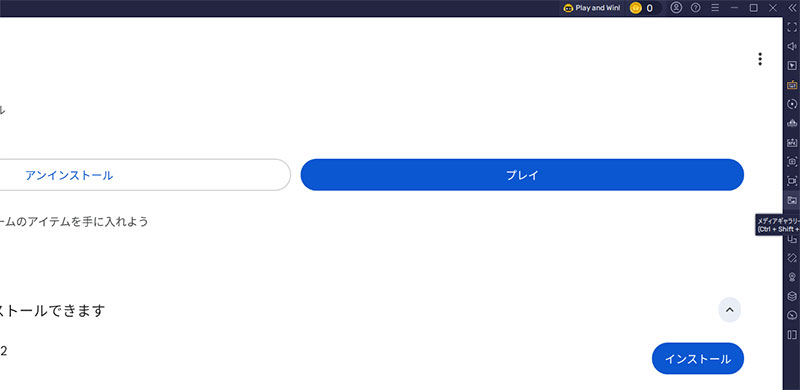
完了後は「プレイ」ボタンをクリックすれば、PC上でライフアフターが起動します。
ライフアフターってどんなゲーム?
ウイルスが蔓延した終末世界を生き抜くサバイバル
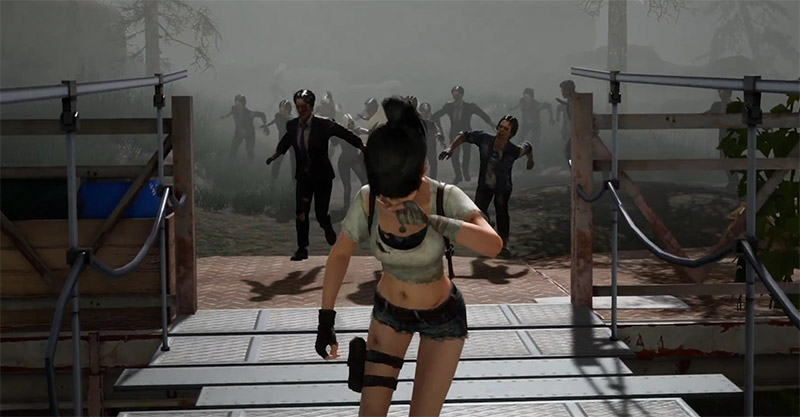
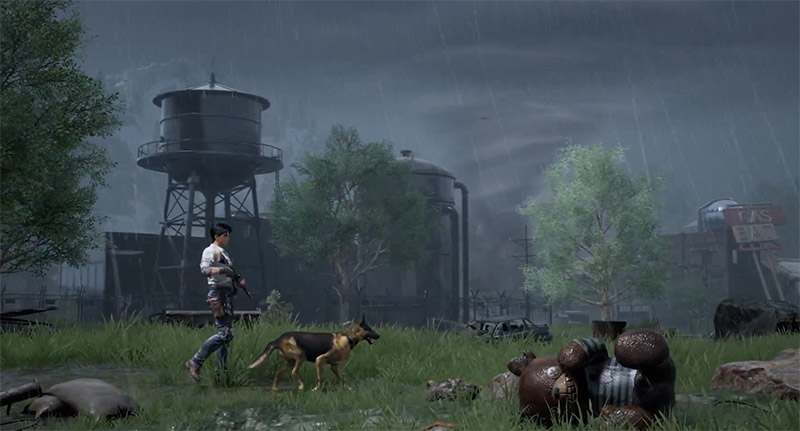
ライフアフターは、NetEase Gamesが手がける終末オープンワールドサバイバルゲームです。謎のウイルスが世界中に広がり、感染者があふれ返った荒廃した世界が舞台となっています。
プレイヤーはこの過酷な世界で生き残る一人の生存者。物資を集め、住まいを築き、襲い来る感染者や脅威に立ち向かいながら、明日を目指して生き抜いていきます。
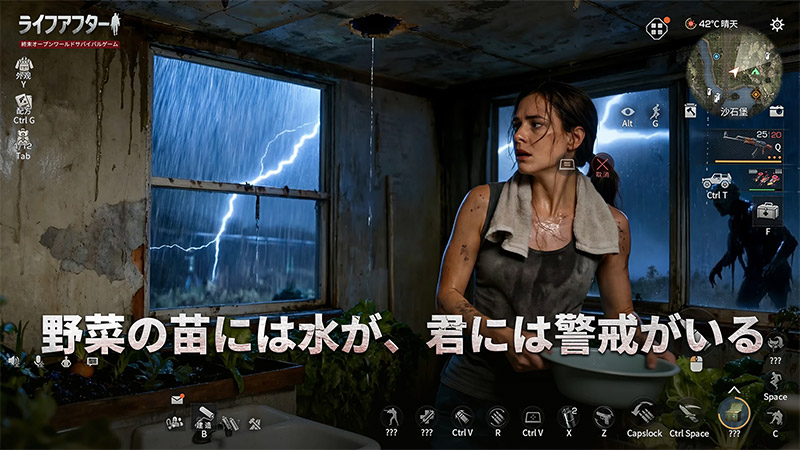
リアルな世界描写とシネマティックな演出で、ただ生きるだけでも緊張感のあるサバイバル体験が楽しめます。

ライフアフターは無料でダウンロードできます。


採集・加工・料理・建築まで幅広い遊び方

ライフアフターの面白さは、戦って生き残るだけのゲームではないところにあります。
木を切り、鉱石を掘り、素材を集めて武器や道具をクラフトしたり、料理を作って体力を回復したりと、終末世界での生活そのものを味わえます。
自分だけの拠点(マイ荘園)を建築して少しずつ広げていく楽しさもあり、戦闘が苦手な方でも自分のペースでのんびり遊べるのが魅力です。
シネマティックな銃撃戦と変化する環境

ライフアフターには、迫力のある銃撃戦も用意されています。さまざまな武器を使い分けながら、押し寄せる感染者やボスと戦う緊張感は格別です。
さらに昼夜の移り変わりや異常気象など、フィールドの状況が刻々と変化していくのもポイント。寒さや天候への対策を考えながら探索する奥深さがあります。
カジュアルに遊べる生活パートと、手応えのあるバトルパートのどちらも楽しめるのがライフアフターの良いところです。
仲間と協力して広がる終末世界

ライフアフターはオンラインで他のプレイヤーと出会えるのも醍醐味です。キャンプに所属して仲間と協力したり、物資を分け合ったりしながら、終末世界をともに生き抜いていけます。
一人でじっくり遊ぶのはもちろん、フレンドと一緒に探索や戦闘を楽しむこともでき、遊び方の幅がとても広いゲームです。
スマホゲームプレイヤー初期設定(ライフアフター向け)
ライフアフターを安定して動作させるため、スマホゲームプレイヤーの初期設定を調整します。
ライフアフターは3Dの広大なフィールドを描画するタイトルのため、ある程度の性能を割り当てておくと動きが安定します。
性能の設定
スマホゲームプレイヤー右側のツールバーから歯車アイコン「設定」→「性能」を選択します。
| 項目 | 推奨値 | 備考 |
|---|---|---|
| CPU割り当て | 中(2コア)-高(4コア) | 3Dタイトルなので4コア寄りだと安定 |
| メモリ割り当て | 中(2GB)-高(4GB) | PCのRAMが8GB以下なら中を選ぶ |
| 動作モード | バランス重視 | 一般的なPCはこの設定で安定動作 |
| フレームレート | 60FPS(余裕があれば120FPS) | 銃撃戦やアクションが滑らかになる |
PC負荷を抑えたい場合は30FPSへ引き下げても遊べますが、FPSを上げるとライフアフターの戦闘がより滑らかに表示されます。
ディスプレイ設定
「設定」→「ディスプレイ」を選択し、表示まわりを調整します。
| 項目 | 推奨値 |
|---|---|
| 解像度 | 1920×1080(または1600×900) |
| DPI | 240(中) |
DPIを「240(中)」に設定するとUIサイズが標準的な大きさになります。
キーボードショートカットの設定
スマホゲームプレイヤーはキーボード入力にも対応しています。タップ操作の多いライフアフターでは、キーマッピング機能の利用で操作性が上がります。
右側ツールバーの「ゲームコントロール」アイコン(キーボードのマーク)から、画面の任意の位置にキーを割り当てられます。
Eco Mode(省電力モード)の使い方
スマホゲームプレイヤーには「Eco Mode」が搭載されており、放置プレイ中のCPU・GPU使用率を抑えられます。
ライフアフターの拠点づくりや採集の合間など、操作が少ない時間帯にEco ModeをONにしておくと、PCへの負荷を軽減できます。
右側ツールバーの「Eco Mode」アイコンクリックでON/OFFを切り替えられます。
必要なPCスペック

ライフアフターをPC上で動作させるために必要なスペックを、スマホゲームプレイヤーの最低要件と推奨要件で紹介します。
最低要件と推奨要件の比較
| 項目 | 最低要件 | 推奨要件 |
|---|---|---|
| OS | Windows 7以降の64bit版(OpenGL 4.x以上対応) | Windows 10/11の64bit版 |
| CPU | Intel・AMDのプロセッサ(仮想化技術VTを有効化) | Intel Core i5 第8世代以降 / AMD Ryzen 5以上 |
| RAM | 4GB以上 | 8GB以上 |
| ストレージ | インストール時に10GB以上 / システムドライブに2GB以上 | SSDに50GB以上 |
| グラフィック | 最新のグラフィックドライバ | NVIDIA GeForce GTX 1050以上または同等以上 |
ライフアフターは3Dグラフィックのサバイバルタイトルのため、ミドルクラス以上のPCだと安定して動作します。
仮想化技術(VT)の有効化について
ライフアフターがPCで起動しない場合の対処法
ライフアフターがPC上で起動しない、もしくは動作が不安定な場合の対処法は以下の通りです。
スマホゲームプレイヤーのアップデート有無を確認する
原因の一つに、スマホゲームプレイヤー本体のバージョンが古いままというケースがあります。
メニューバーの歯車「設定」→「アップデート」からアップデート有無を確認できます。最新版がある場合は適用後に再度起動を試してください。
マルチインスタンスマネージャーで異なるバージョンを作成する
マルチインスタンスマネージャーは、スマホゲームプレイヤーを複数同時に新規作成するためのツールです。スマホゲームプレイヤーに同梱されています。
マルチインスタンス機能を用いることで、複数のライフアフターを同時起動したり、Androidバージョンの異なるインスタンスを作成して動作確認することが可能です。
異なるバージョンのインスタンスを作るやり方
| STEP | 内容 |
|---|---|
| 1 | 本体の右側ツールバーの「マルチインスタンス」アイコンからツールを起動 |
| 2 | 画面左下の「インスタンス」をクリック |
| 3 | 「新規」を選択して新しいインスタンスを作成(既存のインスタンスを利用する場合は「複製」) |
| 4 | Androidバージョン(Nougat 32-bit / Pie 64-bit / Nougat 64-bit など)を選択 |
| 5 | 作成したインスタンスを起動し、Playストアからライフアフターを再インストール |
Android 11では起動しない場合、Pie 64bitでの動作だと改善する可能性があります。スマホゲームプレイヤーでの動作が安定するバージョンを選んでみてください。
ライフアフターをPCで遊ぶ際によくある質問
スマホと同じデータをPCでもプレイできますか?
ライフアフターはNetEaseアカウントやGoogleアカウントなどでログインすることで、スマホとPCで同じデータのプレイが可能です。クロスプレイにも対応しているので、外ではスマホ、家ではPCといった遊び方ができます。
PCでライフアフターが起動しません
PCの性能の影響でスマホゲームプレイヤーの起動が不安定となるケースがあります。
マルチインスタンスマネージャーで異なるバージョンのインスタンスを作成するか、他社のスマホゲームプレイヤーでの動作を確認してください。
BIOSで仮想化技術(VT)が有効化されているかも併せて確認してください。
ライフアフターはSwitch版やSteam版はありますか?
ライフアフターはNetEase公式のPC版(標準版/高画質版)が用意されていますが、SwitchやSteamでの配信は行われていません。スマホ版(iOS / Android)と公式PC版、そしてスマホゲームプレイヤーでの遊び方が選べます。
PCで複数アカウントを同時に動かせますか?
スマホゲームプレイヤーのマルチインスタンス機能で複数のライフアフターを同時起動できます。
「シンクロナイザ機能」を併用するとメインインスタンスの操作が他のインスタンスにも反映され、リセマラや複数キャラ育成に役立ちます。
放置プレイ中にPCの電源は切れますか?
PCの電源を切った時点でスマホゲームプレイヤーおよびライフアフターは停止します。拠点での生産や採集を続けたい場合は、PCをスリープさせずに起動状態を保つ必要があります。
長時間放置を行う場合はWindowsのスリープ設定を「なし」へ変更してください。Eco Modeとの併用で、PC負荷を抑えながら長時間の放置運用も可能です。
ライフアフターをPCで遊ぶメリット
| メリット | 内容 |
|---|---|
| 大画面で表示できる | 広大なフィールドや感染者まで見やすく探索しやすい |
| スマホのバッテリーが減らない | PC側で長時間プレイすることが可能 |
| 作業と並行できる | PC作業の裏でゲームを稼働させられる |
| マルチインスタンス対応 | 複数アカウントの同時運用が可能 |
| 音質の良いスピーカーで再生 | 銃撃戦やBGMを迫力ある音で再生可能 |
| Eco Modeによる省電力 | 長時間放置時もPC負荷を抑える |
| スマホ版とのデータ連携 | 外出時はスマホ、自宅ではPC、という使い方が可能 |
ライフアフターは、採集・建築・戦闘がぎゅっと詰まった終末オープンワールドサバイバルです。
PCで動作させることで、フィールドの細部まで見やすくなるほか、PCのスピーカーやヘッドホンを通して迫力ある銃撃戦やBGMを再生できます。
キーボードとマウスでの操作なら、視点移動やエイムもスムーズになり、戦闘がより楽しくなります。
マルチインスタンスやシンクロナイザ機能の利用で、複数アカウントでのリセマラや並行プレイにも対応します。
ライフアフター 基本情報

|
ライフアフター NetEase Games |
| ジャンル | 終末オープンワールドサバイバル |
|---|---|
| 配信日 | 2019年4月18日 |
| 販売元 | NetEase Games |
| 対応OS | iOS / Android(公式PC版あり) |
| 価格 | 基本プレイ無料(アプリ内課金あり) |
| 対応言語 | 日本語 |
| ゲームモード | オンライン |
| クロスプレイ | スマホ版とPC版で連携可能 |
『ライフアフター』は、NetEase Gamesが手がける終末オープンワールドサバイバルゲームです。ウイルスが蔓延した荒廃した世界を舞台に、生存者となって明日を目指して生き抜いていきます。
「サバイバル × クラフト × 拠点づくり」を組み合わせ、採集・加工・料理・建築から銃撃戦まで幅広く楽しめる作品となっています。
プレイヤーは物資を集め、武器を整え、感染者や脅威に立ち向かいながら、自分だけの暮らしを築き上げていきます。
主なゲーム要素
| 要素 | 内容 |
|---|---|
| 採集・加工 | 木材や鉱石を集め、武器や道具、料理をクラフトする |
| 拠点建築 | 自分だけのマイ荘園を建てて少しずつ拡張していく |
| 戦闘 | 感染者やボスとシネマティックな銃撃戦を繰り広げる |
| 探索 | 昼夜や異常気象が変化する広大なフィールドを冒険する |
| 協力プレイ | キャンプの仲間と協力して終末世界を生き抜く |
公式サイト・ストアリンク
当サイトに掲載しているゲーム内画像の著作権、商標権その他の知的財産権は、当該コンテンツの配信元に帰属

